食品・飲料ビジネス レビュー ダッシュボードのスタートガイド
食品・飲料のダッシュボードでは、レストラン、カフェ、その他の食品・飲料事業者が、カスタム レポートを 1 つも作成することなく、ゲストがどのように注文し、支出し、予約し、ロイヤルティ プログラムに関与しているかをすぐに確認できます。この記事では、ダッシュボードへのアクセス方法、表示内容のカスタマイズ方法、各メトリックの見方を説明します。
このページで学べること
- フード・アンド・ビバレッジ ダッシュボードにアクセスする方法
- ダッシュボードをフィルタリングしてカスタマイズする方法
- 各セクションとメトリックの測定内容と、Klaviyo による計算方法
- セクションが空である場合、またはまだ読み込み中の場合の対応方法
一般的なユースケース
フードおよび飲料のダッシュボードは、次のような質問への回答に役立ちます:
- 注文数とユニーク ゲスト数はどれくらいで、時間の経過とともにどのように推移していますか?
- ゲストが生み出している収益はいくらで、注文あたりの平均支出額はいくらですか?
- 予約のパフォーマンスはどうなっており、予約あたりの平均支出はいくらですか?
- ゲストはロイヤルティ特典をどれくらい獲得して、どれくらい交換していますか?
- どのロケーションのパフォーマンスが最も高いですか?
始める前に
- アカウントにレストランまたはフード&ビバレッジの外部連携が少なくとも1件インストールされると、フード&ビバレッジダッシュボードが自動的に表示されます。対応している外部連携には、Toast、Square、ChowNow、OpenTable、Olo、Thanx、およびPunchhが含まれます。
- レポート作成を表示する権限を持つロールが必要です(Analytics で他のダッシュボードを表示するために必要な権限と同じです)。
ダッシュボードは、インストール済みの外部連携が Klaviyo に送信するデータのみで完全に構築されています。複数の業種(たとえばレストランの外部連携とホテルの外部連携)にまたがって外部連携がある場合は、業種ごとに別々のダッシュボードが表示されます。
ダッシュボードにアクセスする
- Klaviyo アカウントで アナリティクス > ダッシュボード に移動します。
- ダッシュボードのリストで [食品・飲料ビジネス レビュー] を見つけてクリックします。
注:ダッシュボードを開くと、後でそれをトリガーした外部連携を削除しても、引き続き利用できます。履歴データは保持されるため、レポート作成へのアクセスが失われることはありません。

ダッシュボードのカスタマイズ
ページ全体に適用されるコントロールを備えたツールバーが、ダッシュボードの上部にあります。
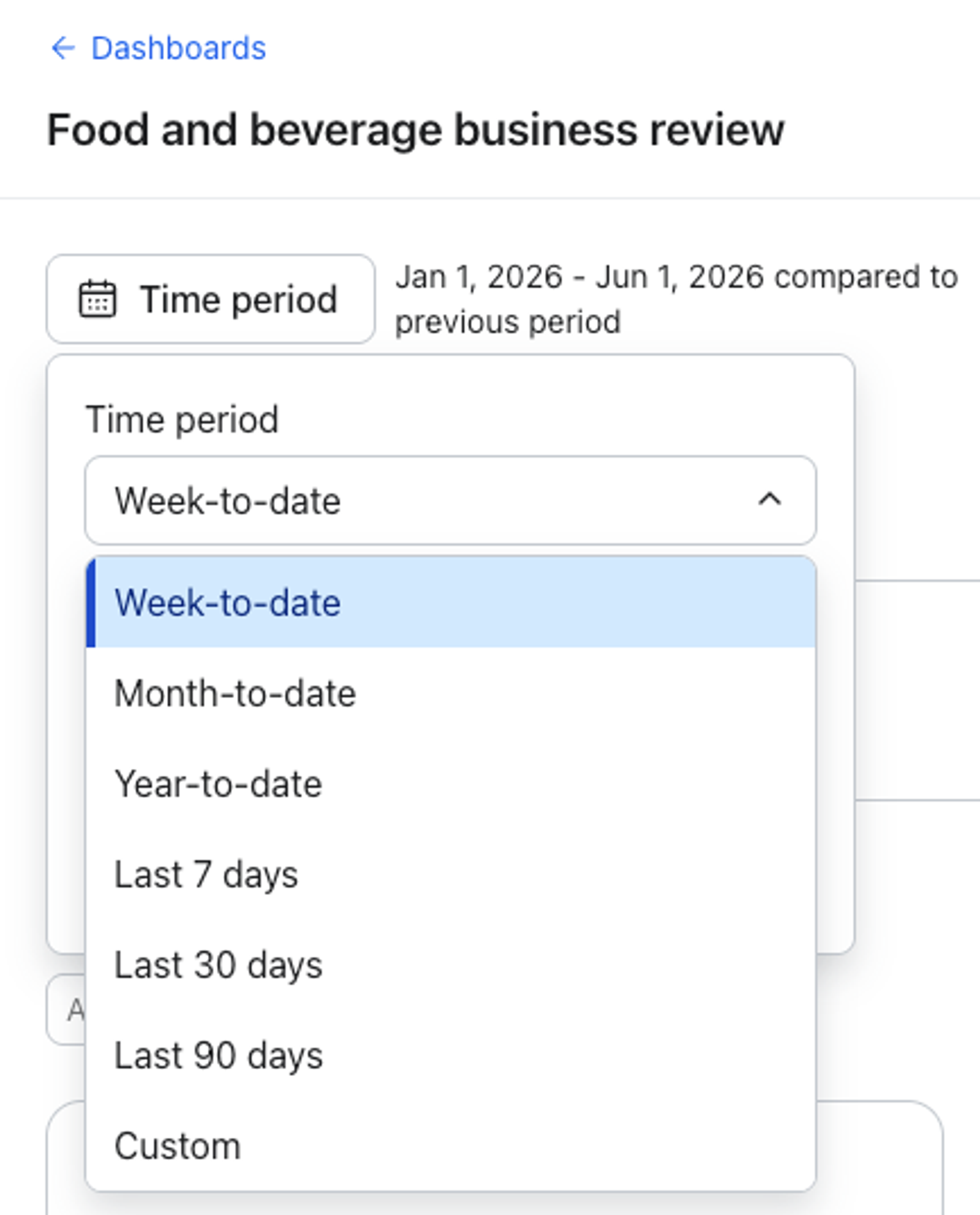
期間を設定する
- ツールバーの期間セレクターをクリックしてください。
- プリセット(今週、今月、今年、過去7日間、過去30日間、または過去90日間)を選択するか、カスタムを選択して独自の日付範囲を設定してください。カスタム範囲の場合は、開始日と終了日を366日以内の間隔で選択してください。
- パフォーマンスを比較するには、比較期間で必要に応じて前の期間、前年、またはカスタムを選択してください。
- ダッシュボードを更新するには適用をクリックしてください。
場所でフィルター
ゲストメトリックセクションと予約メトリックセクションには、1つまたは複数の拠点(例:単一のレストランや店舗)に絞り込めるよう、ロケーションフィルターが用意されています。このフィルターは複数選択が可能で検索にも対応しているため、多くの拠点を運用している場合に便利です。
- [場所] フィルタをクリックし、含めたい場所を検索して選択します。
- そのセクションで使用されている外部連携のすべてのロケーションの合計を表示するには、すべてのロケーションのままにしておいてください。
- ロケーション フィルターは配置されているセクションにのみ適用されるため、異なるセクションで同時に別々のロケーションを確認できます。
注: ロイヤルティプログラムのセクションには、ロケーションフィルターは含まれません。
PDF にエクスポート
注:役割にダッシュボードを書き出す権限がない場合、PDFにエクスポートするオプションは使用できません。
- ダッシュボード上部にあるPDFにエクスポートをクリックして、ブラウザの印刷ダイアログを開きます。
- ブラウザのPDFとして保存するオプションを選択し、その後ファイルを保存してください。
これは、関係者とパフォーマンスを共有したり、特定時点の記録を保存したりするのに役立ちます。
ダッシュボード セクション
ダッシュボードはセクション単位で整理されています。表示されるメトリックは、接続している外部連携と、それらの外部連携から送信されたデータによって異なります。各メトリックについて、Klaviyoは最初に、インストールした対応外部連携のうち最初の外部連携を使用します。同じメトリックに対して、異なる外部連携のデータは統合されません。ゲストメトリック、予約メトリック、ロイヤルティプログラムでは、不足している外部連携を追加するよう求めるプロンプトが表示されます(ただし、これを閉じている場合を除きます)。
概要
概要セクションでは、選択した期間における最も重要なフード&ビバレッジ メトリックが、ひと目で分かる要約として表示されます。現在の日付範囲が上部に表示された、主要業績評価指標タイルの帯として表示されます。
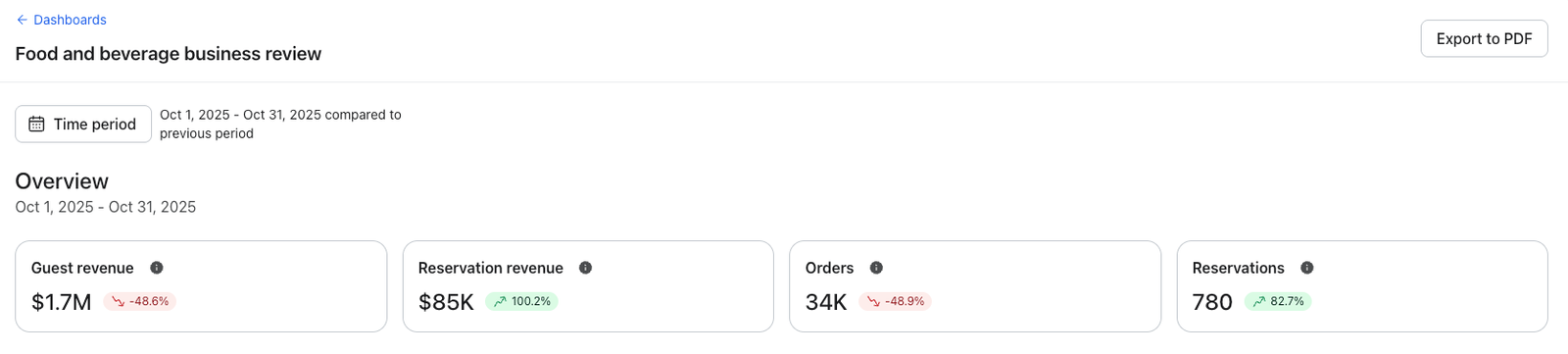
データの計算方法
- 注文:ゲストからの Placed Order イベントの合計数。
- ゲスト収益:ゲストの収益合計で、ゲストの Placed Order イベントの値を合算したものです。
- 予約:予約確定イベントの合計数。
- 予約収益:Completed Reservationイベントに関連付けられた総収益。
予約タイルはOpenTableのデータを使用しています。各タイルは、対応するイベントデータが利用可能になると表示されます。概要のメトリックにまだ利用可能なデータがない場合、概要セクションは非表示になります。
ゲストメトリック
ゲストメトリックのセクションでは、ゲスト数、行動、支出を把握できます。場所フィルター、KPIタイルの列、これらのメトリックが時間の経過とともにどのように推移するかを示す2つのトレンドチャートが含まれます。
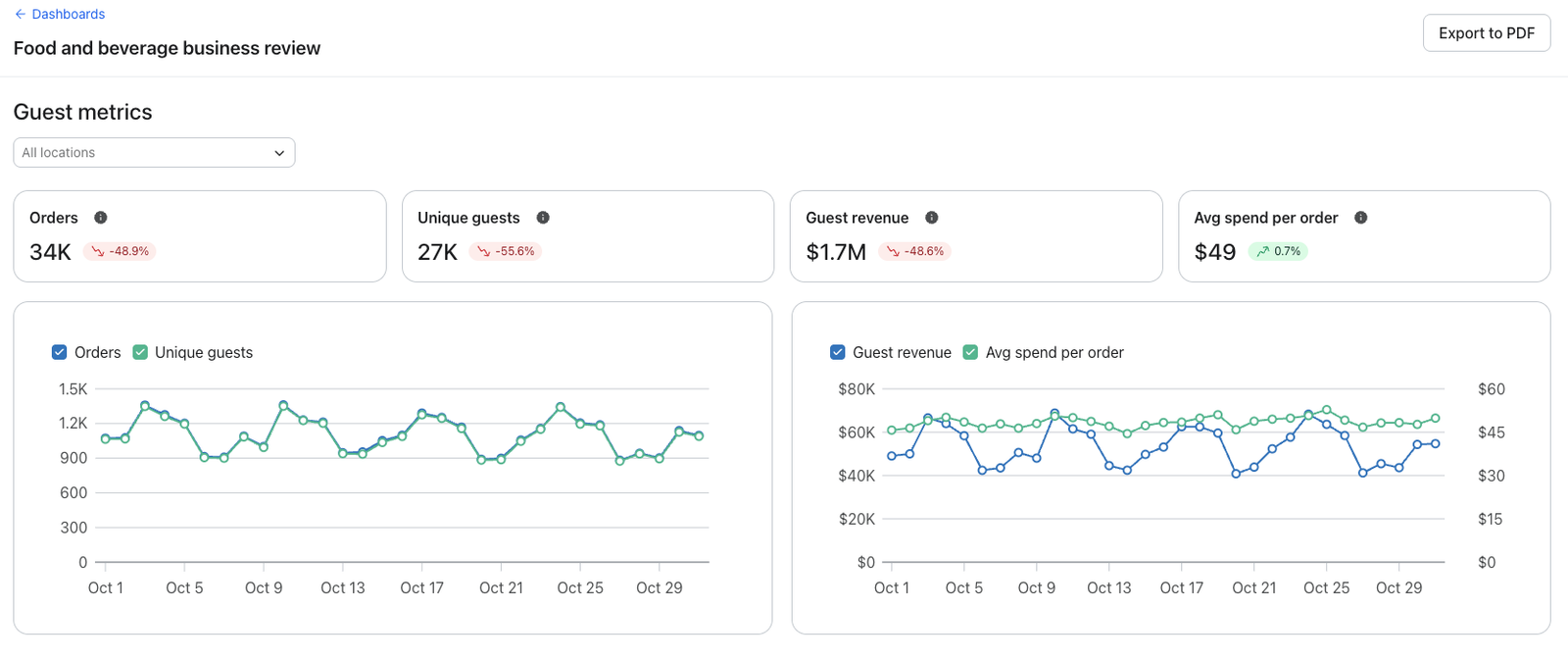
データの計算方法
- 注文:ゲストからの Placed Order イベントの合計数。
- ユニークゲスト数: Placed Order イベントをトリガーした個別のゲスト(プロファイル)の数。
- ゲスト収益:ゲストからの総収益(Placed Order イベントの値の合計)。
- 注文あたりの平均支出: ゲストの売上を注文数で割った値。
予約メトリック
予約メトリックのセクションでは、予約の売上と件数を内訳で確認できます。これには、ロケーションフィルター、KPIタイル、2つのトレンドチャートが含まれます。
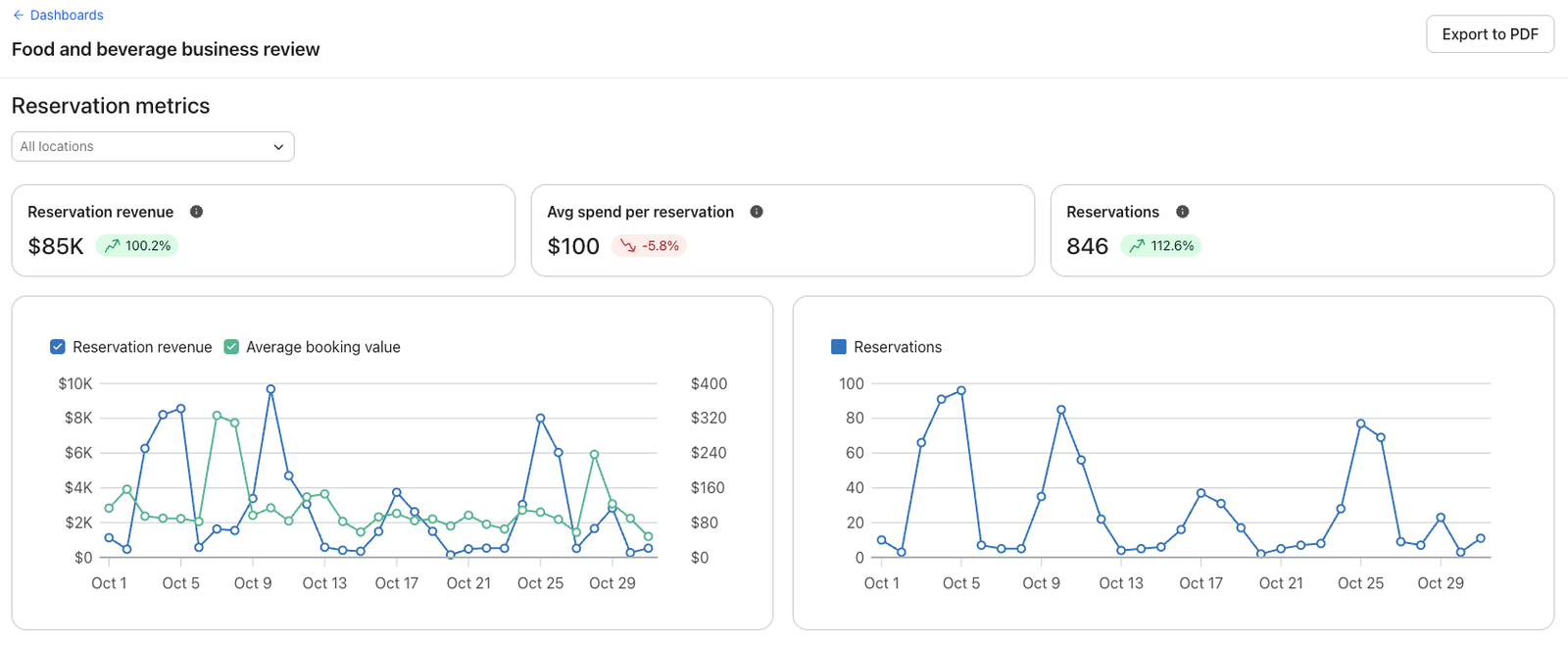
データの計算方法
- 予約売上高: Completed Reservation イベントからの総売上高。
- 予約あたりの平均支出額: 予約収益を完了した予約数で割った値です。これはトレンドチャートで 平均予約額 として表示されます。
- 予約:「予約完了」イベントの合計数。
注:このセクションは、予約外部連携(OpenTable など)によって提供されます。接続されていない場合は、接続を促すプロンプトが表示されます。
ロイヤルティプログラム
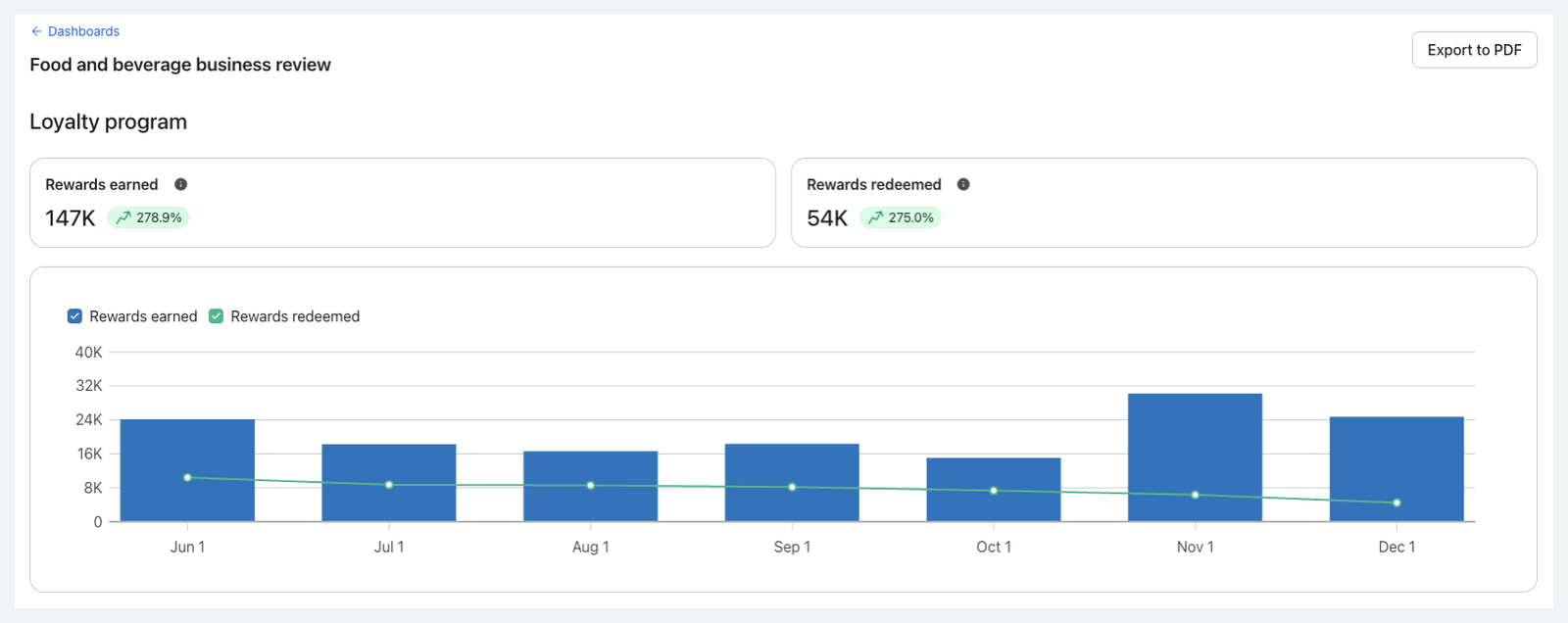
ロイヤルティ プログラム セクションでは、ゲストがロイヤルティ プログラムにどのようにエンゲージしているかを表示します。KPI タイルと ロイヤルティ プログラムのパフォーマンス チャートが含まれます。このセクションにはロケーション フィルタがありません。
データの計算方法
- 獲得した報酬:獲得した報酬イベントの合計数。
- 特典の引き換え数: Applied Redemption イベントの合計数。
注: タイルとグラフに表示される内容は、獲得したリワードに使用される外部連携によって異なります。Thanxでは獲得した特典のみが表示されます。Punchhでは、獲得したリワードと利用したリワードの両方が表示されます。
セクションが空の場合
セクションでまだ接続していない外部連携が必要な場合は、接続するよう求めるプロンプトが表示されます。アプリを追加をクリックすると、Klaviyoマーケットプレイスが新しいタブで開きます。予約メトリックの場合、OpenTableのリスティングが開きます。サポート対象の外部連携に接続するまでセクションを非表示にするには、閉じる(X)アイコンをクリックしてください。
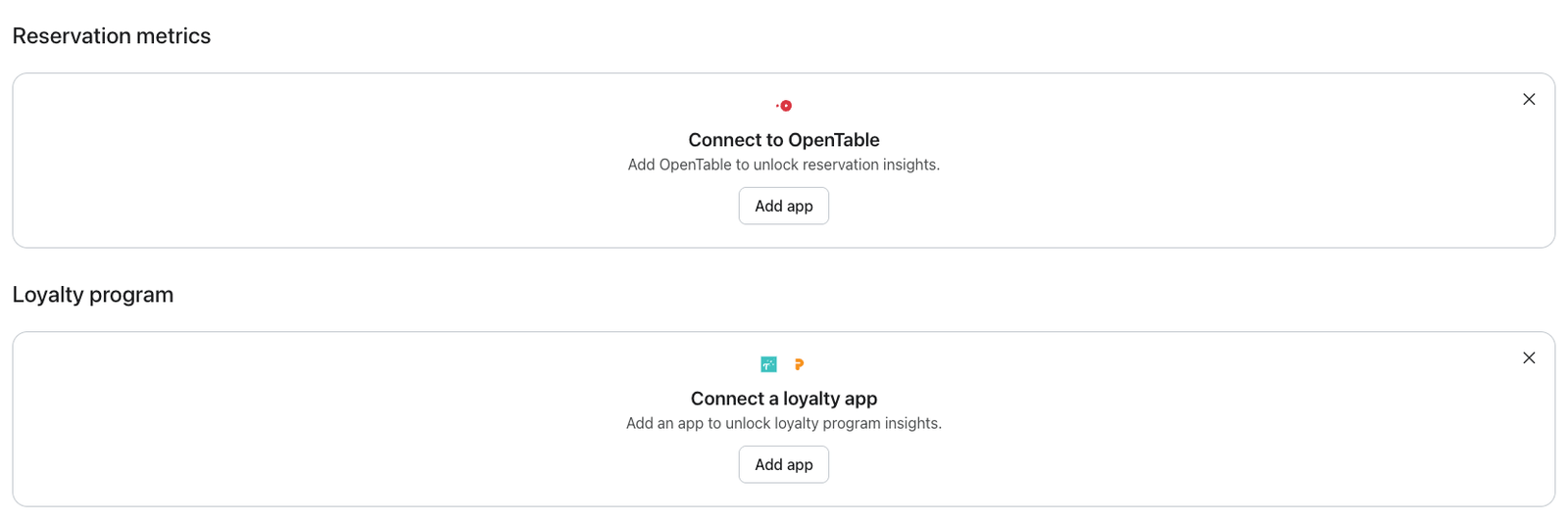
外部連携を接続したもののデータがまだ届いていない場合は、データはまだありませんというカードが表示され、「データが利用可能になると表示されます。」というメッセージが表示されます。これは接続直後に想定される動作です — 外部連携がイベントを Klaviyo に同期すると、データが取り込まれます。
よくある質問
フードおよび飲料のダッシュボードが表示されないのはなぜですか?
ダッシュボードは、アカウントに対応しているレストランまたはフード・飲料の外部連携(Toast、Square、ChowNow、OpenTable、Olo、Thanx、Punchh)をインストールすると表示されます。接続したばかりの場合は、ダッシュボードページを更新してください。また、レポート作成を表示する権限も必要です。
複数の外部連携をインストールしています。各セクションではどれが使用されますか?
各メトリックについて、Klaviyoは最初にインストールしたサポート対象の外部連携を最初に使用します。たとえば、Squareより先にToastをインストールした場合、ゲスト数と支出のメトリックはToastのデータに基づき、OpenTableのような別の外部連携が予約のメトリックを支えます。異なる外部連携のデータが、同じメトリックに対して統合されることはありません。
メトリックまたはタイルが見つからないのはなぜですか?
利用可能なメトリックは外部連携によって異なります。関連するイベントデータが利用可能になると、概要タイルが表示されます。ゲストのメトリック、予約のメトリック、ロイヤルティプログラムでは、外部連携がない場合、閉じない限り[アプリを追加]プロンプトが表示されます。セクションに接続済みの外部連携があるものの、必要なイベントデータがまだ届いていない場合は、[データはまだありません]と表示されます。ロイヤルティタイルも外部連携によって異なります。Thanxでは獲得した特典のみが表示され、Punchhでは獲得した特典と利用済みの特典が表示されます。
ロケーション フィルターはダッシュボード全体に影響しますか?
いいえ。[ロケーション] フィルターは、表示されているセクションにのみ適用されます。ゲスト メトリックを 1 つのロケーションに絞り込みつつ、予約 メトリックはすべてのロケーションを対象にできます。
外部連携を削除するとデータは消えますか?
いいえ。ダッシュボードを開くと、利用可能な状態が維持され、最初に有効化した外部連携をアンインストールしても履歴データは保持されます。
1 つのセクションだけ期間を変更できますか?
いいえ。期間はダッシュボード全体に適用されます。[ロケーション]フィルターはセクションごとのコントロールです。
その他のリソース
- アナリティクスまたは概要ダッシュボードのスタートガイド
分析ダッシュボード(概要ダッシュボードとも呼ばれます)の使用方法と、各データカードでパフォーマンスをどのように測定できるかを確認してください。Klaviyo からメッセージを送信したら、このダッシュボードでビジネスにとって最も重要なデータ ポイントと傾向を可視化できます。
- ホテル業界向けレビュー ダッシュボードのスタートガイド
ホテル ダッシュボードでは、ホテル、リゾート、バケーションレンタル、その他の旅行・ホスピタリティ関連事業者が、カスタム レポートを1つも作成することなく、客室収益、予約、キャンセル、料金パフォーマンスをすぐに確認できます。この記事では、ダッシュボードへのアクセス方法、表示内容のカスタマイズ方法、各メトリックの見方を説明します。
- レポート作成のスタートガイド
アカウントで利用可能なさまざまな強力な Klaviyo のレポート作成ツールについて説明します。Klaviyo は、データを活用することでビジネスの成長を支援し、オーディエンスとの関係を強化できるように構築されています。セグメンテーションと自動化ツールを使用すると、チャネル全体でコミュニケーション施策をパーソナライズしてターゲット設定でき、エンゲージメントを高めてビジネスの成長を促進できます。ただし、ビジネス戦略やマーケティング施策がどの程度機能しているかを理解するには、適切なレポート作成により、時間の経過に伴うパフォーマンスの傾向を測定、分析する必要があります。