Démarrer avec le tableau de bord d’évaluation des entreprises du secteur de l’alimentation et des boissons
Le tableau de bord de l’alimentation et des boissons offre aux restaurants, aux cafés et aux autres entreprises du secteur alimentaire une vue d’ensemble de la façon dont les clients commandent, dépensent, réservent et interagissent avec votre programme de fidélisation sans créer un seul rapport personnalisé. Cet article explique comment accéder au tableau de bord, personnaliser ce que vous voyez et comprendre chaque indicateur.
Objectif de cet article
- Comment accéder à votre tableau de bord de produits alimentaires et de boissons
- Comment filtrer et personnaliser le tableau de bord
- Ce que chaque section et indicateur mesure, et comment Klaviyo le calcule
- Que faire lorsqu’une section est vide ou en cours de chargement ?
Cas d’utilisation courants
Le tableau de bord de l’alimentation et des boissons vous aide à répondre à des questions telles que :
- Combien de commandes et d’invités uniques conduis-je, et quelle est l’évolution au fil du temps ?
- Combien de chiffre d’affaires mes clients génèrent-ils et combien dépensent-ils en moyenne par commande ?
- Quels sont les résultats de mes réservations et combien coûtent en moyenne chaque réservation ?
- Combien de récompenses de fidélité mes clients gagnent-ils et échangent-ils ?
- Quels sont les sites les plus performants ?
Avant de commencer
- Le tableau de bord de l’alimentation et des boissons s’affiche automatiquement dès que votre compte comporte au moins 1 intégration de restaurant ou d’alimentation et boissons installée. Les intégrations prises en charge incluent Toast, Square, ChowNow, OpenTable, Olo, Thanx, et Punchh.
- Vous avez besoin d’un rôle avec l’autorisation de consulter les rapports (la même autorisation est nécessaire pour consulter d’autres tableaux de bord dans les Analyses).
Le tableau de bord est entièrement conçu à partir des données que vos intégrations installées envoient à Klaviyo. Si vous avez des intégrations dans plus d’une branche (par exemple, une intégration de restaurant et une intégration d’hôtel), vous verrez un tableau de bord distinct pour chacune d’elles.
Accès au tableau de bord
- Accédez à Analyses > Tableaux de bord dans votre compte Klaviyo.
- Recherchez et cliquez sur Avis sur l’entreprise du secteur alimentaire dans votre liste de tableaux de bord.
Remarque : Une fois que vous avez ouvert le tableau de bord, celui-ci reste disponible même si vous supprimez par la suite les intégrations qui l’ont déclenché. Vos données historiques restent disponibles afin que vous ne perdiez pas l’accès à votre reporting.

Personnaliser le tableau de bord
Une barre d’outils se trouve en haut du tableau de bord avec des contrôles qui s’appliquent à toute la page.
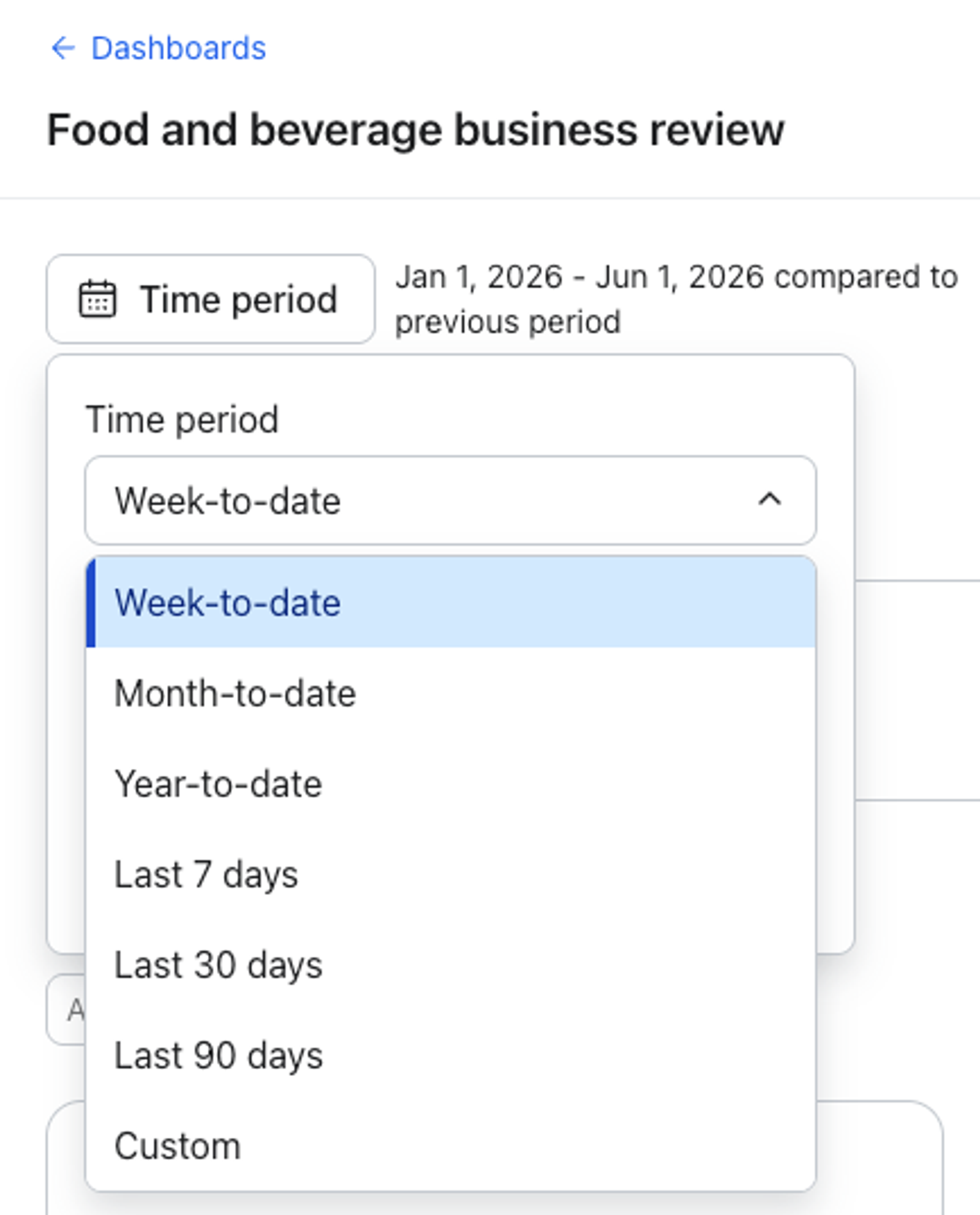
Définir votre période
- Cliquez sur le sélecteur Période dans la barre d’outils.
- Choisissez un préréglage — Semaine en cours, Mois en cours, Année en cours, 7 derniers jours, 30 derniers jours, ou 90 derniers jours — ou sélectionnez Personnalisé pour définir votre propre plage de dates. Pour une plage personnalisée, choisissez une date de début et une date de fin séparées de 366 jours maximum.
- Vous pouvez également choisir Période précédente, Année précédente ou Personnalisé sous Période de comparaison afin de comparer les performances.
- Cliquez sur Appliquer pour mettre à jour le tableau de bord.
Filtrer par localisation
Les sections des indicateurs invités et des indicateurs de réservation incluent un filtre Emplacement afin que vous puissiez vous concentrer sur un ou plusieurs de vos emplacements (par exemple, un seul restaurant ou magasin). Le filtre permet les sélections multiples et est consultable, ce qui est utile si vous exploitez de nombreux sites.
- Cliquez sur le filtre Emplacement, puis recherchez et sélectionnez les emplacements que vous souhaitez inclure.
- Laissez le paramètre sur Tous les emplacements pour voir les totaux pour tous les emplacements dans l’intégration utilisée pour cette section.
- Le filtre de localisation ne s’applique qu’à la section dans laquelle il se trouve, de sorte que vous pouvez examiner différents emplacements dans différentes sections en même temps.
Remarque : La section Programme de fidélisation ne comporte pas de filtre de localisation.
Exporter en PDF
Remarque : L’option Exporter au format PDF n’est pas disponible si votre rôle n’a pas l’autorisation d’exporter des tableaux de bord.
- Cliquez sur Exporter au format PDF en haut du tableau de bord pour ouvrir la boîte de dialogue d’impression de votre navigateur.
- Choisissez l’option de votre navigateur pour enregistrer au format PDF, puis enregistrez le fichier.
C’est utile pour partager les performances avec les parties prenantes ou enregistrer un instantané à un moment donné.
Tableau de bord de sections
Le tableau de bord est organisé en sections. Les indicateurs affichés dépendent des intégrations que vous avez connectées, et des données qu’elles ont envoyées. Pour chaque indicateur, Klaviyo utilise initialement la première intégration prise en charge que vous avez installée. Les données de différentes intégrations ne sont pas combinées pour un même indicateur. Les indicateurs invités, les indicateurs de réservation, et le programme de fidélité affichent une invite pour ajouter une intégration manquante, sauf si vous l’avez ignorée.
Vue d’ensemble
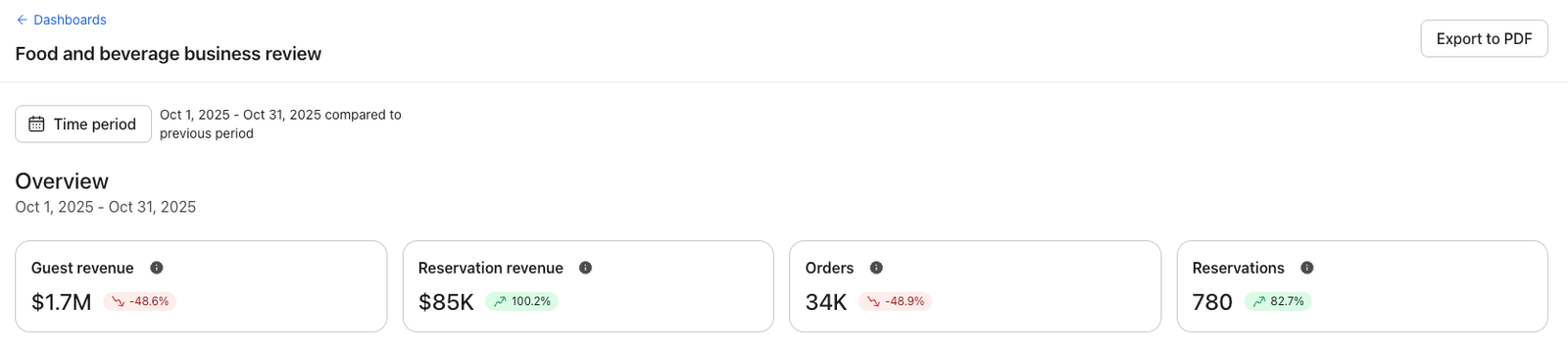
La section Vue d’ensemble est un résumé rapide et rapide de vos indicateurs les plus importants en matière d’aliments et de boissons pour la période sélectionnée. Il s’affiche sous la forme d’une bande de vignettes d’indicateurs clés de performance avec la période actuelle affichée au-dessus.
Comment nous calculons vos données
- Commandes : nombre total d’événements Commande Passée de vos invités.
- Chiffre d’affaires des clients : le chiffre d’affaires total de vos clients, calculé sur la base de la valeur de leurs événements Commande Passée.
- Réservations : le nombre total d’événements de réservation confirmée.
- Revenu des réservations : le revenu total associé à vos événements de réservation terminée.
Les tuiles de réservation utilisent des données provenant d’OpenTable. Chaque tuile s’affiche dès que les données d’événement correspondantes sont disponibles. Si aucun des indicateurs de l’aperçu ne dispose encore de données, la section Aperçu est masquée.
Indicateurs clients
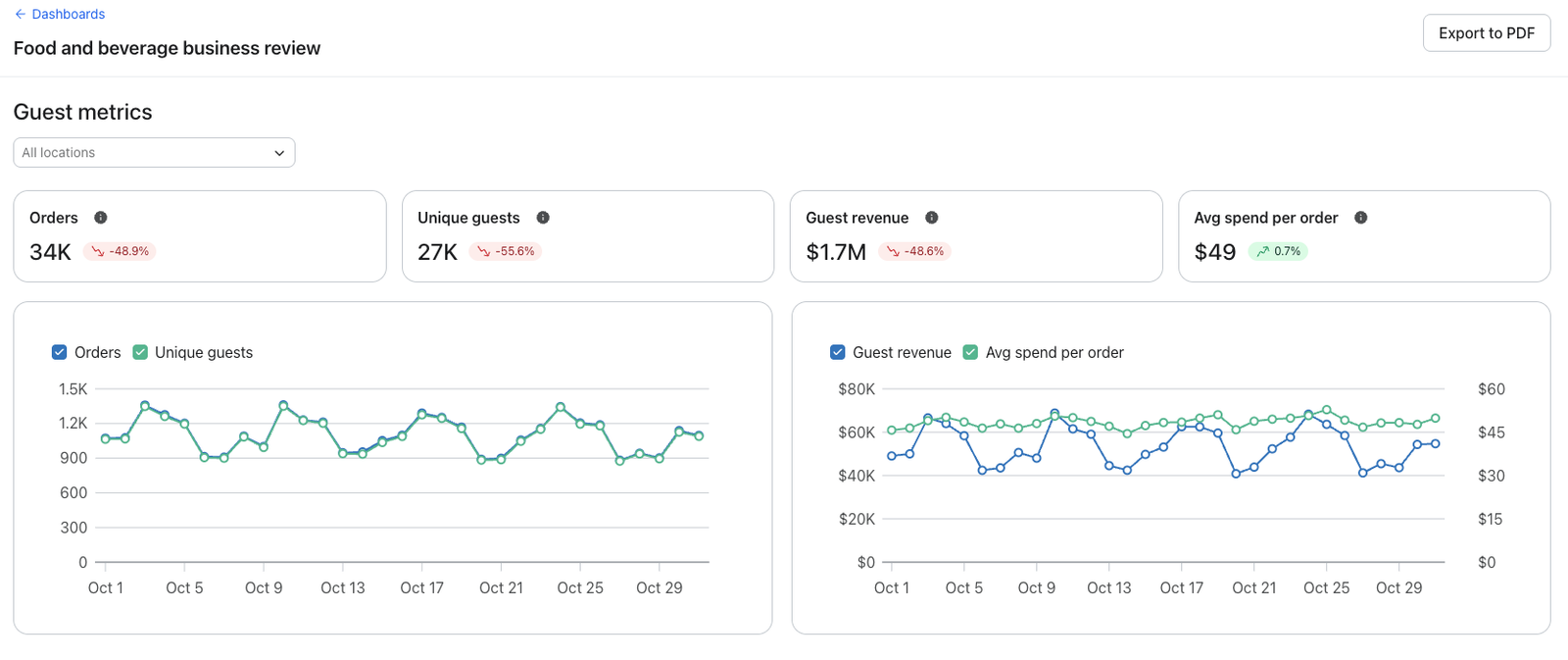
La section Indicateurs des invités vous aide à comprendre le volume, le comportement, et les dépenses des invités. Elle inclut un filtre d’emplacement, une rangée de tuiles KPI, et 2 graphiques de tendance qui montrent comment ces indicateurs évoluent au fil du temps.
Comment nous calculons vos données
- Commandes : nombre total d’événements Commande Passée de vos invités.
- Invités uniques : le nombre d’invités distincts (profils) qui ont déclenché un événement Placed Order.
- Chiffre d’affaires des clients : le chiffre d’affaires total des clients, calculé sur la base de la valeur de leurs événements Commande Passée.
- Dépenses moyennes par commande : chiffre d’affaires des clients divisé par le nombre de commandes.
Indicateurs liés aux réservations
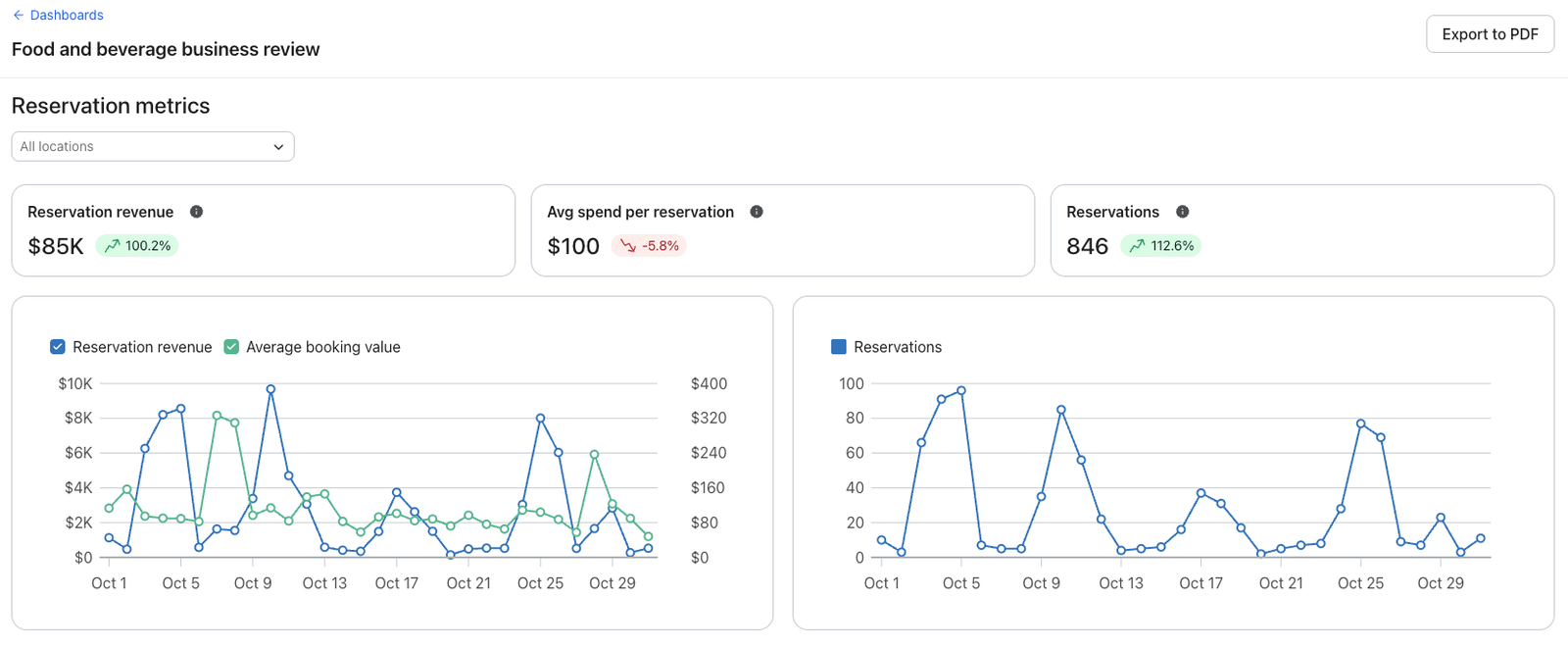
La section Indicateurs de réservation détaille le chiffre d’affaires et le volume de vos réservations. Elle comprend un filtre Emplacement, des tuiles KPI et 2 graphiques de tendance.
Comment nous calculons vos données
- Chiffre d’affaires généré par les réservations : le chiffre d’affaires total généré par les événements de réservation terminée.
- Dépenses moyennes par réservation : chiffre d’affaires généré par les réservations divisé par le nombre de réservations terminées. Cette valeur est indiquée sur le graphique des tendances sous la forme de valeur moyenne de réservation.
- Réservations : le nombre total d’événements Réservation Terminée.
Remarque : cette section est alimentée par votre intégration de réservations (telle qu’OpenTable). Si vous n’en avez pas connecté, vous verrez une invite à le faire.
Programmes de fidélisation
La section Programme de fidélisation montre comment les clients interagissent avec votre programme de fidélisation. Il comprend des vignettes d’indicateurs clés de performance et un graphique de performances du programme de fidélisation. Cette section n’a pas de filtre de localisation.
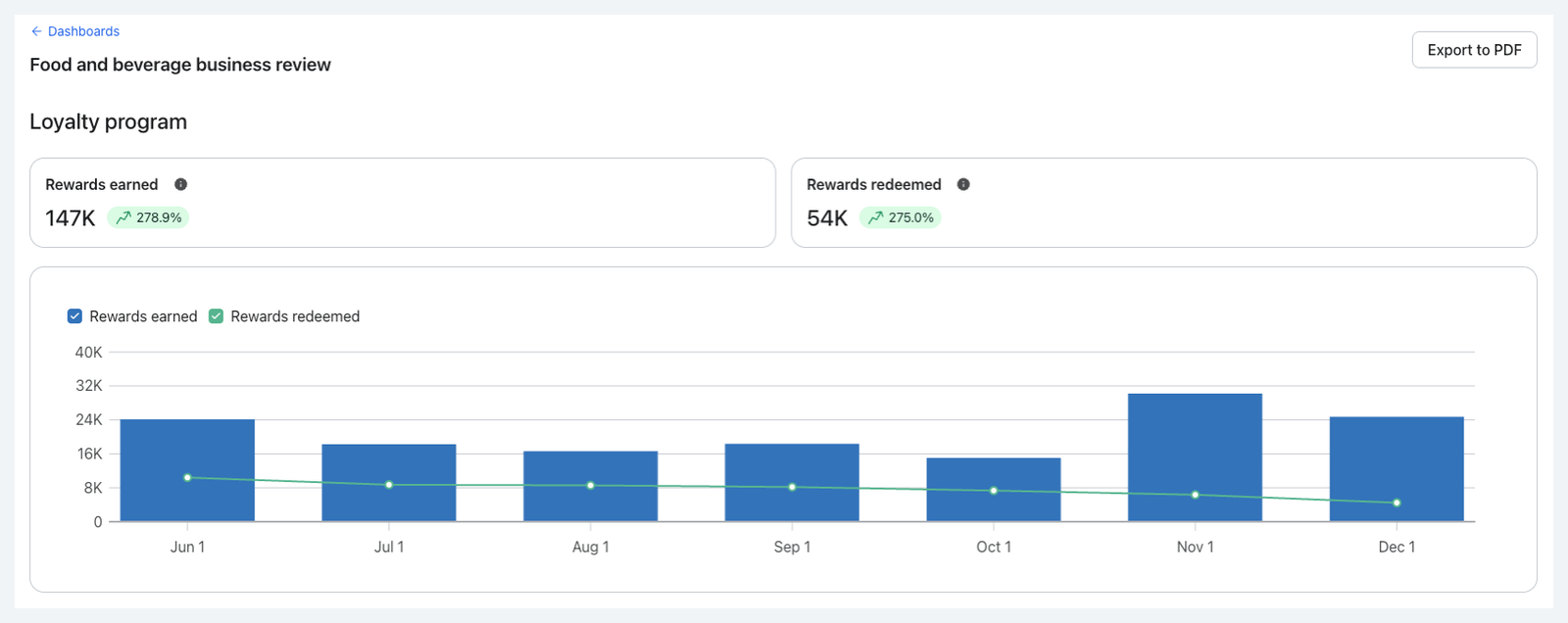
Comment nous calculons vos données
- Récompenses gagnées : le nombre total d’événements Récompenses gagnées.
- Récompenses échangées : nombre total d’événements Échange Appliqué.
Note : le contenu affiché par les tuiles et le graphique dépend de l’intégration utilisée pour les récompenses obtenues. Thanx affiche uniquement les récompenses obtenues. Punchh affiche à la fois les récompenses obtenues et les récompenses utilisées.
Lorsqu’une section est vide
Si une section nécessite une intégration que vous n’avez pas encore connectée, vous verrez une invite vous demandant d’en connecter une. Cliquez sur Ajouter une application pour ouvrir Klaviyo Marketplace dans un nouvel onglet. Pour les indicateurs de réservation, cela ouvre la page OpenTable. Cliquez sur l’icône Ignorer (X) pour masquer la section jusqu’à ce que vous connectiez une intégration compatible.
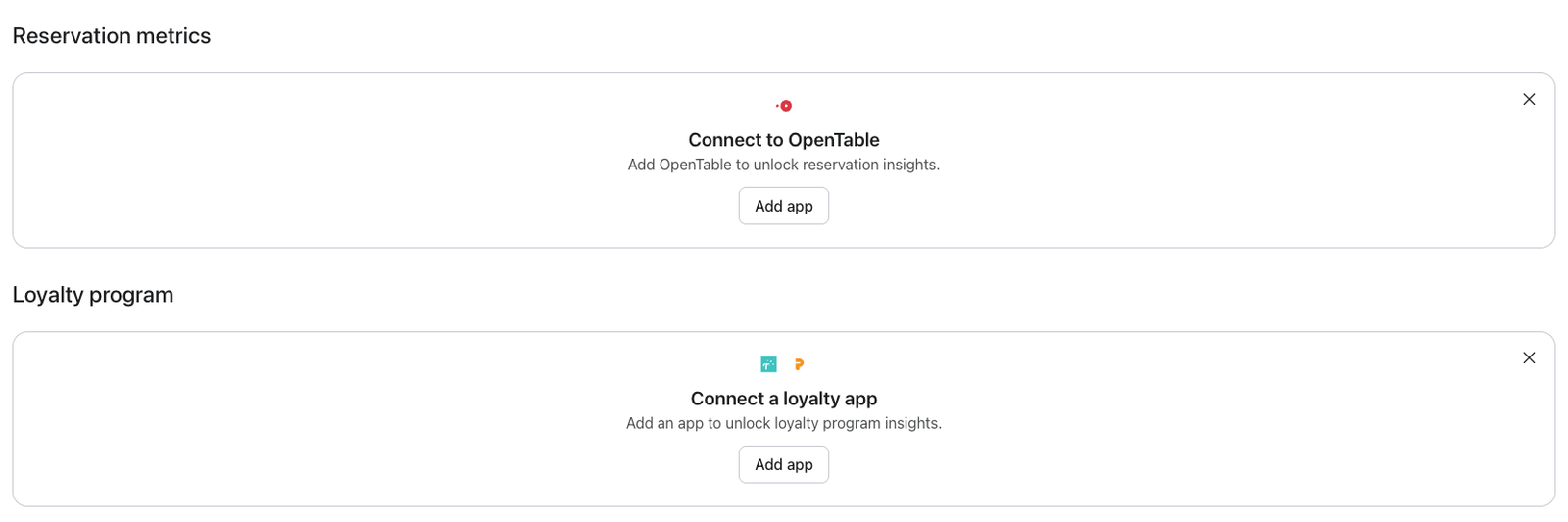
Si vous avez connecté une intégration mais que les données ne sont pas encore arrivées, vous verrez une carte Aucune donnée encore avec le message « Les données apparaîtront une fois qu’elles seront disponibles ». Cette opération est attendue juste après la connexion : les données s’affichent au fur et à mesure que votre intégration synchronise les événements avec Klaviyo.
Questions fréquemment posées
Pourquoi ne vois-je pas le tableau de bord de l'alimentation et des boissons ?
Le tableau de bord apparaît une fois qu’une intégration de restaurant ou de restauration prise en charge est installée sur votre compte (Toast, Square, ChowNow, OpenTable, Olo, Thanx ou Punchh). Si vous venez d’en connecter une, actualisez la page tableau de bord. Vous avez également besoin de l’autorisation de consulter reporting.
Plusieurs intégrations sont installées. Laquelle est utilisée par chaque section ?
Pour chaque indicateur, Klaviyo utilise initialement la première intégration prise en charge que vous avez installée. Par exemple, si vous avez installé Toast avant Square, vos indicateurs de clients et de dépenses sont basés sur les données Toast, tandis qu’une intégration distincte comme OpenTable alimente vos indicateurs de réservation. Les données de différentes intégrations ne sont pas combinées pour un même indicateur.
Pourquoi un indicateur ou une vignette est-il manquant ?
Les indicateurs disponibles dépendent de votre intégration. Les vignettes d’aperçu s’affichent une fois que les données d’événement pertinentes sont disponibles. Dans Indicateurs invités, Indicateurs de réservation et Programme de fidélité, une intégration manquante affiche une invite Ajouter une application, sauf si vous l’avez ignorée. Si une section dispose d’une intégration connectée, mais qu’aucune de ses données d’événement requises n’est encore arrivée, elle affiche Pas encore de données. Les vignettes de fidélité varient également selon l’intégration : Thanx affiche uniquement les récompenses gagnées, tandis que Punchh affiche les récompenses gagnées et utilisées.
Le filtre de localisation affecte-t-il l’ensemble du tableau de bord ?
Non. Le filtre Emplacement ne s’applique qu’à la section dans laquelle il apparaît. Vous pouvez filtrer les indicateurs Guest en un seul endroit tout en laissant les indicateurs Reservation sur tous les emplacements.
Mes données disparaîtront-elles si je supprime une intégration ?
Non. Une fois que vous avez ouvert le tableau de bord, il reste disponible, et vos données historiques sont conservées, même si vous désinstallez les intégrations qui l’ont initialement activé.
Puis-je modifier ma période pour une seule section ?
Non. La période s’applique à l’ensemble du tableau de bord. Le filtre Emplacement est le contrôle par section.
Ressources supplémentaires
- Démarrer avec les tableaux de bord d’analyse ou de vue d’ensemble
Apprenez à utiliser les tableaux de bord d’analyse (également appelés tableaux de bord de vue d’ensemble) et découvrez comment chaque carte de données peut vous aider à évaluer vos performances. Une fois que vous avez commencé à envoyer des messages à l’aide de Klaviyo, ce tableau de bord vous permet de visualiser les points de données clés et de dégager les tendances les plus importantes pour votre entreprise.
- Démarrer avec le tableau de bord d’avis professionnels pour les hôtels
Le tableau de bord hôtelier offre aux hôtels, aux centres de villégiature, aux locations de vacances et à d’autres entreprises de voyage et d’hôtellerie une vue d’ensemble du chiffre d’affaires des chambres, des réservations, des annulations et des performances des taux sans créer un seul rapport personnalisé. Cet article explique comment accéder au tableau de bord, personnaliser ce que vous voyez et comprendre chaque indicateur.
- Démarrer avec le reporting
Découvrez les différents outils de reporting avancés disponibles dans votre compte Klaviyo. La plateforme Klaviyo est conçue pour aider votre entreprise à se développer et à renforcer ses relations avec son audience en s’appuyant sur des données. Les outils de segmentation et d’automatisation vous permettent de personnaliser et de cibler votre communication sur l’ensemble des canaux afin de stimuler l’engagement et la croissance. Cependant, pour évaluer l’efficacité de vos stratégies commerciales et de vos efforts marketing, vous avez besoin d’un reporting adapté afin de pouvoir mesurer et analyser les tendances de performance au fil du temps.