Komma igång med recensionspanelen för mat- och dryckesföretag
Instrumentpanelen för mat och dryck ger restauranger, kaféer och andra mat- och dryckesföretag en direkt överblick över hur gäster beställer, spenderar, reserverar och engagerar sig i ditt lojalitetsprogram utan att bygga en enda anpassad rapport. Den här artikeln förklarar hur du öppnar instrumentpanelen, anpassar vad du ser och förstår varje mättal.
Du kommer att lära dig
- Så här får du tillgång till din instrumentpanel för mat och dryck
- Så här filtrerar och anpassar du instrumentpanelen
- Vad varje sektion och mättal mäter och hur Klaviyo beräknar det
- Så här ska du göra när en sektion är tom eller fortfarande läses in
Vanliga användningsfall
Instrumentpanelen för mat och dryck hjälper dig att svara på frågor som:
- Hur många beställningar och unika gäster driver jag, och hur trendar det över tid?
- Hur mycket inkomst genererar mina gäster och vad är den genomsnittliga kostnaden per beställning?
- Hur fungerar mina bokningar och vad är det genomsnittliga beloppet per bokning?
- Hur många lojalitetsbelöningar tjänar och löser mina gäster in?
- Vilka av mina platser presterar bäst?
Innan du börjar
- Instrumentpanelen för mat och dryck visas automatiskt när ditt konto har minst en restaurang- eller mat- och dryckesintegration installerad. Integrationer som stöds är Toast, Square, ChowNow, OpenTable, Olo, Thanxoch Punchh.
- Du behöver en roll med behörighet att visa rapportering (samma behörighet krävs för att visa andra instrumentpaneler i Analytics).
Instrumentpanelen är helt byggd från data som dina installerade integrationer skickar till Klaviyo. Om du har integrationer i mer än en vertikal (till exempel en restaurangintegration och en hotellintegration) ser du en separat instrumentpanel för varje.
Komma åt instrumentpanelen
- Navigera till Analys > Instrumentpaneler i ditt Klaviyo-konto.
- Hitta och klicka på Företagsrecension om mat och dryck i din lista över instrumentpaneler.
Observera: När instrumentpanelen har skapats för ditt konto förblir den tillgänglig även om du senare tar bort den integration som utlöste den. Dina historiska data blir kvar så att du inte förlorar åtkomsten till din rapportering.

Anpassa instrumentpanelen
Ett verktygsfält finns högst upp på instrumentpanelen med kontroller som gäller för hela sidan.
Ställ in din tidsperiod
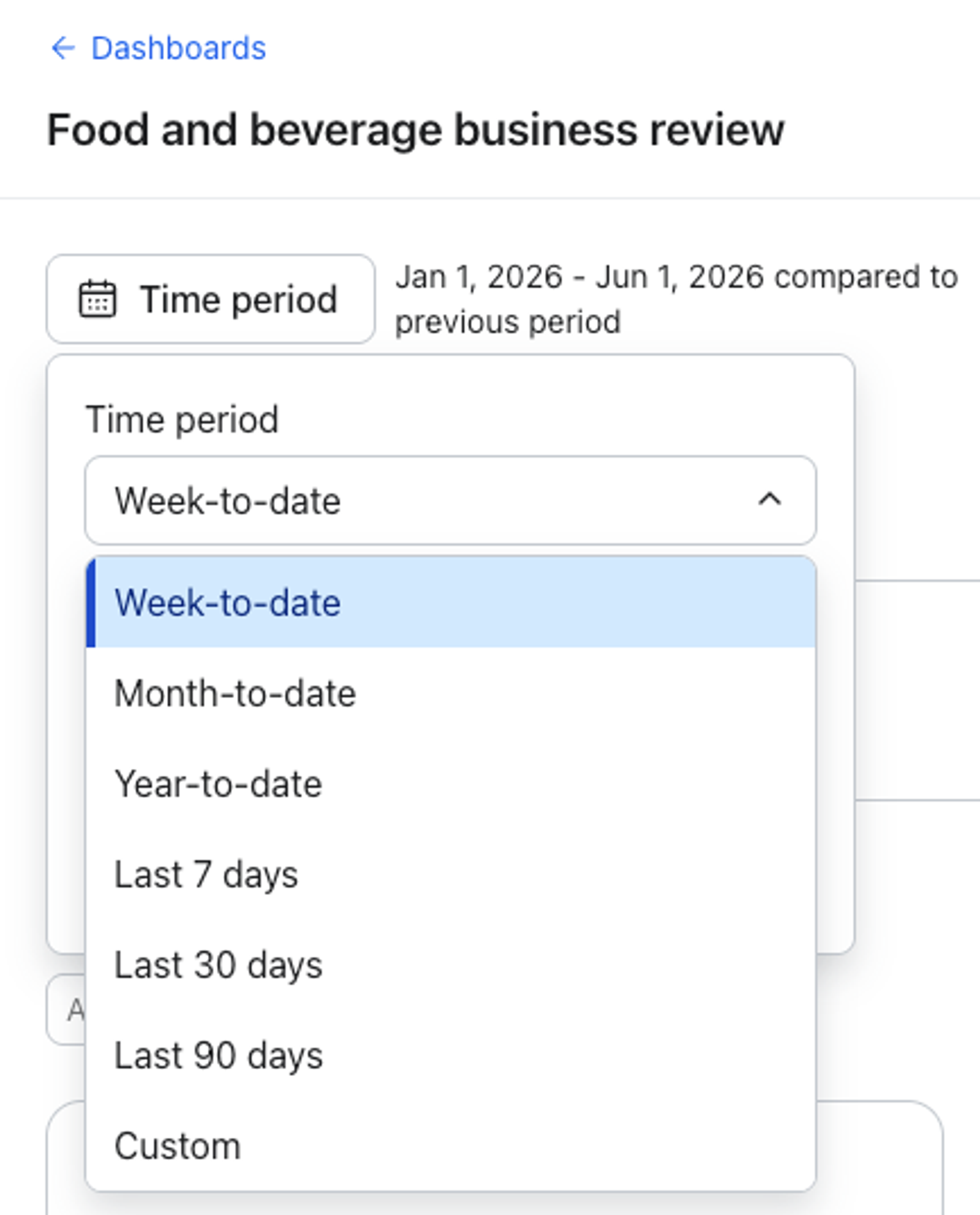
- Klicka på väljaren för tidsperiod i verktygsfältet.
- Välj en förinställning – denna vecka, denna månad, detta år, de senaste 7 dagarna, de senaste 30 dagarna eller de senaste 90 dagarna – eller välj Anpassad för att ange ditt eget datumintervall.
- Alternativt kan du ställa in en jämförelseperiod för att se hur den aktuella perioden staplas jämfört med den föregående.
Filtrera efter plats
De flesta sektioner innehåller ett platsfilter så att du kan fokusera på en eller flera av dina platser (till exempel en enda restaurang eller butik). Filtret är flerval och sökbart, vilket är till hjälp om du använder många platser.
- Klicka på filtret Plats och sök sedan efter och välj de platser du vill inkludera.
- Lämna det inställt på Alla platser för att se totalvärden för hela företaget.
- Platsfiltret gäller endast för den sektion där det sitter, så du kan titta på olika platser i olika sektioner samtidigt.
Observera: Avsnittet om lojalitetsprogram innehåller inget platsfilter.
Exportera till PDF
Klicka på Exportera till PDF i verktygsfältet för att ladda ner en ögonblicksbild av instrumentpanelen. Detta är användbart om du vill dela prestanda med intressenter eller spara ett tidsregister.
Obs: Alternativet Exportera till PDF är inte tillgängligt om du har skrivskydd.
Instrumentpanelsavsnitt
Instrumentpanelen är organiserad i sektioner. Du kommer endast att se de avsnitt och mättal som gäller för de integrationer du har installerat. Om du har mer än en tillämplig integration för en sektion använder Klaviyo den första som du installerade i den kategorin som källa för den sektionens data.
Översikt
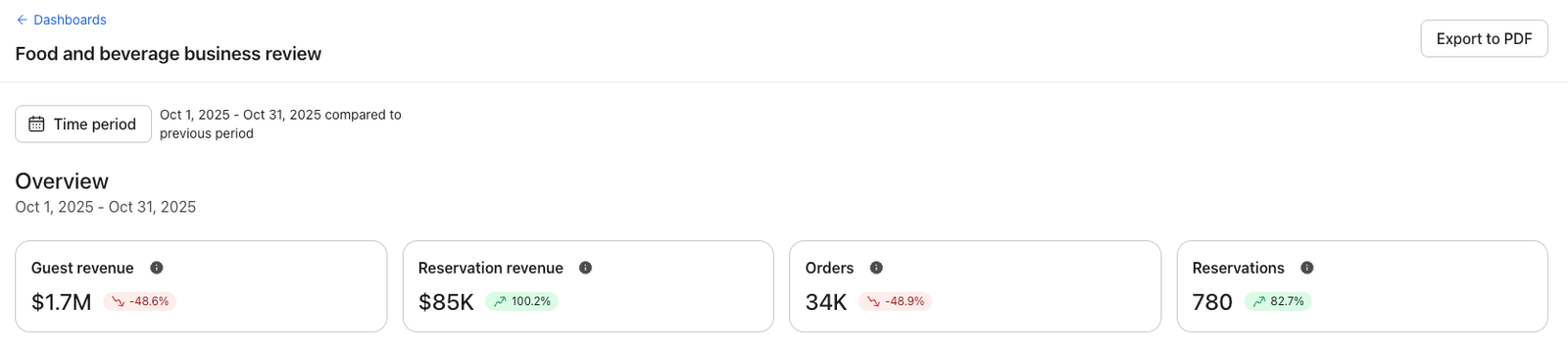
Avsnittet Översikt är en snabb och lättöverskådlig sammanfattning av dina viktigaste mättal för mat och dryck för den valda tidsperioden. Den visas som en remsa med nyckelprestandaindikatorrutor med det aktuella datumintervallet ovanför dem.
Så beräknar vi dina data
- Beställningar: Det totala antalet Skapad beställning-händelser från dina gäster.
- Gästinkomst: Den totala inkomsten från dina gäster, summerat från värdet av deras Skapad beställning-händelser.
- Bokningar: Det totala antalet bekräftade bokningshändelser.
- Bokningsinkomst: Den totala inkomsten som är kopplad till dina bekräftade bokningshändelser.
Du kommer endast att se bokningsrutorna om du har en bokningsintegration (till exempel OpenTable) installerad. Om inget av översiktsmättalen gäller för ditt konto är översiktsavsnittet dolt.
Gästmättal
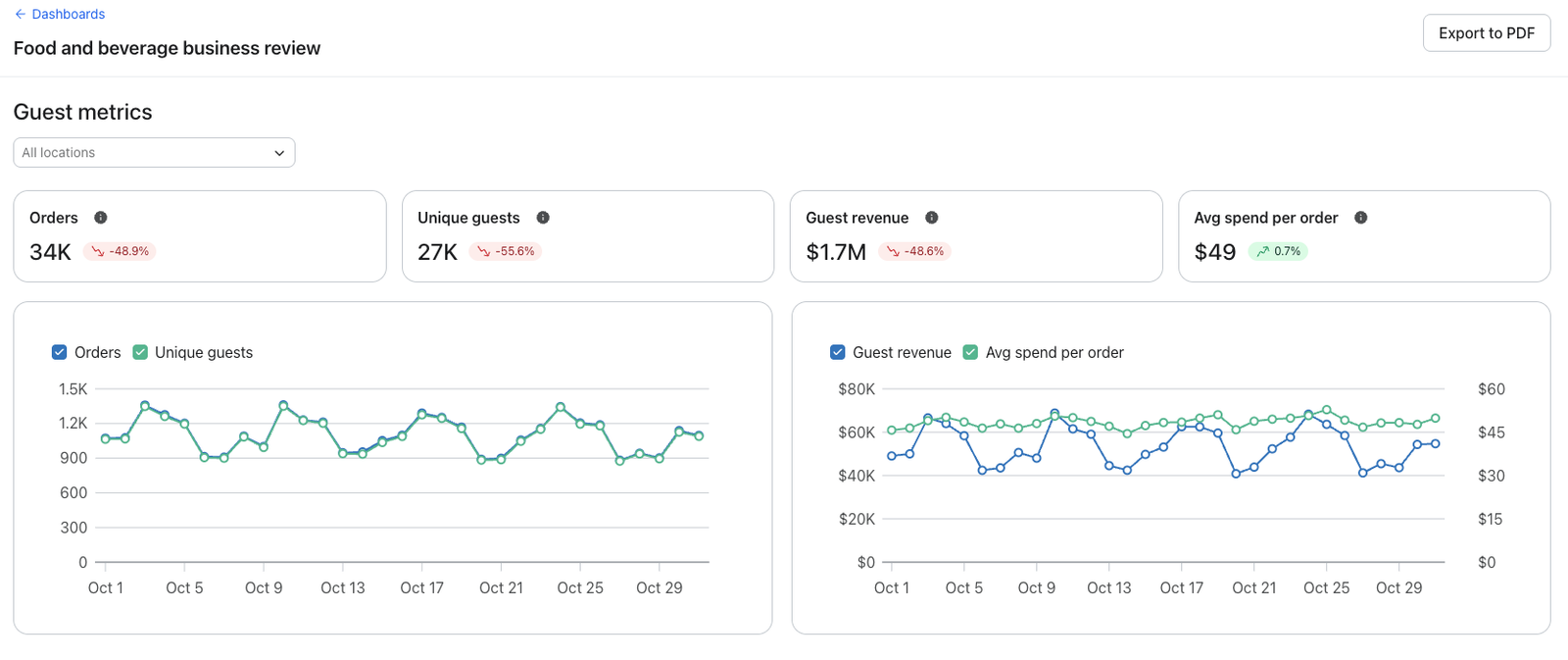
Avsnittet Gästmättal hjälper dig att förstå gästernas volym, beteende och utgifter. Den innehåller ett platsfilter, en remsa med KPI-paneler och två trenddiagram som visar hur dessa mättal rör sig över tid.
Så beräknar vi dina data
- Beställningar: Det totala antalet Skapad beställning-händelser från dina gäster.
- Unika gäster: Antalet distinkta gäster (profiler) som utlöste en Skapad beställning-händelse.
- Gästinkomst: Den totala inkomsten från gäster, summerat från värdet av deras Skapad beställning-händelser.
- Genomsnittligt spenderande per beställning: Gästinkomst dividerat med antalet beställningar.
Bokningsmättal
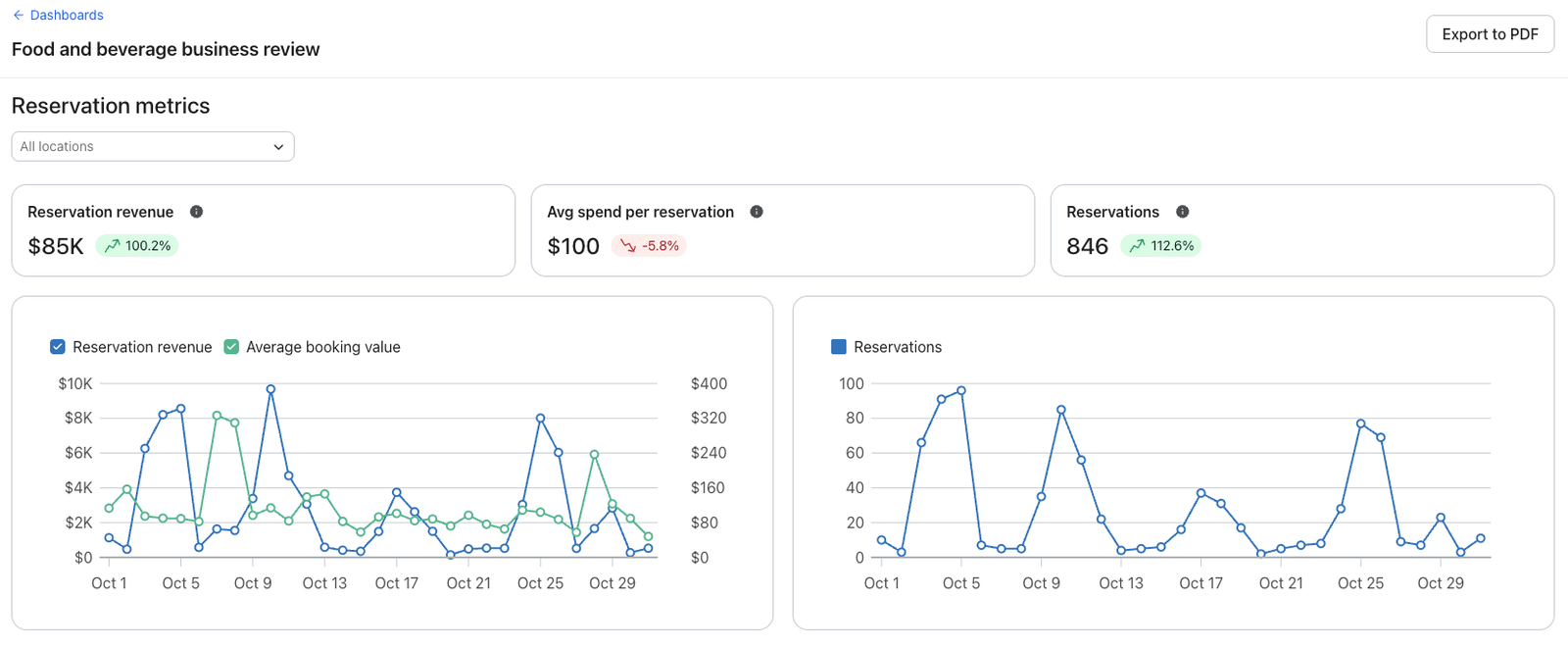
I avsnittet Bokningsmättal specificeras dina reservationers inkomst och volym. Den innehåller ett platsfilter, KPI-paneler och två trenddiagram.
Så beräknar vi dina data
- Bokningsinkomst: Den totala inkomsten från slutförda bokningshändelser.
- Genomsnittligt spenderat per bokning: Bokningsinkomst dividerat med antalet slutförda bokningar. Detta visas i trenddiagrammet som genomsnittligt bokningsvärde.
- Bokningar: Det totala antalet slutförda bokningshändelser.
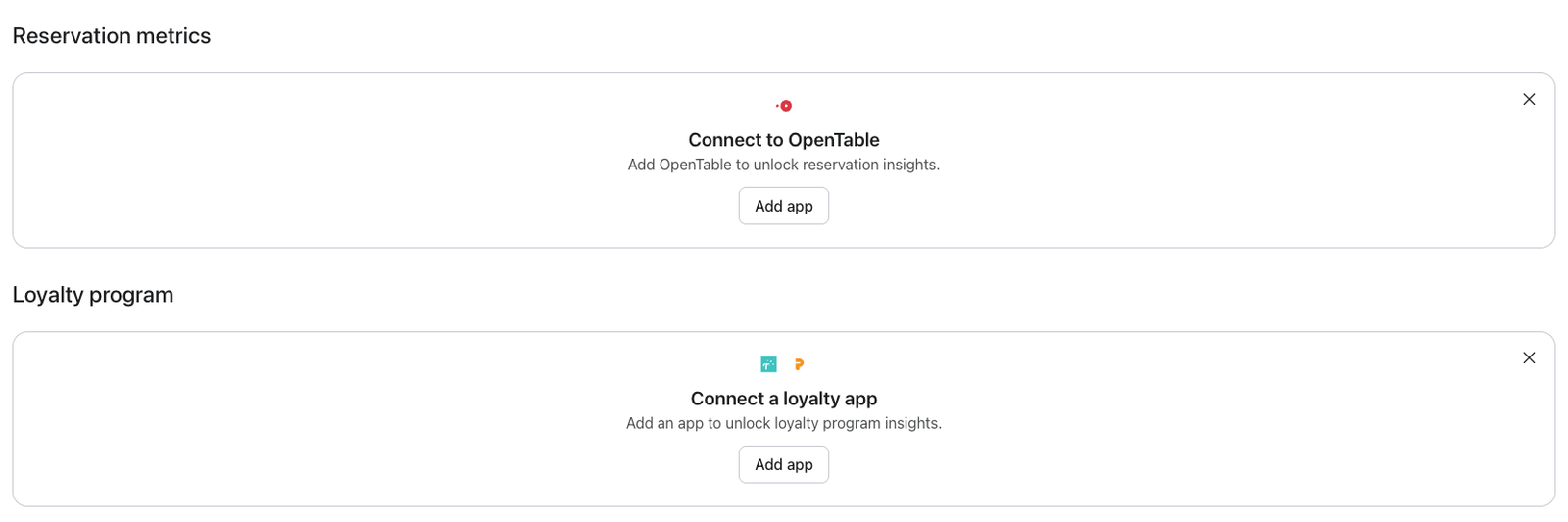
Observera: Detta avsnitt drivs av din bokningsintegration (till exempel OpenTable). Om du inte har någon ansluten visas en uppmaning om att ansluta en.
Lojalitetsprogram
Avsnittet Lojalitetsprogram visar hur gästerna engagerar sig i ditt lojalitetsprogram. Den innehåller KPI-brickor och ett prestandadiagram för lojalitetsprogram. Detta avsnitt har inget platsfilter.
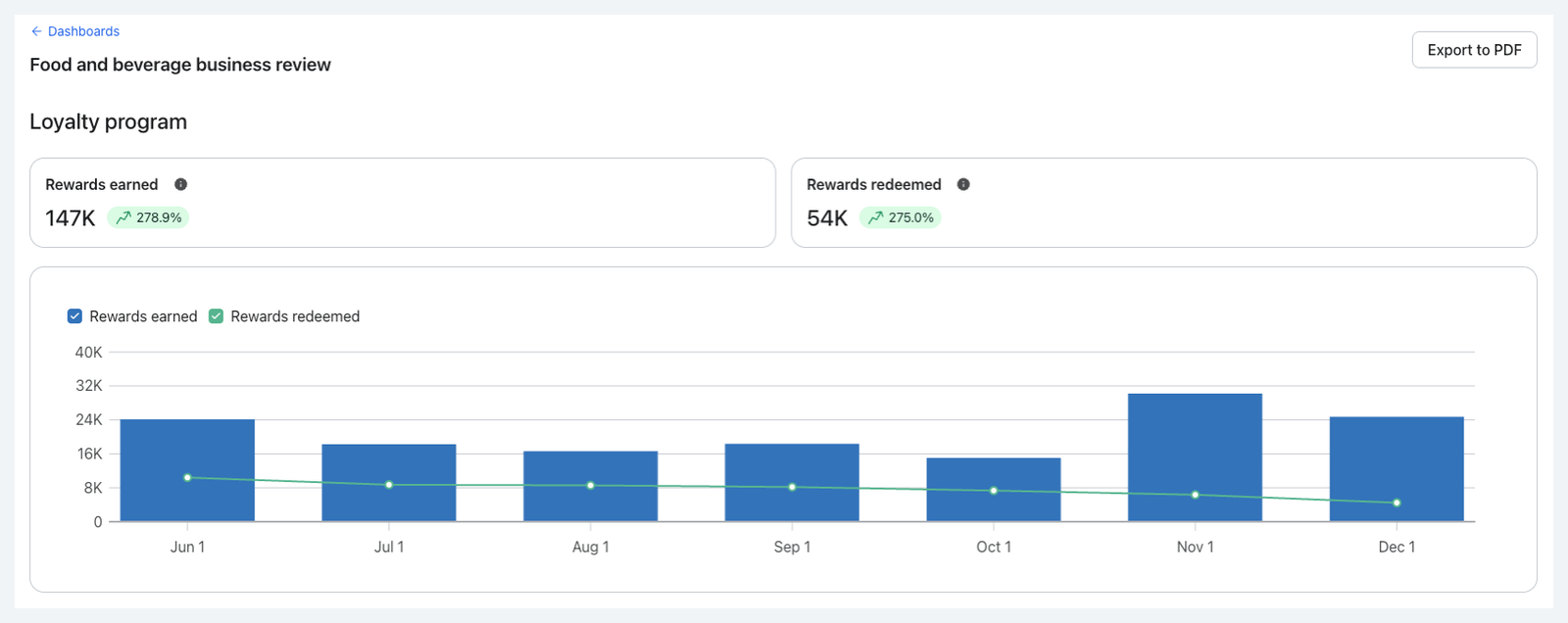
Så beräknar vi dina data
- Intjänade belöningar: Det totala antalet intjänade belöningshändelser.
- Inlösta belöningar: Det totala antalet tillämpade inlösningshändelser.
Observera: Vad diagrammet visar beror på din lojalitetsintegration. Vissa integrationer rapporterar endast intjänade belöningar, medan andra rapporterar både intjänade och inlösta belöningar.
När en sektion är tom
Om en sektion behöver en integration som du inte har anslutit ännu visas en uppmaning om att ansluta en. Klicka på Lägg till app för att gå till integrationskatalogen, eller Avfärda för att dölja prompten för detta avsnitt.
Om du har anslutit en integrationstjänst men inga data har kommit in ännu visas ett kort för Inga data ännu med meddelandet ”Data visas när de blir tillgängliga.” Detta förväntas direkt efter anslutningen – data fylls i när din integration synkroniserar händelser till Klaviyo.
Vanliga frågor
Varför ser jag inte instrumentpanelen för mat och dryck?
Instrumentpanelen visas endast när ditt konto har en restaurang eller mat- och dryckesintegration som stöds installerad (Toast, Square, ChowNow, OpenTable, Olo, Thanx eller Punchh). Om du just har anslutit en sådan ska du ge den lite tid att synkronisera och uppdatera instrumentpanelssidan.
Jag har flera integrationer installerade. Vilken använder varje sektion?
För alla sektioner där mer än en av dina integrationer gäller använder Klaviyo den första som du installerade i den kategorin. Om du till exempel installerade Toast before Square är dina gäst- och utgiftsmättal baserade på Toast-data, medan en separat integration som OpenTable driver dina bokningsmättal.
Varför saknas ett mättal eller en panel?
Paneler visas endast när du har en integration som tillhandahåller det underliggande mättalet. Till exempel kräver reservationspanelerna en bokningsintegration och lojalitetspanelerna en lojalitetsintegration. Om den relevanta integrationen inte är ansluten visas inte brickan eller sektionen.
Påverkar platsfiltret hela instrumentpanelen?
Nej. Platsfiltret gäller endast för det avsnitt där det visas. Du kan filtrera gästmättal till en plats medan du lämnar bokningsmättal på alla platser.
Kommer mina data att försvinna om jag tar bort en integration?
Nej. När instrumentpanelen har skapats förblir den tillgänglig och dina historiska data behålls, även om du avinstallerar den integration som ursprungligen aktiverade den.
Kan jag ändra min tidsperiod för bara en sektion?
Nej. Tidsperioden gäller för hela instrumentpanelen. Platsfiltret är kontrollen per sektion.
Ytterligare resurser
- Komma igång med analys eller översiktsinstrumentpaneler
Lär dig hur du använder instrumentpaneler för analys (även kallade översiktsinstrumentpaneler) och förstår hur varje datakort kan mäta resultat. När du skickar meddelanden från Klaviyo är den här instrumentpanelen en plats där du kan visualisera de datapunkter och trender som är viktigast för ditt företag.
- Komma igång med instrumentpanelen för hotellföretagsrecensioner
Hotellets instrumentpanel ger hotell, semesteranläggningar, semesterboenden och andra rese- och gästfrihetsföretag en direkt överblick över rumsinkomster, bokningar, avbokningar och betygsprestanda utan att bygga en enda anpassad rapport. Den här artikeln förklarar hur du öppnar instrumentpanelen, anpassar vad du ser och förstår varje mättal.
- Komma igång med rapportering
Lär dig mer om de olika robusta Klaviyo-rapporteringsverktyg som finns i ditt konto. Klaviyo är byggt för att hjälpa ditt företag att växa och stärka dina relationer med din målgrupp genom att få data att jobba för dig. Verktyg för segmentering och automatisering gör att du kan anpassa och rikta dina kommunikationsinsatser i olika kanaler för att öka engagemanget och driva affärstillväxt. Men för att förstå hur bra dina affärsstrategier och marknadsföringsinsatser fungerar behöver du korrekt rapportering för att mäta och analysera prestandatrender över tid.