Pierwsze kroki z abonem z recenzją branży spożywczej
Pulpit z branży spożywczej zapewnia restauracjom, kawiarniom i innym firmom z branży spożywczej doskonały obraz tego, jak goście zamawiają, wydają, rezerwują i angażują się w program lojalnościowy – bez tworzenia pojedynczego raportu niestandardowego. Z tego artykułu dowiesz się, jak uzyskać dostęp do ambony, spersonalizować to, co widzisz, i jak zrozumieć każdą metrykę.
Czego się dowiesz?
- Jak uzyskać dostęp do pulpitu z jedzeniem i napojami?
- Jak filtrować i personalizować pulpit
- Co mierzy każda sekcja i metryka oraz jak Klaviyo je oblicza
- Co zrobić, gdy sekcja jest pusta lub nadal się ładuje
Częste przypadki użycia
Pulpit z przekąskami i napojami pomaga odpowiadać na pytania takie jak:
- Do ilu zamówień i unikalnych gości liczę i jaki jest ten trend w ujęciu czasowym?
- Ile przychodów generują moi goście i jakie są średnie wydatki na zamówienie?
- Jakie są wyniki moich rezerwacji i jakie są średnie wydatki na rezerwację?
- Ile nagród lojalnościowych zdobywają i wymieniają moi goście?
- Która z moich lokalizacji ma najlepsze wyniki?
Kilka słów na początek
- Pulpit żywności i napojów pojawi się automatycznie, gdy na Twoim koncie zainstalowano co najmniej jedną restaurację lub integracje z branży gastronomicznej. Obsługiwane integracje obejmują Toast, Square, ChowNow, OpenTable, Olo, Thanxi Punchh.
- Potrzebujesz roli z uprawnieniami do raportowania do wyświetlania (te same uprawnienia, które są wymagane do wyświetlania innych pulpitów w Analytics).
Pulpit jest w całości zbudowany z danych, które Twoje zainstalowane integracje wysyłają do Klaviyo. Jeśli masz integracje w więcej niż jednej pionie (na przykład integracje restauracyjne i hotelowe), dla każdej z nich masz osobną ambonę.
Uzyskiwanie dostępu do ambony
- Na swoim koncie przejdź do sekcji Dane analityczne > pulpitu.
- Na liście pulpitów znajdź i kliknij opcję Recenzja firmy z branży spożywczej.
Uwaga: po utworzeniu pulpitu dla konta pozostaje ona dostępna nawet w przypadku późniejszego usunięcia integracji, które ją uruchomiły. Dane historyczne nie zostaną utracone, więc nie stracisz dostępu do opcji raportowania.

Dostosowywanie pulpitu
U góry pulpitu znajduje się pasek narzędzi z kontrolkami, które działają na całej stronie.
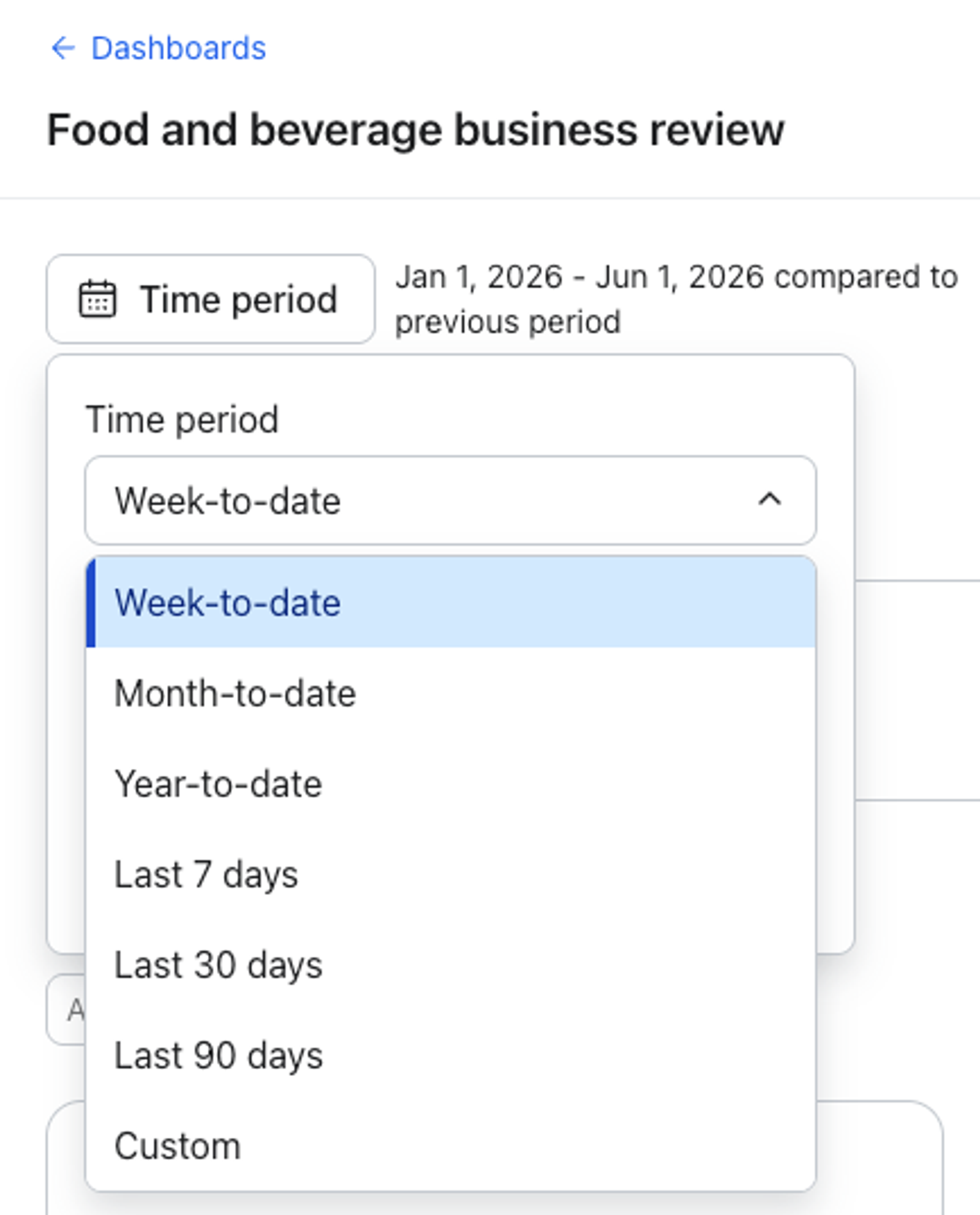
Ustaw przedział czasowy
- Kliknij selektor przedziału czasowego na pasku narzędzi.
- Wybierz ustawienie wstępne – Ten tydzień, Ten miesiąc, Ten rok, Ostatnie 7 dni, Ostatnie 30 dni lub Ostatnie 90 dni – albo wybierz Niestandardowy, aby ustawić własny zakres dat.
- Opcjonalnie ustaw okres porównania, aby zobaczyć, jak wypada bieżący okres w stosunku do poprzedniego.
Filtruj według lokalizacji
Większość sekcji zawiera filtr Lokalizacja, dzięki któremu możesz skupić się na jednej lub kilku lokalizacjach (na przykład na pojedynczej restauracji lub sklepie). Filtr umożliwia wielokrotny wybór i możliwość wyszukiwania, co przyda się w przypadku wielu lokalizacji.
- Kliknij filtr Lokalizacja, a następnie wyszukaj i wybierz lokalizacje, które chcesz uwzględnić.
- Aby zobaczyć podsumowania dla całej firmy, pozostaw tę opcję ustawioną na Wszystkie lokalizacje.
- Filtr lokalizacji ma zastosowanie tylko do sekcji, w której się znajduje, możesz więc przeglądać różne lokalizacje w różnych sekcjach jednocześnie.
Uwaga: sekcja dotycząca programu lojalnościowego nie zawiera filtru lokalizacji.
Eksportuj do pliku PDF
Aby pobrać migawkę pulpitu, kliknij Eksportuj do PDF na pasku narzędzi. Jest to przydatne do dzielenia się wynikami z interesariuszami lub zapisywania rekordu dla określonego momentu.
Uwaga: Opcja Eksportuj do pliku PDF jest niedostępna dla użytkowników posiadających uprawnienia tylko do odczytu.
sekcje ambony
Pulpit podzielono na sekcje. Zobaczysz tylko sekcje i metrykę, które dotyczą zainstalowanych integracji. Jeśli masz więcej niż jedną odpowiednią integrację dla sekcji, Klaviyo użyje pierwszej zainstalowanej integracji w tej kategorii jako źródła danych tej sekcji.
Przegląd
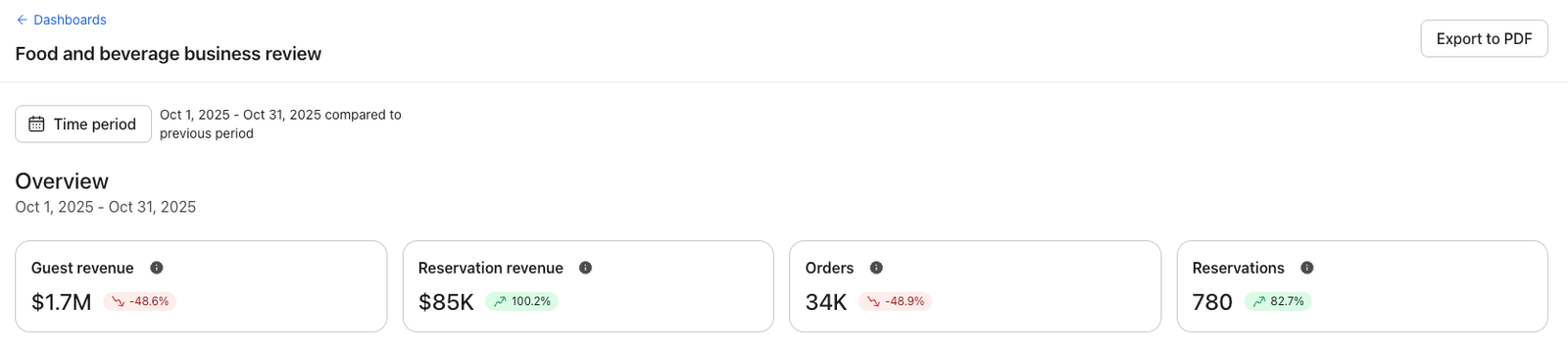
Sekcja Przegląd to szybkie, szybkie podsumowanie najważniejszych metryk jedzenia i napojów w wybranym przedziale czasowym. Jest wyświetlany jako pasek składający się z kafelków kluczowych wskaźników skuteczności, a nad nimi wyświetlany jest bieżący zakres dat.
Jak obliczamy Twoje dane
- Zamówienia: całkowita liczba zdarzeń Złożono zamówienie od gości.
- Przychody gości: łączny przychód od gości zsumowany na podstawie wartości ich zdarzeń Złożono zamówienie.
- Rezerwacje: łączna liczba zdarzeń potwierdzonych rezerwacji.
- Przychody z rezerwacji: łączny przychód powiązany ze zdarzeniami potwierdzonych rezerwacji.
Kafelki rezerwacji będą widoczne tylko wtedy, gdy zainstalowano integracje rezerwacje (takie jak OpenTable). Jeśli żadna z metryk przeglądowych nie dotyczy Twojego konta, sekcja Przegląd jest ukryta.
Metryki dotyczące gości
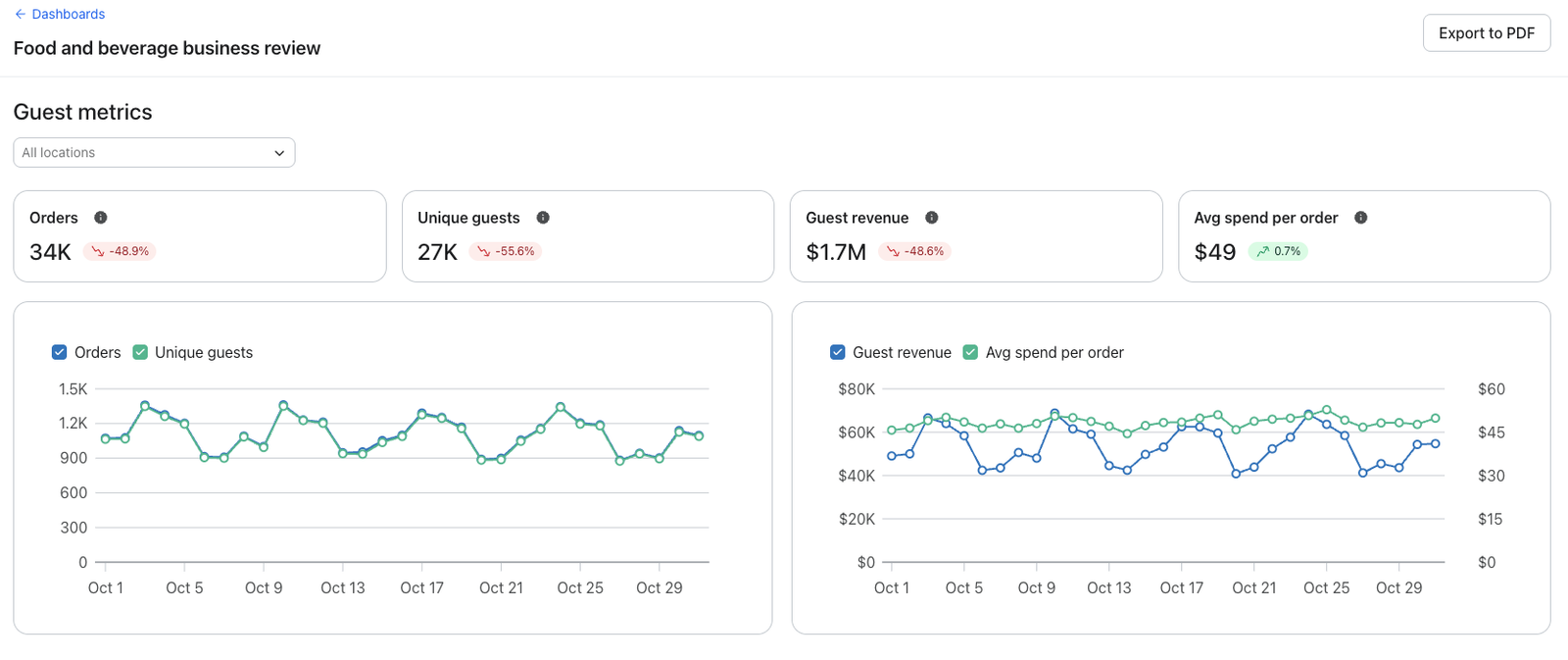
Sekcja metryka gości pomaga zrozumieć liczbę gości, zachowanie i wydatki. Zawiera filtr lokalizacji, pasek składający się z kafelków kluczowych wskaźników wydajności oraz dwa wykresy trendów, które pokazują, jak te metryki zmieniają się w czasie.
Jak obliczamy Twoje dane
- Zamówienia: całkowita liczba zdarzeń Złożono zamówienie od gości.
- Unikalni goście: liczba różnych gości (profil), którzy uruchomili zdarzenie Złożono zamówienie.
- Przychody gości: łączny przychód od gości zsumowany na podstawie wartości ich zdarzeń złożonego zamówienia.
- Średnie wydatki na zamówienie: przychód gości podzielony przez liczbę zamówień.
Metryki rezerwacji
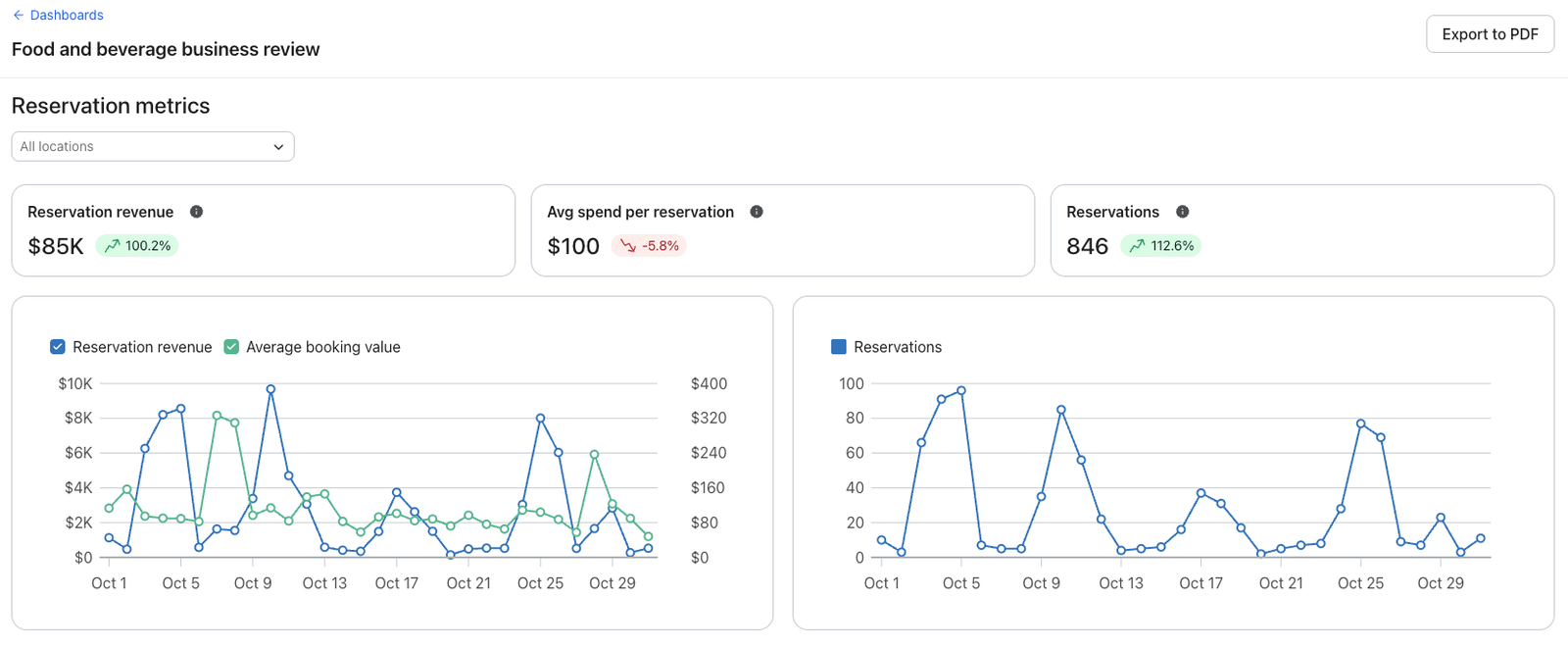
Sekcja metryka rezerwacji zawiera informacje o przychodach i liczbie z Twoich rezerwacji. Zawiera filtr lokalizacji, kafelki kluczowych wskaźników wydajności i dwa wykresy trendów.
Jak obliczamy Twoje dane
- Przychody z rezerwacji: łączny przychód ze zdarzeń zrealizowanych rezerwacji.
- Średnie wydatki na rezerwację: przychód z rezerwacji podzielony przez liczbę zakończonych rezerwacji. Na wykresie trendu widać to jako średnia wartość rezerwacji.
- Rezerwacje: całkowita liczba zdarzeń zrealizowanych rezerwacji.
Uwaga: ta sekcja jest oparta na Twoich integracjach rezerwacje (takich jak OpenTable). Jeśli nie masz żadnego połączonego, zobaczysz prośbę o podłączenie.
Program lojalnościowy
Sekcja dotycząca programu lojalnościowego pokazuje, w jaki sposób goście angażują się w Twój program lojalnościowy. Obejmuje on kafelki kluczowych wskaźników wydajności oraz wykres wyników programu lojalnościowego. Ta sekcja nie ma filtra lokalizacji.
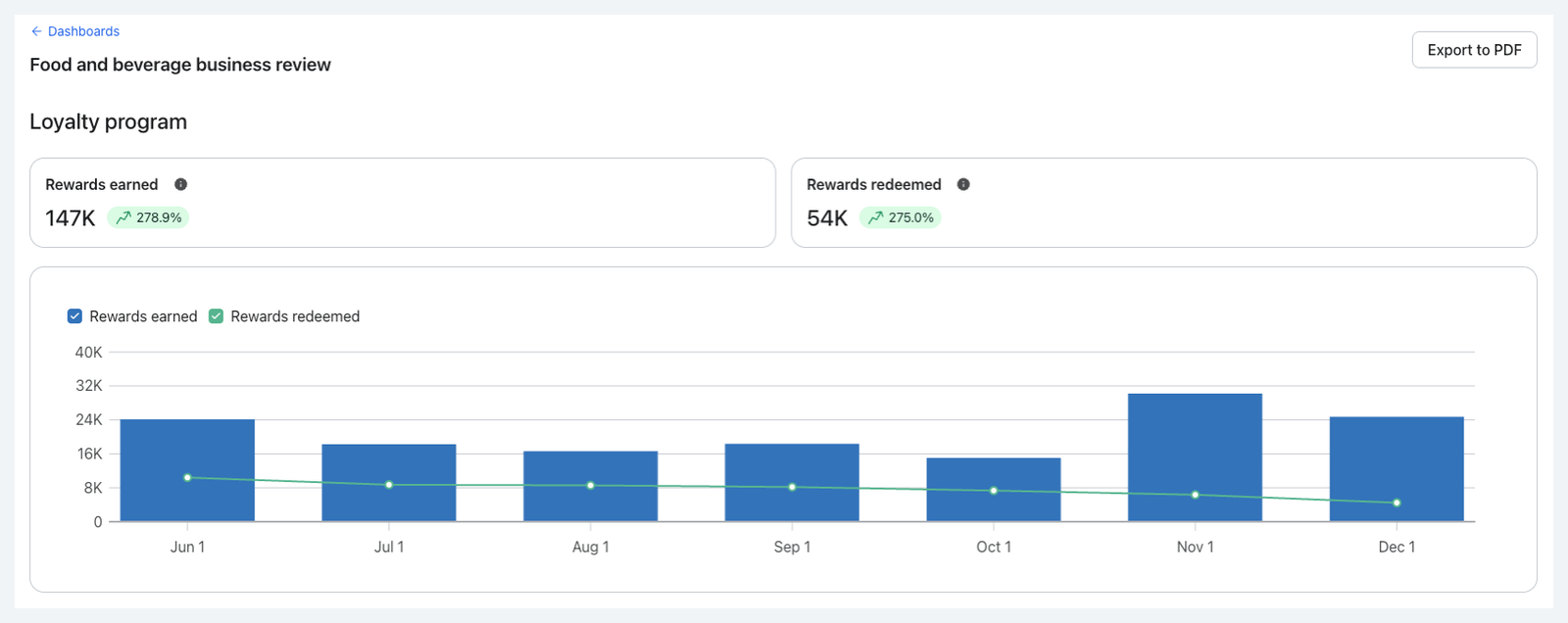
Jak obliczamy Twoje dane
- Zdobyte nagrody: całkowita liczba zdarzeń związanych z nagrodami zdobytymi.
- Wykorzystane nagrody: całkowita liczba zastosowanych zdarzeń związanych z wykorzystaniem nagród.
Uwaga: To, co pokazuje wykres, zależy od integracji programów lojalnościowych. Niektóre integracje raportują tylko zdobyte nagrody, a inne zarówno zdobyte, jak i wykorzystane nagrody.
Gdy sekcja jest pusta
Jeśli jakaś sekcja wymaga integracji, której jeszcze nie połączono, na ekranie pojawi się komunikat z prośbą o jej połączenie. Kliknij Dodaj aplikację, aby przejść do katalogu integracje, lub Odrzuć, aby ukryć monit dla tej sekcji.
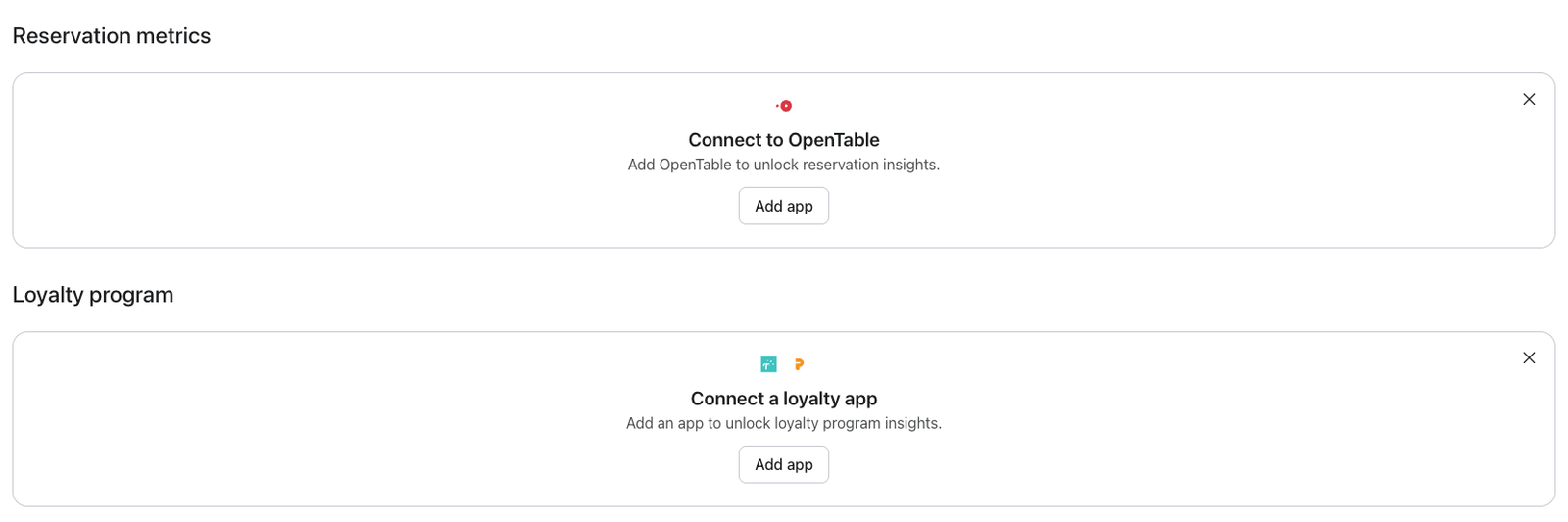
Jeśli integracje zostały połączone, ale dane nie dotarły, zobaczysz kartę Brak danych z komunikatem „Dane pojawią się, gdy staną się dostępne”. Jest to oczekiwane zaraz po połączeniu – dane są ładowane w miarę synchronizowania zdarzeń przez integracje z Klaviyo.
Często zadawane pytania
Dlaczego nie widzę pulpitu z jedzeniem i napojami?
Pulpit pojawia się tylko wtedy, gdy na koncie zainstalowano obsługiwaną restaurację lub integracje z przekąskami gastronomicznymi (Toast, Square, ChowNow, OpenTable, Olo, Thanx lub Punchh). Jeśli zdarzyło Ci się już powiązać jedną z nich, daj jej trochę czasu na zsynchronizowanie i odświeżenie strony pulpitu.
Mam zainstalowanych wiele integracji. Której z nich używa każda sekcja?
W przypadku każdej sekcji, do której zastosowanie ma więcej niż jedna integracja, Klaviyo wykorzystuje pierwszą zainstalowaną w danej kategorii integracje. Na przykład jeśli Toast zainstalowano przed Square, metryka gości i wydatków opiera się na danych Toast, podczas gdy metryka rezerwacji jest oparta na oddzielnych integracjach, takich jak OpenTable.
Dlaczego brakuje metryki lub kafelka?
Kafelki pojawiają się tylko wtedy, gdy masz integracje, które dostarczają podstawową metrykę. Na przykład kafelki rezerwacji wymagają integracji z rezerwacją, a kafelki lojalności – integracje lojalności. Jeśli odpowiednie integracje nie są połączone, dany kafelek lub sekcja nie będą wyświetlane.
Czy filtr lokalizacji wpływa na cały pulpit?
Nie. Filtr Lokalizacja dotyczy tylko sekcji, w której się pojawia. Metrykę dla gości można filtrować według jednej lokalizacji, pozostawiając opcję metryka z rezerwacji we wszystkich lokalizacjach.
Czy moje dane znikną, jeśli usunę integracje?
Nie. Po utworzeniu pulpitu pozostaje on dostępny, a dane historyczne (dane historyczne) zostają zachowane, nawet jeśli odinstalujesz integracje, które pierwotnie umożliwiały jej włączenie.
Czy mogę zmienić przedział czasowy tylko dla jednej sekcji?
Nie. Podany przedział czasowy dotyczy całego pulpitu. Filtr Lokalizacja to element sterujący dla poszczególnych sekcji.
Dodatkowe źródła
- Dane analityczne: pierwsze kroki lub pulpity: przegląd
Dowiedz się, jak korzystać z pulpitów analitycznych (nazywanych też pulpitami przeglądu) i zrozum, jak każda karta danych może mierzyć wyniki. Gdy zaczniesz wysyłać wiadomości z Klaviyo, ten pulpit to miejsce, w którym można wizualizować punkty danych i trendy najważniejsze dla Twojej firmy.
- Pierwsze kroki dzięki ambonie z recenzjami o firmach hotelowych
Pulpit hotelu zapewnia hotelom, wypoczynkowi i innym firmom z branży turystycznej i gastronomicznej widok na przychody z pokojów, rezerwacji, anulacji oraz skuteczność ocen bez budowania współpracy. raport niestandardowy. Z tego artykułu dowiesz się, jak uzyskać dostęp do ambony, spersonalizować to, co widzisz, i jak zrozumieć każdą metrykę.
- Raportowanie: pierwsze kroki
Poznaj różne zaawansowane narzędzia raportowania Klaviyo dostępne na Twoim koncie. Klaviyo został stworzony, aby pomagać Twojej firmie rosnąć i wzmacniać relacje z odbiorcami, wykorzystując dane. Narzędzia segmentacji i automatyzacji pozwalają personalizować i kierować działania komunikacyjne w różnych kanałach, aby zwiększać zaangażowanie i wspierać rozwój firmy. Aby jednak zrozumieć, jak dobrze działają strategie biznesowe i działania marketingowe, potrzebujesz odpowiedniego raportowania do mierzenia i analizowania trendów wydajności w czasie.