Pierwsze kroki dzięki ambonie z recenzjami o firmach hotelowych
Pulpit hotelu zapewnia hotelom, wypoczynkowi i innym firmom z branży turystycznej i gastronomicznej widok na przychody z pokojów, rezerwacji, anulacji oraz skuteczność ocen bez budowania współpracy. raport niestandardowy. Z tego artykułu dowiesz się, jak uzyskać dostęp do ambony, spersonalizować to, co widzisz, i jak zrozumieć każdą metrykę.
Czego się dowiesz?
- Jak uzyskać dostęp do pulpitu hotelu
- Jak filtrować i personalizować pulpit
- Co mierzy każda sekcja i metryka oraz jak Klaviyo je oblicza
- Co zrobić, gdy sekcja jest pusta lub nadal się ładuje
Częste przypadki użycia
Pulpit hotelu pomaga odpowiadać na następujące pytania:
- Jaki jest przychód z pokojów i jaki trend zmienia się w ujęciu czasowym?
- Jaka jest moja średnia dzienna stawka (ADR) i jak się zmienia?
- Ile rezerwacji i noclegów w pokojach rezerwuję, a ile jest anulowanych?
- Jaka jest średnia wartość rezerwacji?
- Jak rozkładają się wyniki w zależności od źródła rezerwacji, typu pokoju lub między moimi właściwościami?
Kilka słów na początek
- Ambona hotelu pojawi się automatycznie, gdy na Twoim koncie zainstalowano co najmniej jedną integrację funkcji Travel. Obsługiwane integracje obejmują Mews, Cloudbeds i Gość.
- Potrzebujesz roli z uprawnieniami do raportowania do wyświetlania (te same uprawnienia, które są wymagane do wyświetlania innych pulpitów w Analytics).
Pulpit jest w całości zbudowany z danych, które Twoje zainstalowane integracje wysyłają do Klaviyo. Dostępne sekcje i metryka różnią się w zależności od integracji. Mews i Cloudbeds raportują szczegółowe dane dotyczące pokojonocy (przychody, ADR, zarezerwowane noce), natomiast Gość raportuje dane na poziomie rezerwacji. Sekcje, które wymagają danych dotyczących pokoi-nocy, nie będą wyświetlane w przypadku konta tylko dla gości.
Uzyskiwanie dostępu do ambony
- Na swoim koncie przejdź do sekcji Dane analityczne > pulpitu.
- Na liście pulpitów znajdź i kliknij przycisk Przegląd działalności hotelu.
Uwaga: po utworzeniu pulpitu dla konta pozostaje ona dostępna nawet w przypadku późniejszego usunięcia integracji, które ją uruchomiły. Dane historyczne nie zostaną utracone, więc nie stracisz dostępu do opcji raportowania.

Dostosowywanie pulpitu
U góry pulpitu znajduje się pasek narzędzi z kontrolkami, które działają na całej stronie.
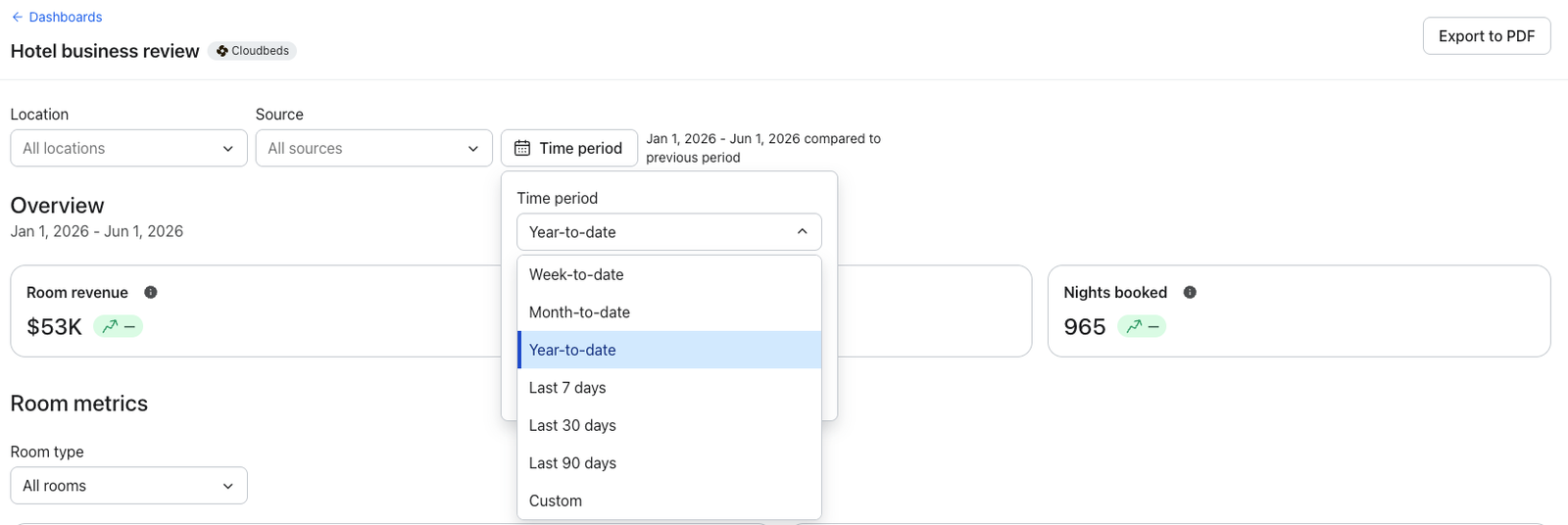
Ustaw przedział czasowy
- Kliknij selektor przedziału czasowego na pasku narzędzi.
- Wybierz ustawienie wstępne – Ten tydzień, Ten miesiąc, Ten rok, Ostatnie 7 dni, Ostatnie 30 dni lub Ostatnie 90 dni – albo wybierz Niestandardowy, aby ustawić własny zakres dat.
- Opcjonalnie ustaw okres porównania, aby zobaczyć, jak wypada bieżący okres w stosunku do poprzedniego.
Filtruj według lokalizacji, źródła i typu pomieszczenia
Pulpit hotelu zawiera również filtry, które znajdują się na pasku narzędzi obok selektora przedziału czasowego:
- Lokalizacja: skoncentruj się na co najmniej jednej ze swoich właściwości. Wielokrotny wybór i funkcja wyszukiwania, która przydaje się, jeśli zarządzasz wieloma właściwościami. Domyślnie ustawione na Wszystkie lokalizacje.
- Źródło: Skoncentruj się na co najmniej jednym kanale rezerwacji (na przykład bezpośrednio, OTA lub na stronie). Wielokrotny wybór. Domyślna wartość to Wszystkie źródła.
- Typ pokoju: koncentracja na określonym typie pokoju. Jeden wybór. Domyślna wartość Wszystkie sale.
Filtry te dotyczą całego obszaru pulpitu. Dokładne nazwy lokalizacji, źródeł i typów pokojów pochodzą z integracji, więc będą odpowiadać terminologii używanej w Mews, Cloudbeds lub Guesty. W przypadku Cloudbeds konta filtr Typ pokoju pojawia się w sekcji Room metryka zamiast na pasku narzędzi i obejmuje tylko tę sekcję.
Eksportuj do pliku PDF
Aby pobrać migawkę pulpitu, kliknij Eksportuj do PDF na pasku narzędzi. Jest to przydatne do dzielenia się wynikami z interesariuszami lub zapisywania rekordu dla określonego momentu.
Uwaga: Opcja Eksportuj do pliku PDF jest niedostępna dla użytkowników posiadających uprawnienia tylko do odczytu.
sekcje ambony
Pulpit podzielono na sekcje. Zobaczysz tylko sekcje i metrykę, które dotyczą zainstalowanych integracji. Jeśli masz więcej niż jedną odpowiednią integracje, jako źródła danych z pulpitu Klaviyo użyje pierwszej integracji zainstalowanej w kategorii podróże.
Przegląd
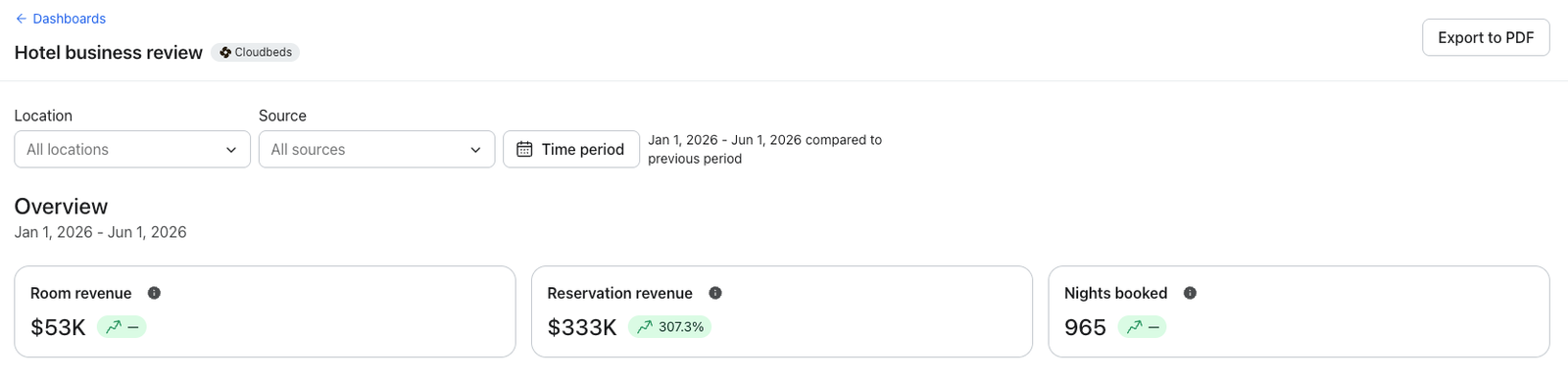
Sekcja Przegląd to szybkie podsumowanie najważniejszych metryk hotelowych w wybranym przedziale czasowym. Jest wyświetlany jako pasek złożony z kafelków kluczowych wskaźników wydajności z aktualnym zakresem dat widocznym nad nimi.
Jak obliczamy Twoje dane
- Przychody z sal: łączny przychód ze zdarzeń zakończonych nocą z salą.
- Przychody z rezerwacji: łączny przychód ze zdarzeń potwierdzonych rezerwacji.
- Zarezerwowanenoce: łączna liczba zdarzeń potwierdzonego noclegu z salą.
Uwaga: dla Mews i Cloudbeds pojawią się kafelki oparte na danych dotyczących pokojonocy (przychody z pokojów i zarezerwowane noce). Gość konta zobaczy metrykę opartą na rezerwacji.
Metryki pokoju
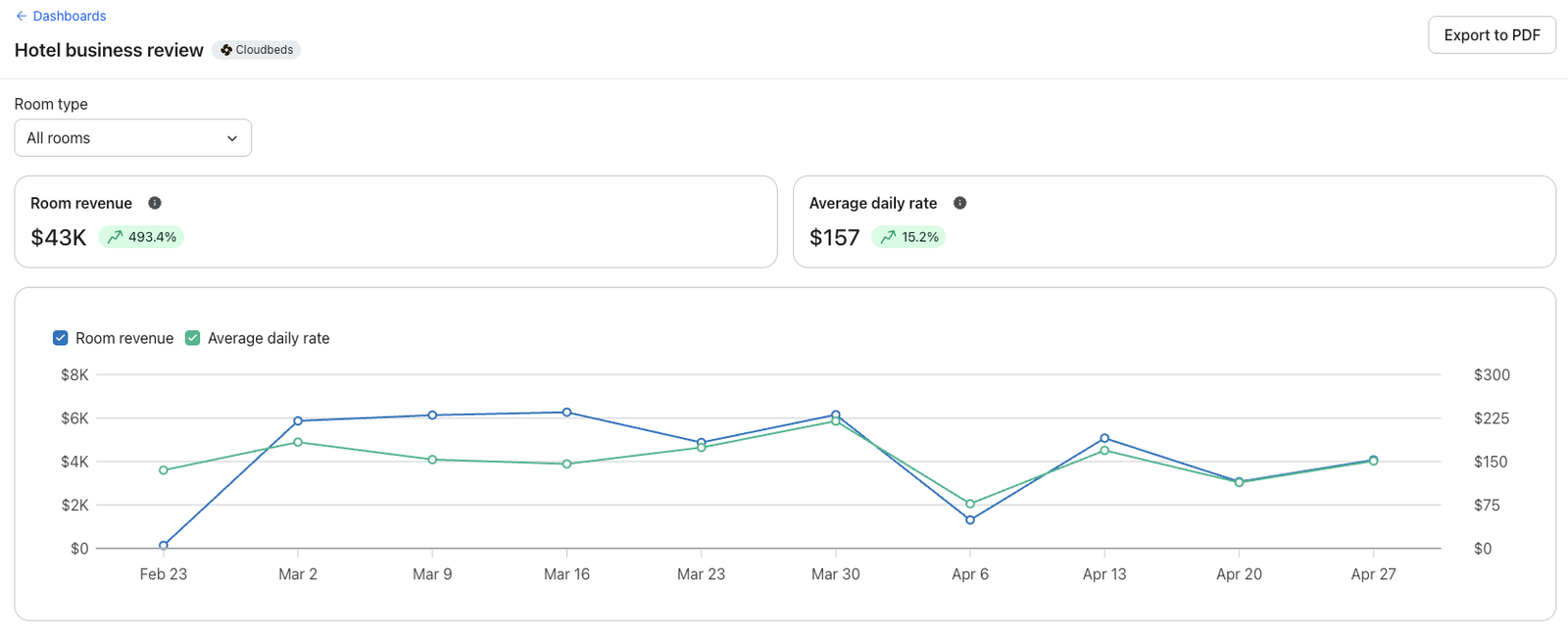
Sekcja Room metryka skupia się na przychodach i ocenach Twoich pokojów. Obejmuje on kafelki kluczowych wskaźników wydajności i wykres wyników dla sal, na którym metryka ta przedstawiana jest w czasie na podwójnej osi.
Jak obliczamy Twoje dane
- Przychody z sal: łączny przychód ze zdarzeń zakończonych nocą z salą.
- Średnia stawka dzienna (ADR): średnia stawka dzienna przypadająca na zajęty pokój, obliczana na podstawie zdarzeń zakończonych noclegiem (przychód z sal podzielony przez zajęte pokojonoce).
Uwaga: ta sekcja pojawia się tylko w przypadku kont Mews i Cloudbeds, ponieważ opiera się ona na danych dotyczących pokojonocy. Konto dla gości nie będzie go widzieć.
Metryki rezerwacji
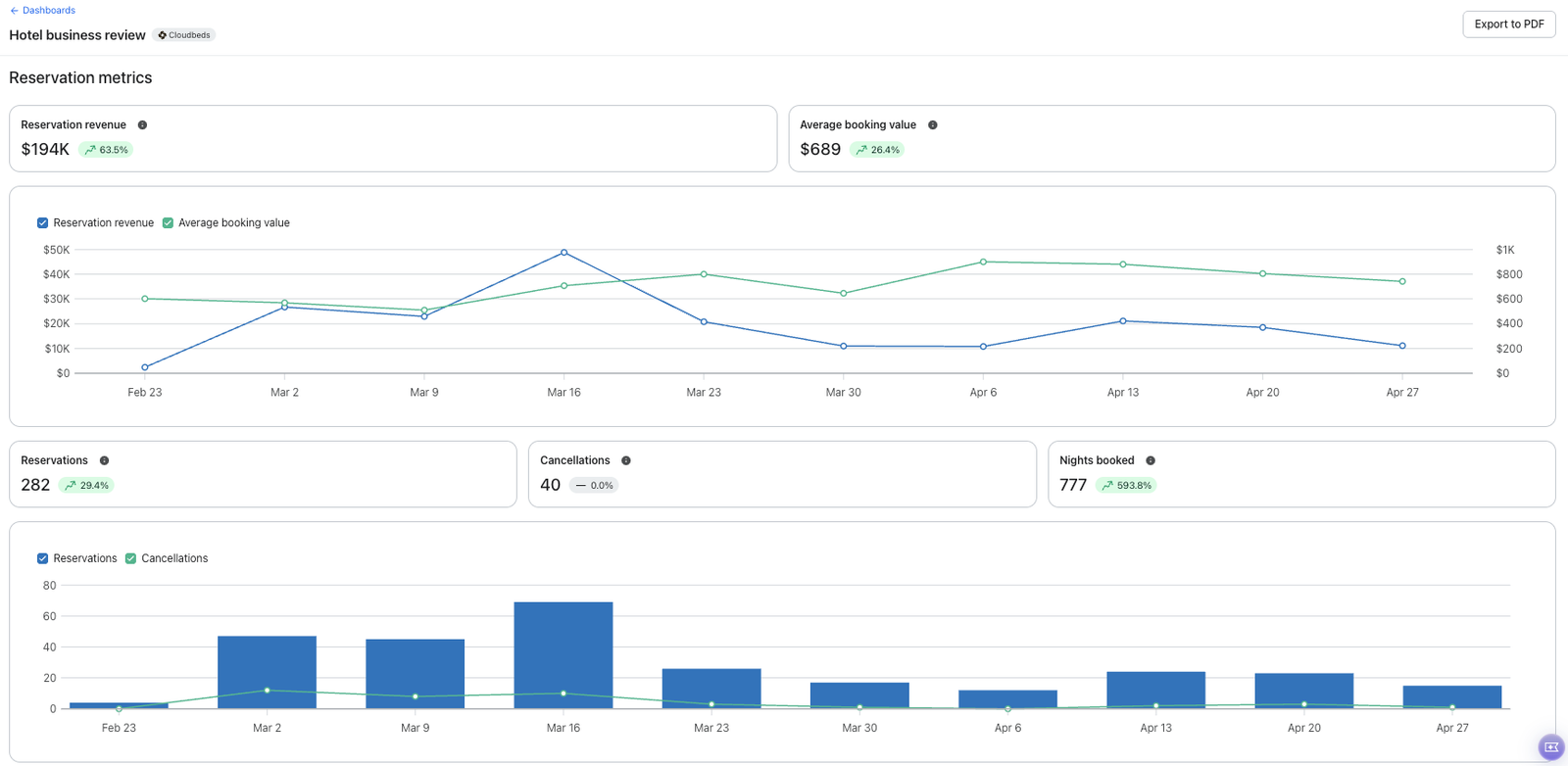
Sekcja metryka rezerwacji zawiera podział aktywności rezerwacji. Zawiera dwie grupy zebrane w jednym nagłówku.
Przychód
- Kafelki kluczowych wskaźników wydajności (KPI) dotyczące wyników przychodu
- Wykres przychodów z rezerwacji i średniej wartości rezerwacji
Wolumen
- Kafelki kluczowego wskaźnika wydajności (KPI) do zliczania rezerwacji i anulowań
- A Tabela rezerwacji i anulowanych rezerwacji
Jak obliczamy Twoje dane
- Przychody z rezerwacji: łączny przychód ze zdarzeń potwierdzonych rezerwacji.
- Średnia wartość rezerwacji: średni przychód na potwierdzoną rezerwację.
- Rezerwacje: łączna liczba zdarzeń potwierdzonych rezerwacji.
- Anulowania: Łączna liczba zdarzeń Canceled Reservation.
- Zarezerwowanenoce: łączna liczba zdarzeń potwierdzonego noclegu z salą.
Uwaga: kafelek Zarezerwowane noce opiera się na danych dotyczących pokojonocy, więc pojawia się dla Mews i Cloudbeds, ale nie dla gości.
Gdy sekcja jest pusta
Jeśli integracje zostały połączone, ale dane nie dotarły, zobaczysz kartę Brak danych z komunikatem „Dane pojawią się, gdy staną się dostępne”. Jest to oczekiwane zaraz po połączeniu – dane są ładowane w miarę synchronizowania zdarzeń przez integracje z Klaviyo.
Często zadawane pytania
Dlaczego nie widzę hotelowej pulpitu?
Pulpit pojawia się dopiero wtedy, gdy na koncie zainstalowano obsługiwane integracje Travel (Mews, Cloudbeds lub Guesty). Jeśli zdarzyło Ci się już powiązać jedną z nich, daj jej trochę czasu na zsynchronizowanie i odświeżenie strony pulpitu.
Dlaczego widzę inne sekcje niż w przypadku innego hotelu?
Dostępność sekcji zależy od Twoich integracji. Mews i Cloudbeds raportują szczegółowe dane dotyczące pokojów i noclegów, więc wyświetlają się tam metryka pokoi i kafelki pokojów, takie jak ADR i Zarezerwowane noce. Dane w raportach dotyczących gościa dotyczą poziomu rezerwacji, dlatego sekcje i kafelki typu pokój-noc nie są wyświetlane w przypadku konta tylko dla gości.
Jaka jest różnica między rezerwacją a noclegiem?
Rezerwacja to pojedyncza rezerwacja, która może obejmować wiele nocy. Za nocleg odpowiada jeden pokój zajęty przez jedną noc. Metryki przychodu i stawki, takie jak przychody z pokojów i ADR, opierają się na pokojonocy, natomiast rezerwacje i Średnia wartość rezerwacji opierają się na poszczególnych rezerwacjach.
Co oznacza „źródło”?
Źródło to kanał rezerwacji, przez który przeszła rezerwacja. Może to być na przykład bezpośrednia rezerwacja, usługa OTA taka jak Booking.com lub Expedia albo Twoja strona internetowa. Dostępne źródła pochodzą bezpośrednio od Twoich integracji.
Czy filtry paska narzędziowego wpływają na każdą sekcję?
Tak. Filtry Lokalizacja, Źródło i Typ sali na pasku narzędzi mają zastosowanie do całej pulpitu. Wyjątkiem jest platforma Cloudbeds, w której filtr typu Room znajduje się w sekcji Room metryka i obejmuje tylko tę sekcję.
Czy moje dane znikną, jeśli usunę integracje?
Nie. Po utworzeniu pulpitu pozostaje on dostępny, a dane historyczne (dane historyczne) zostają zachowane, nawet jeśli odinstalujesz integracje, które pierwotnie umożliwiały jej włączenie.
Dodatkowe źródła
- Dane analityczne: pierwsze kroki lub pulpity: przegląd
Dowiedz się, jak korzystać z pulpitów analitycznych (nazywanych też pulpitami przeglądu) i zrozum, jak każda karta danych może mierzyć wyniki. Gdy zaczniesz wysyłać wiadomości z Klaviyo, ten pulpit to miejsce, w którym można wizualizować punkty danych i trendy najważniejsze dla Twojej firmy.
- Pierwsze kroki z abonem z recenzją branży spożywczej
Pulpit z branży spożywczej zapewnia restauracjom, kawiarniom i innym firmom z branży spożywczej doskonały obraz tego, jak goście zamawiają, wydają, rezerwują i angażują się w program lojalnościowy – bez tworzenia pojedynczego raportu niestandardowego. Z tego artykułu dowiesz się, jak uzyskać dostęp do ambony, spersonalizować to, co widzisz, i jak zrozumieć każdą metrykę.
- Raportowanie: pierwsze kroki
Poznaj różne zaawansowane narzędzia raportowania Klaviyo dostępne na Twoim koncie. Klaviyo został stworzony, aby pomagać Twojej firmie rosnąć i wzmacniać relacje z odbiorcami, wykorzystując dane. Narzędzia segmentacji i automatyzacji pozwalają personalizować i kierować działania komunikacyjne w różnych kanałach, aby zwiększać zaangażowanie i wspierać rozwój firmy. Aby jednak zrozumieć, jak dobrze działają strategie biznesowe i działania marketingowe, potrzebujesz odpowiedniego raportowania do mierzenia i analizowania trendów wydajności w czasie.