Démarrer avec le tableau de bord d’avis professionnels pour les hôtels
Le tableau de bord hôtelier offre aux hôtels, aux centres de villégiature, aux locations de vacances et à d’autres entreprises de voyage et d’hôtellerie une vue d’ensemble du chiffre d’affaires des chambres, des réservations, des annulations et des performances des taux sans créer un seul rapport personnalisé. Cet article explique comment accéder au tableau de bord, personnaliser ce que vous voyez et comprendre chaque indicateur.
Objectif de cet article
- Comment accéder à votre tableau de bord hôtelier
- Comment filtrer et personnaliser le tableau de bord
- Ce que chaque section et indicateur mesure, et comment Klaviyo le calcule
- Que faire lorsqu’une section est vide ou en cours de chargement ?
Cas d’utilisation courants
Le tableau de bord de l'hôtel vous aide à répondre à des questions telles que :
- Quel est le chiffre d’affaires généré par la salle, et comment évolue-t-il au fil du temps ?
- Quel est mon taux quotidien moyen (ADR) et comment évolue-t-il ?
- Combien de réservations et de nuitées suis-je en train de réserver, et combien sont en train d’être annulées ?
- Quelle est la valeur moyenne d’une réservation ?
- Comment les performances se répartissent-elles par source de réservation ou par type de chambre, ou entre mes propriétés ?
Avant de commencer
- Le tableau de bord de l’hôtel apparaît automatiquement une fois que votre compte dispose d’au moins une intégration de voyage. Les intégrations prises en charge sont Mews, Cloudbeds et Guesty.
- Vous avez besoin d’un rôle avec l’autorisation de consulter les rapports (la même autorisation est nécessaire pour consulter d’autres tableaux de bord dans les Analyses).
Le tableau de bord est entièrement conçu à partir des données que vos intégrations installées envoient à Klaviyo. Les sections et les indicateurs disponibles varient en fonction des intégrations. Les News et Cloudbeds fournissent des données détaillées sur les nuitées (chiffre d’affaires, ADR, nuitées réservées), tandis que Guesty fournit des données sur les réservations. Les sections qui nécessitent des données sur la nuit et la chambre n’apparaîtront pas pour les comptes Guesty uniquement.
Accès au tableau de bord
- Accédez à Analyses > Tableaux de bord dans votre compte Klaviyo.
- Recherchez et cliquez sur Hotel business review dans votre liste de tableaux de bord.
Remarque : une fois le tableau de bord créé pour votre compte, il reste disponible même si vous supprimez ultérieurement l’intégration qui l’a déclenché. Vos données historiques sont conservées afin que vous ne perdiez pas l’accès à vos rapports.

Personnaliser le tableau de bord
Une barre d’outils se trouve en haut du tableau de bord avec des contrôles qui s’appliquent à toute la page.
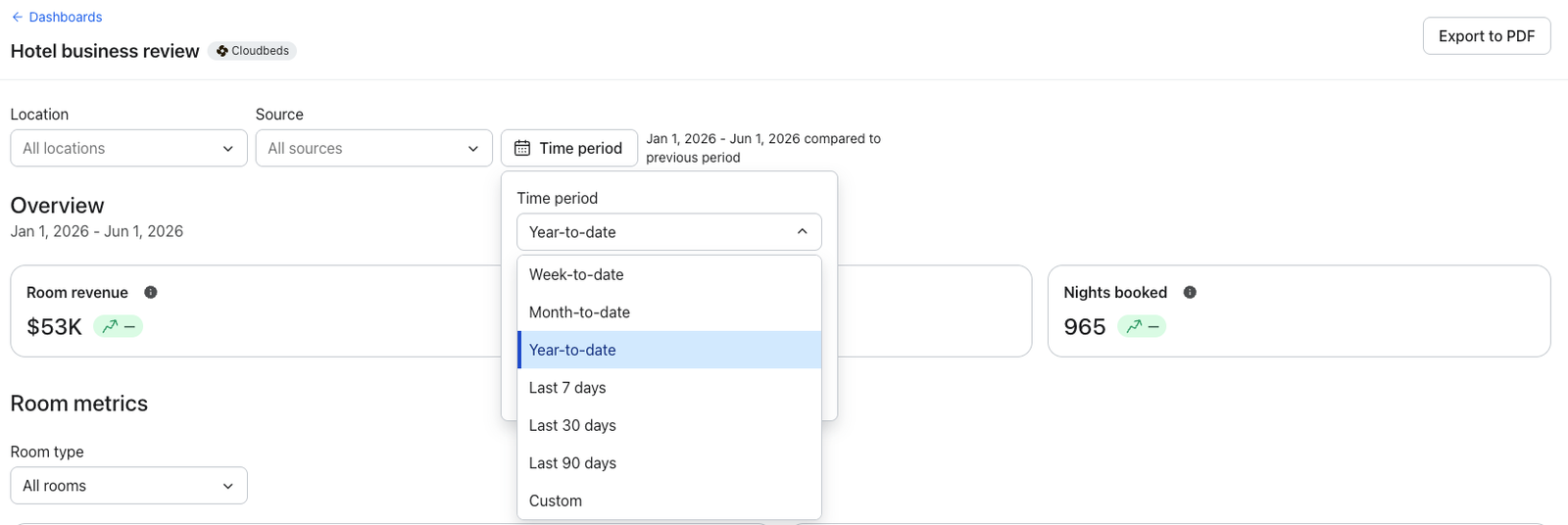
Définir votre période
- Cliquez sur le sélecteur de période dans la barre d’outils.
- Choisissez un paramètre prédéfini : Cette semaine, Ce mois, Cette année, Les 7 derniers jours, Les 30 derniers jours ou Les 90 derniers jours, ou sélectionnez Personnalisé pour définir votre propre période.
- Vous pouvez également définir une période de comparaison pour comparer la période actuelle à la précédente.
Filtrer par localisation, source et type de pièce
Le tableau de bord de l'hôtel comprend des filtres à l'échelle du tableau de bord dans la barre d'outils, à côté du sélecteur de période :
- Localisation: concentrez-vous sur une ou plusieurs de vos propriétés. Sélectionnez plusieurs éléments et effectuez des recherches, ce qui est utile si vous gérez de nombreuses propriétés. La valeur par défaut est Tous les emplacements.
- Source: Concentrez-vous sur un ou plusieurs canaux de réservation (par exemple, direct, OTA ou site web). Sélection multiple. La valeur par défaut est Toutes les sources.
- Type de chambre: concentrez-vous sur un type de chambre spécifique. Sélection simple. La valeur par défaut est Toutes les pièces.
Ces filtres s’appliquent à l’ensemble du tableau de bord. Les noms exacts de vos emplacements, sources et types de pièces proviennent de votre intégration. Ils correspondront donc à la terminologie que vous utilisez déjà dans Mews, Cloudbeds ou Guesty. Pour les comptes Cloudbeds, le filtre Type de pièce apparaît dans la section Indicateurs de pièce au lieu de la barre d’outils, et ne couvre que cette section.
Exporter en PDF
Cliquez sur Exporter au format PDF dans la barre d’outils pour télécharger un aperçu du tableau de bord. Cela permet de partager les performances avec les parties prenantes ou d’enregistrer un enregistrement ponctuel.
Remarque : l’option Exporter au format PDF n’est pas disponible si vous disposez d’autorisations en lecture seule.
Tableau de bord de sections
Le tableau de bord est organisé en sections. Vous ne verrez que les sections et les indicateurs qui s’appliquent aux intégrations que vous avez installées. Si vous disposez de plusieurs intégrations applicables, Klaviyo utilise la première que vous avez installée dans la catégorie Voyage comme source des données du tableau de bord.
Vue d’ensemble
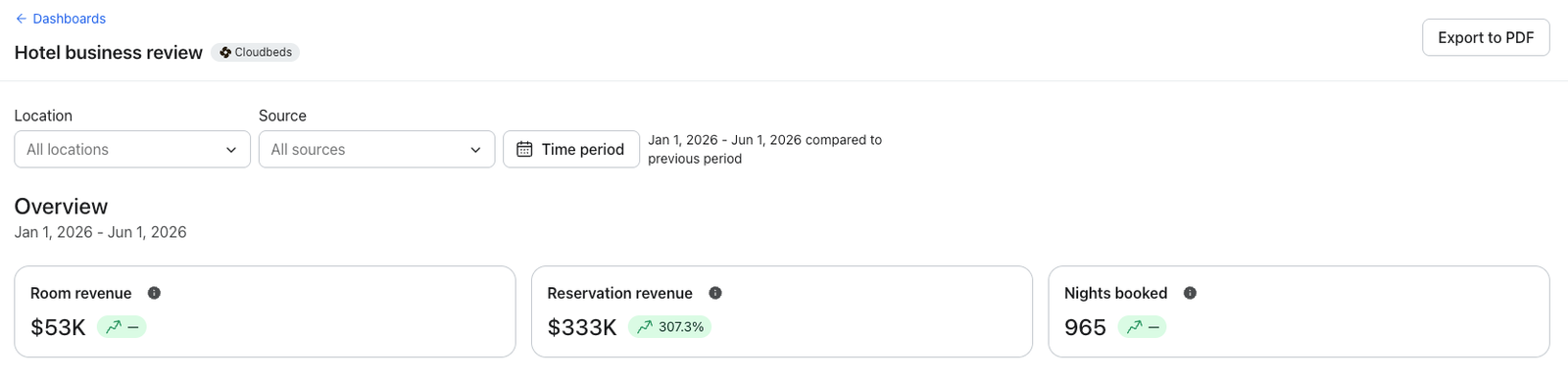
La section Vue d’ensemble est un résumé rapide et rapide de vos indicateurs hôteliers les plus importants pour la période sélectionnée. Il s’affiche sous la forme d’une bande de vignettes d’indicateurs clés de performance avec la période actuelle affichée au-dessus.
Comment nous calculons vos données
- Chiffre d’affaires de la chambre : le chiffre d’affaires total des événements de la nuit de la chambre terminée.
- Chiffre d’affaires des réservations : Le chiffre d’affaires total des événements de réservation confirmée.
- Nuits réservées : Le nombre total d’événements Confirmed Room Night.
Remarque : Les vignettes qui reposent sur les données chambre-nuit (chiffre d’affaires de la chambre et nuits réservées) apparaissent pour les News et les Cloudbeds. Les comptes invités verront les indicateurs basés sur les réservations.
Indicateurs liés aux chambres
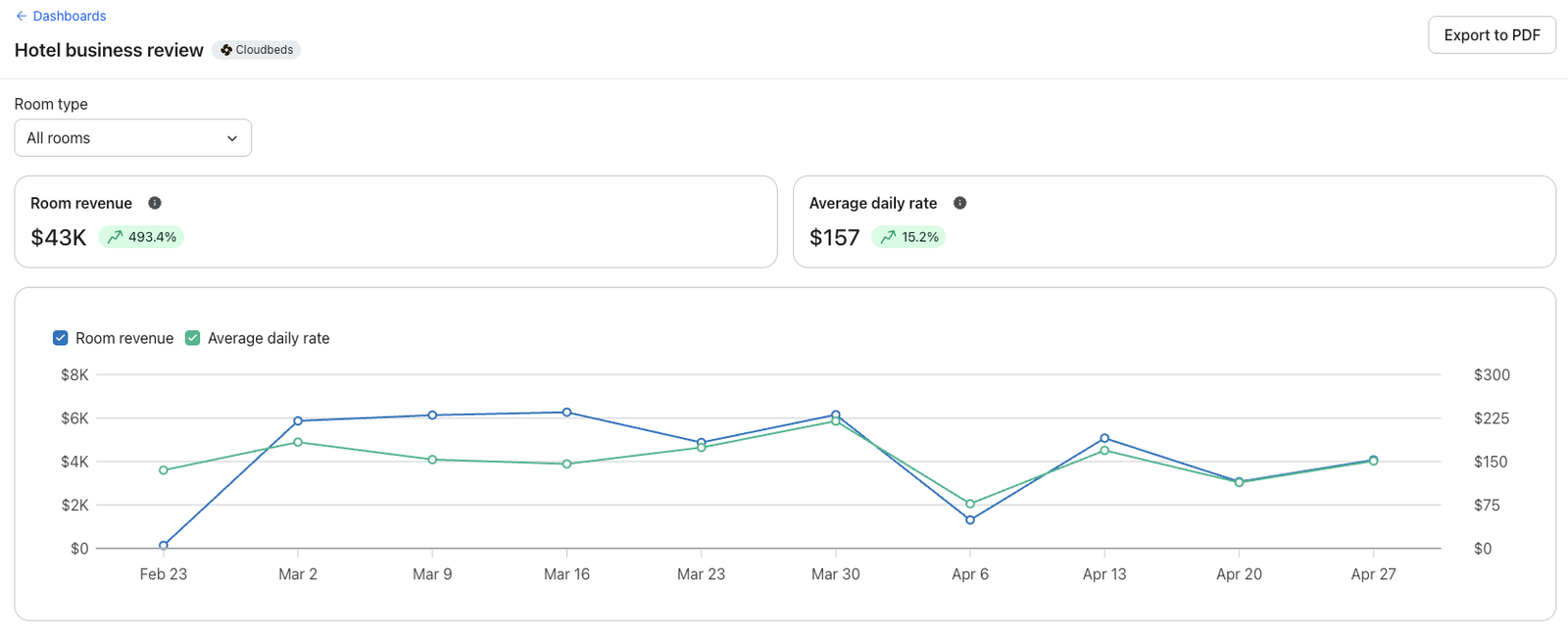
La section Indicateurs sur les chambres se concentre sur le chiffre d’affaires et le taux de performance de vos chambres. Il comprend des vignettes d’indicateurs clés de performance et un graphique des performances de la pièce qui trace ces indicateurs au fil du temps sur un double axe.
Comment nous calculons vos données
- Chiffre d’affaires de la chambre : le chiffre d’affaires total des événements de la nuit de la chambre terminée.
- Tarif quotidien moyen (ADR) : Le chiffre d’affaires moyen par chambre occupée et par jour, calculé à partir de vos événements Completed Room Night (chiffre d’affaires par chambre occupée divisé par nuitées).
Remarque : cette section ne s’affiche que pour les comptes Mews et Cloudbeds, car elle repose sur des données chambre-nuit. Les clients invités ne le verront pas.
Indicateurs liés aux réservations
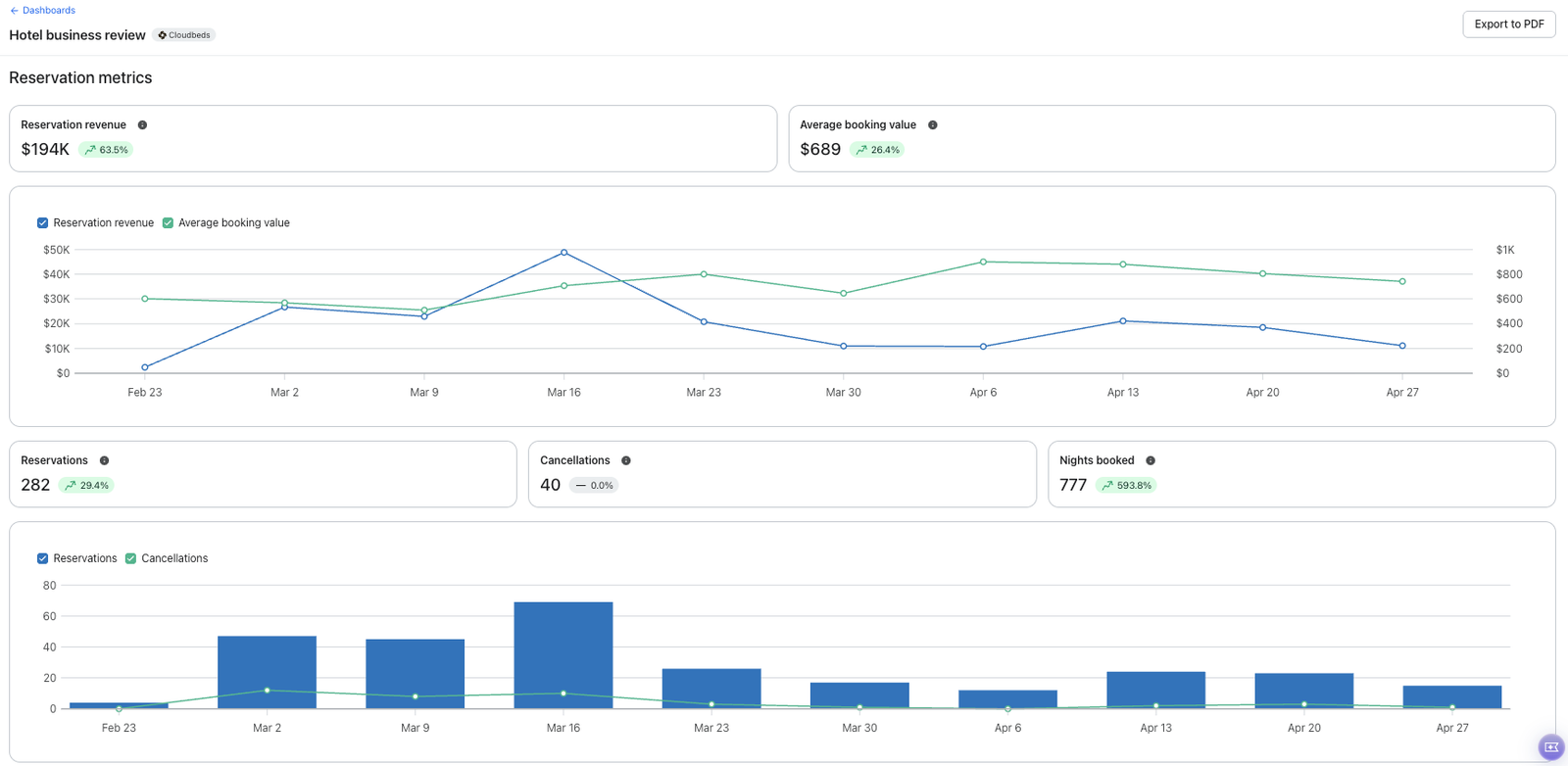
La section Indicateurs de réservation détaille votre activité de réservation. Il contient deux groupes empilés sous un même titre.
Chiffre d’affaires
- Vignettes d’indicateurs clés de performance pour le chiffre d’affaires
- Tableau du chiffre d’affaires et de la valeur moyenne des réservations
Volume
- Vignettes d’indicateurs clés de performance pour le nombre de réservations et d’annulations
- Un tableau des réservations et des annulations
Comment nous calculons vos données
- Chiffre d’affaires des réservations : Le chiffre d’affaires total des événements de réservation confirmée.
- Valeur moyenne de la réservation : Chiffre d’affaires moyen par réservation confirmée.
- Réservations : le nombre total d’événements de réservation confirmée.
- Annulations : le nombre total d’événements Réservation annulée.
- Nuits réservées : Le nombre total d’événements Confirmed Room Night.
Remarque : La vignette Nuits réservées s’appuie sur les données chambre-nuit. Elle apparaît donc pour les News et les Cloudbeds, mais pas pour Guesty.
Lorsqu’une section est vide
Si vous avez connecté une intégration mais que les données ne sont pas encore arrivées, vous verrez une carte Aucune donnée encore avec le message « Les données apparaîtront une fois qu’elles seront disponibles ». Cette opération est attendue juste après la connexion : les données s’affichent au fur et à mesure que votre intégration synchronise les événements avec Klaviyo.
Questions fréquemment posées
Pourquoi je ne vois pas le tableau de bord de l'hôtel ?
Le tableau de bord n’apparaît qu’une fois que votre compte dispose d’une intégration de voyage prise en charge (Mews, Cloudbeds ou Guesty). Si vous venez d’en connecter un, donnez-lui le temps de synchroniser et d’actualiser la page des Tableaux de bord.
Pourquoi les sections diffèrent-elles de celles d’un autre hôtel ?
Les sections disponibles dépendent de votre intégration. Les News et les Cloudbeds fournissent des données détaillées sur les nuitées et les chambres, de sorte qu’ils affichent les indicateurs et les tuiles des nuitées et des chambres, telles que ADR et Nuits réservées. Guesty rapporte les données au niveau de la réservation, de sorte que les sections et les tuiles de nuit n'apparaissent pas pour les comptes Guesty uniquement.
Quelle est la différence entre une réservation et une nuit en chambre ?
Une réservation est une réservation simple, qui peut durer plusieurs nuits. Une chambre nuit représente une chambre occupée pendant une nuit. Les indicateurs de chiffre d’affaires et de taux, tels que le chiffre d’affaires des chambres et les ADR, sont basés sur les nuitées, tandis que les réservations et la valeur moyenne des réservations sont basées sur les réservations individuelles.
Que signifie « Source » ?
La source est le canal de réservation par lequel une réservation est passée. Par exemple, une réservation directe, un OTA comme Booking.com ou Expedia, ou votre site web. Les sources disponibles proviennent directement de votre intégration.
Les filtres de la barre d’outils affectent-ils chaque section ?
Oui. Les filtres Type de pièce, Source et Emplacement de la barre d’outils s’appliquent à l’ensemble du tableau de bord. La seule exception est Cloudbeds, où le filtre de type Room se trouve dans la section Indicateurs Room et ne couvre que cette section.
Mes données disparaîtront-elles si je supprime une intégration ?
Non. Une fois votre tableau de bord créé, il reste disponible et vos données historiques sont conservées, même si vous désinstallez l’intégration qui l’a activé à l’origine.
Ressources supplémentaires
- Démarrer avec les tableaux de bord d’analyse ou de vue d’ensemble
Apprenez à utiliser les tableaux de bord d’analyse (également appelés tableaux de bord de vue d’ensemble) et découvrez comment chaque carte de données peut vous aider à évaluer vos performances. Une fois que vous avez commencé à envoyer des messages à l’aide de Klaviyo, ce tableau de bord vous permet de visualiser les points de données clés et de dégager les tendances les plus importantes pour votre entreprise.
- Démarrer avec le tableau de bord d’évaluation des entreprises du secteur de l’alimentation et des boissons
Le tableau de bord de l’alimentation et des boissons offre aux restaurants, aux cafés et aux autres entreprises du secteur alimentaire une vue d’ensemble de la façon dont les clients commandent, dépensent, réservent et interagissent avec votre programme de fidélisation sans créer un seul rapport personnalisé. Cet article explique comment accéder au tableau de bord, personnaliser ce que vous voyez et comprendre chaque indicateur.
- Démarrer avec le reporting
Découvrez les différents outils de reporting avancés disponibles dans votre compte Klaviyo. La plateforme Klaviyo est conçue pour aider votre entreprise à se développer et à renforcer ses relations avec son audience en s’appuyant sur des données. Les outils de segmentation et d’automatisation vous permettent de personnaliser et de cibler votre communication sur l’ensemble des canaux afin de stimuler l’engagement et la croissance. Cependant, pour évaluer l’efficacité de vos stratégies commerciales et de vos efforts marketing, vous avez besoin d’un reporting adapté afin de pouvoir mesurer et analyser les tendances de performance au fil du temps.