ホテル業界向けレビュー ダッシュボードのスタートガイド
ホテル ダッシュボードでは、ホテル、リゾート、バケーションレンタル、その他の旅行・ホスピタリティ関連事業者が、カスタム レポートを1つも作成することなく、客室収益、予約、キャンセル、料金パフォーマンスをすぐに確認できます。この記事では、ダッシュボードへのアクセス方法、表示内容のカスタマイズ方法、各メトリックの見方を説明します。
このページで学べること
- ホテルのダッシュボードにアクセスする方法
- ダッシュボードをフィルタリングしてカスタマイズする方法
- 各セクションとメトリックの測定内容と、Klaviyo による計算方法
- セクションが空である場合、またはまだ読み込み中の場合の対応方法
一般的なユースケース
ホテルのダッシュボードを使用すると、次のような疑問に答えられます:
- どれくらいの客室売上を生み出しており、時間の経過とともにどのように推移していますか?
- 平均日別客室単価(ADR)はいくらで、どのように変化していますか?
- どれくらいの予約数と客室宿泊数を獲得しており、そのうちどれくらいがキャンセルされていますか?
- 予約の平均値はいくらですか?
- 予約ソースや部屋タイプ別、または保有するプロパティ全体でパフォーマンスはどのように分類されますか?
始める前に
- ホテルのダッシュボードは、アカウントに少なくとも1つの旅行外部連携がインストールされると自動的に表示されます。サポートされている外部連携にはMews、Cloudbeds、Guestyが含まれます。
- レポート作成を表示する権限を持つロールが必要です(Analytics 内の他のダッシュボードを表示するのに必要な権限と同じです)。
ダッシュボードは、インストール済みの外部連携が Klaviyo に送信するデータのみで完全に構築されています。利用可能なセクションとメトリックは外部連携によって異なります。Mews と Cloudbeds は詳細なルームナイト データ(収益、ADR、予約泊数)をレポートしますが、Guesty は予約レベルのデータをレポートします。ルームナイト データを必要とするセクションは、Guesty のみのアカウントでは表示されません。
ダッシュボードにアクセスする
- Klaviyo アカウントで [アナリティクス] > [ダッシュボード] に移動します。
- ダッシュボードのリストで ホテル ビジネス レビュー を見つけてクリックします。
注: アカウントにダッシュボードが作成されると、後でそれをトリガーした外部連携を削除しても引き続き利用できます。履歴データは保持されるため、レポート作成にアクセスできなくなることはありません。

ダッシュボードのカスタマイズ
ページ全体に適用されるコントロールを備えたツールバーが、ダッシュボードの上部にあります。
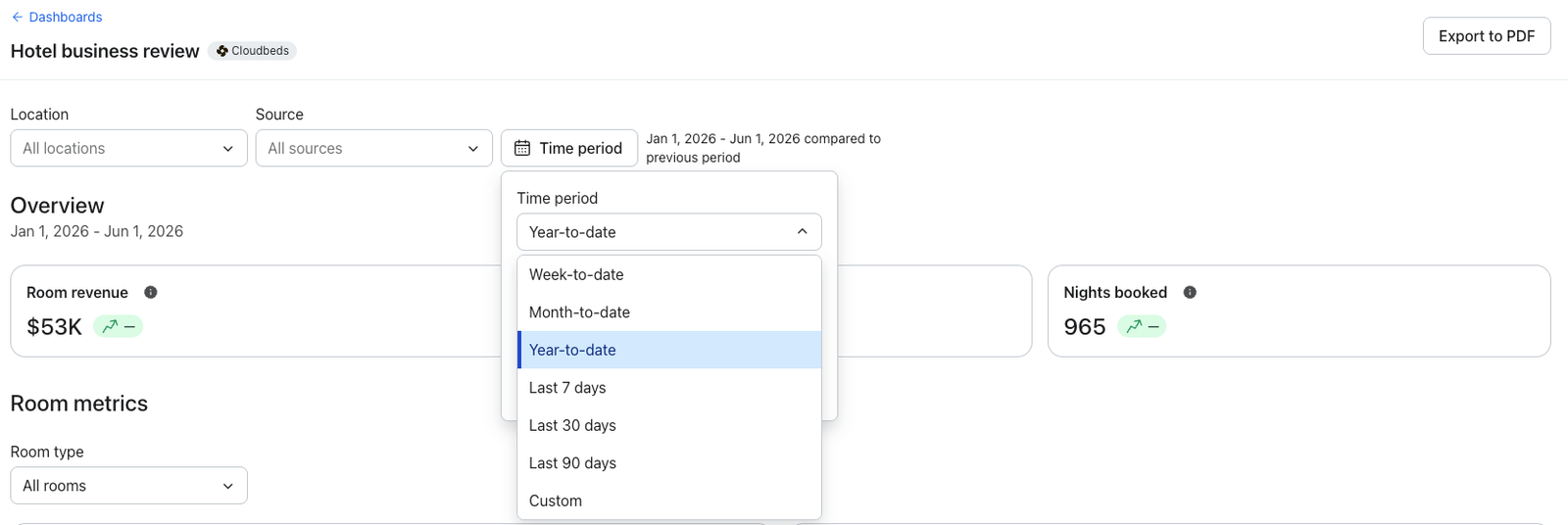
期間を設定する
カスタム期間と比較の場合、開始日と終了日は最大366日以内になるように選択してください。
- ツールバーの期間セレクターをクリックしてください。
- プリセット(今週、今月、今年、過去7日間、過去30日間、または過去90日間)を選択するか、カスタムを選択して独自の日付範囲を設定してください。
- 必要に応じて比較期間を前の期間、前年、またはカスタムに変更して、別の日付範囲と結果を比較します。
- ダッシュボードを更新するには適用をクリックしてください。
場所、ソース、部屋タイプでフィルタリング
ホテルのダッシュボードには、期間セレクターの横にあるツールバーに、ダッシュボード全体のフィルターが含まれています:
- ロケーション:1つ以上のプロパティに焦点を当てます。複数選択と検索に対応しているため、多数のプロパティを管理している場合に便利です。デフォルトは全ロケーションです。
- ソース:1つ以上の予約チャネル(例:直接、OTA、またはウェブサイト)に焦点を当てます。複数選択。デフォルトはすべてのソースです。
- 客室タイプ:特定の客室タイプに焦点を当てます。単一選択。デフォルトは すべての客室 です。
これらのフィルターは、ダッシュボード全体に適用されます。ロケーション、ソース、ルームタイプの正確な名称は外部連携から取得されるため、Mews、Cloudbeds、Guestyですでに使用している用語と一致します。Hotel business reviewの横にCloudbedsが表示されている場合、ルームタイプフィルターはツールバーではなくルームメトリックセクション内に表示され、そのセクションにのみ適用されます。
PDF にエクスポート
- ダッシュボードの上部でPDFに書き出しをクリックして、ブラウザの印刷ダイアログを開きます。
- ブラウザのオプションでPDFとして保存を選択し、その後ファイルを保存してください。
これは、関係者とパフォーマンスを共有したり、特定時点の記録を保存したりするのに役立ちます。
注:読み取り専用の権限がある場合、PDF にエクスポート オプションは利用できません。
ダッシュボードのセクション
ダッシュボードはセクション単位で整理されています。利用可能なセクションとメトリックは、外部連携と、外部連携から送信されたデータによって異なります。各メトリックについて、Klaviyoは最初に、そのメトリックをサポートする、インストールした最初の外部連携を選択します。そのため、予約メトリックとルームナイトメトリックで、異なる外部連携が使用される場合があります。ホテル事業レビューの横にある外部連携名は、確定済み予約に対して選択されたソースを示します。
概要
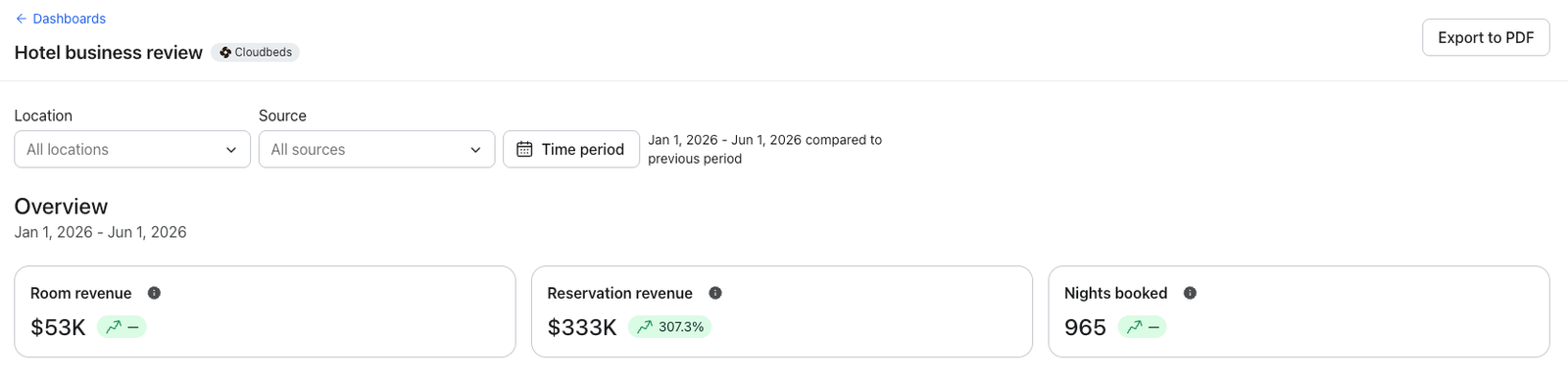
概要セクションでは、選択した期間における最も重要なホテルのメトリックをひと目で確認できる概要を表示します。現在の日付範囲が上部に表示された主要業績評価指標(KPI)タイルの帯として表示されます。
データの計算方法
- ルーム収益:「宿泊完了」イベントから得られた総収益。
- 予約の売上: 予約確定イベントからの総売上高。
- 予約された宿泊数:Confirmed Room Night イベントの合計数。
注:客室収益と予約宿泊数は、KlaviyoがMewsまたはCloudbedsから該当する客室・宿泊イベントを受信した後に表示されます。Guestyのみのアカウントでは、予約ベースのメトリックが表示されます。
客室のメトリック
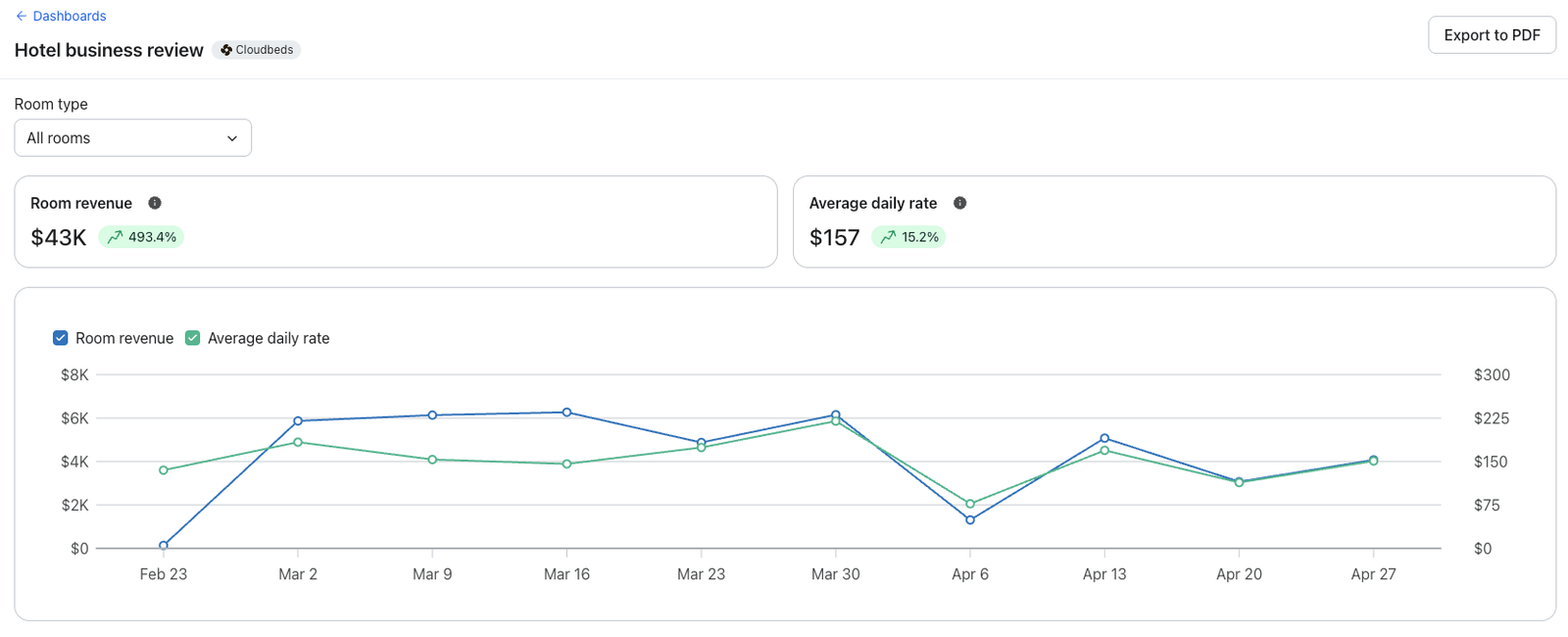
Room メトリック セクションでは、客室の売上と率のパフォーマンスに焦点を当てています。KPI タイルと、これらのメトリックをデュアル軸で時系列にプロットする Room performance チャートが含まれます。
データの計算方法
- ルーム収益:「宿泊完了」イベントから得られた総収益。
- 平均日次料金(ADR):1 日あたりの稼働客室 1 室あたりの平均客室収益。完了した Room Night イベント(客室収益÷稼働客室泊数)から算出されます。
注:Hotel business reviewの横に表示される外部連携がMewsまたはCloudbedsの場合、このセクションが表示されます。Guestyが表示されている場合は表示されません。
予約メトリック
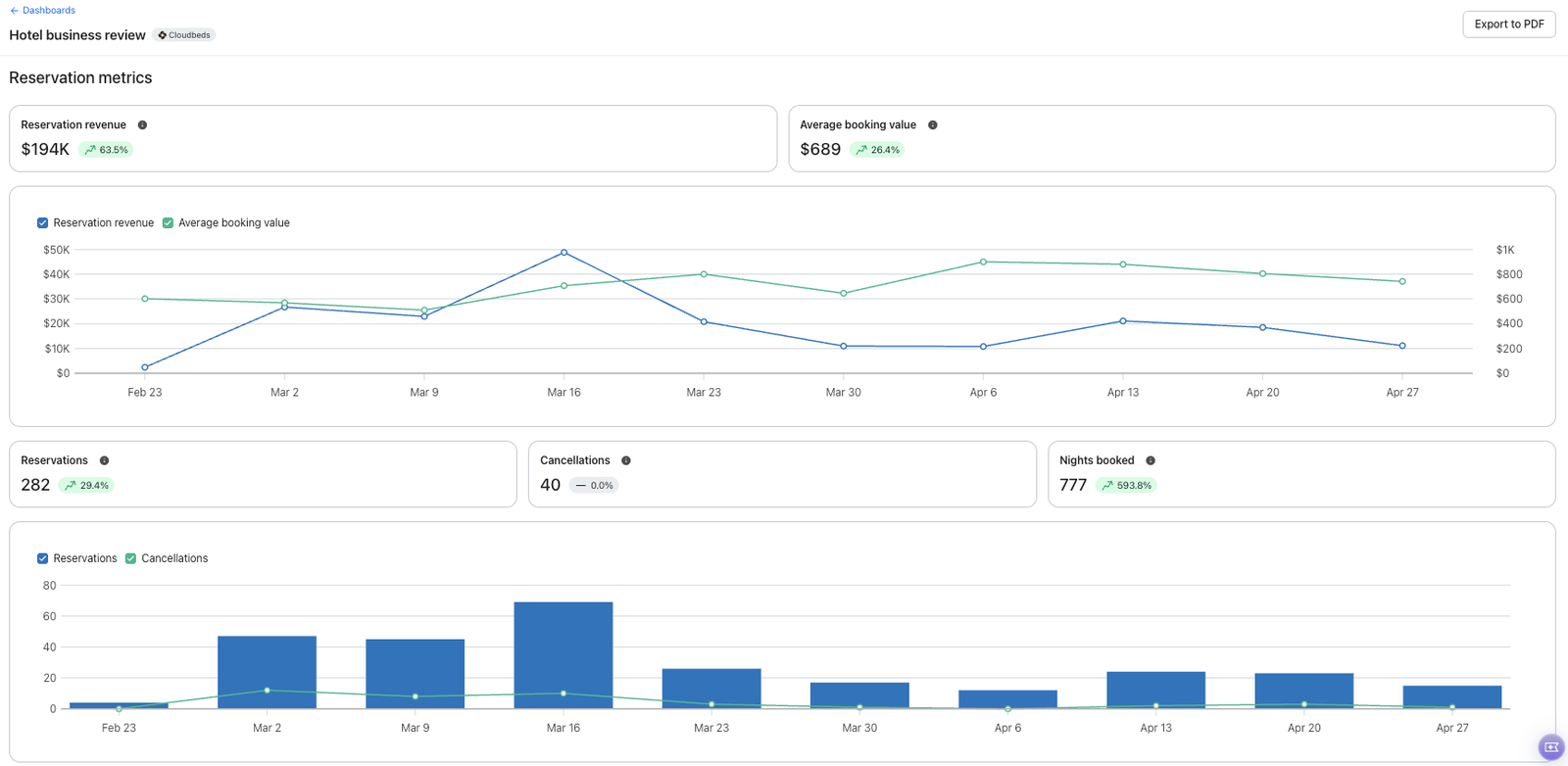
予約メトリックセクションでは、予約アクティビティの内訳を確認できます。1つの見出しの下に2つのグループが積み重なっています。
売上
- 収益パフォーマンスの KPI タイル
- 予約売上と平均予約額 グラフ
数量
- 予約数とキャンセル数の KPI タイル
- [予約とキャンセル] グラフ
データの計算方法
- 予約の売上: 予約確定イベントからの総売上高。
- 平均予約額:予約確定 1 件あたりの平均売上。
- 予約:予約確定イベントの合計数。
- キャンセル: [Canceled Reservation] イベントの合計数。
- 予約された宿泊数:Confirmed Room Night イベントの合計数。
注:KlaviyoがMewsまたはCloudbedsから確定済みルームナイトイベントを受信すると、予約済み宿泊数タイルが表示されます。Guestyのみのアカウントでは表示されません。
セクションが空の場合
外部連携を接続したもののデータがまだ届いていない場合は、データはまだありませんというカードが表示され、「データが利用可能になると表示されます。」というメッセージが表示されます。これは接続直後に想定される動作です — 外部連携がイベントを Klaviyo に同期すると、データが取り込まれます。
概要セクションは、Klaviyoが少なくとも1つのメトリックのデータを受信するまで非表示になります。対応するイベントデータが到着すると、個別の概要タイルと、予約メトリックの宿泊数タイルが表示されます。
よくある質問
ホテルのダッシュボードが表示されないのはなぜですか?
このダッシュボードは、アカウントに対応する旅行関連の外部連携(Mews、Cloudbeds、または Guesty)がインストールされている場合にのみ表示されます。接続したばかりの場合は、同期して [ダッシュボード] ページが更新されるまで少し時間をおいてください。
別のホテルと異なるセクションが表示されるのはなぜですか?
利用可能なセクションは、外部連携と、そのデータが到着しているかどうかによって異なります。MewsとCloudbedsは、ADRと予約済みの宿泊数のためのルームナイトデータを提供します。MewsまたはCloudbedsがHotel business reviewの横に表示されている場合、Room metricsセクションが表示されます。Guestyのみのアカウントには予約レベルのデータが表示されるため、ルームナイトのセクションとタイルは表示されません。
予約とルームナイトの違いは何ですか?
予約とは単一のブッキングを指し、複数の宿泊日にわたる場合があります。ルームナイトは、1泊あたり1室が使用されたことを表します。Room revenueやADRなどの収益と料金のメトリックはルームナイトに基づき、ReservationsとAverage booking valueは個々のブッキングに基づきます。
「ソース」とは何
ソースは、予約がどの予約チャネル経由で行われたかを示します。たとえば、直接予約、Booking.com や Expedia などの OTA、またはウェブサイト経由です。利用可能なソースは、外部連携から直接取得されます。
ツールバーのフィルターはすべてのセクションに影響しますか?
はい。ツールバーのロケーション、ソース、ルームタイプのフィルターは、ダッシュボード全体に適用されます。Hotel business reviewの横にCloudbedsが表示されている場合、ルームタイプフィルターは[ルームメトリック]セクション内にあり、そのセクションにのみ適用されます。
外部連携を削除するとデータは消えますか?
いいえ。ダッシュボードを作成すると利用可能な状態が維持され、元の有効化に使用した外部連携をアンインストールした場合でも、履歴データは保持されます。
その他のリソース
- アナリティクスまたは概要ダッシュボードのスタートガイド
分析ダッシュボード(概要ダッシュボードとも呼ばれます)の使用方法と、各データカードでパフォーマンスをどのように測定できるかを確認してください。Klaviyo からメッセージを送信したら、このダッシュボードでビジネスにとって最も重要なデータ ポイントと傾向を可視化できます。
- 食品・飲料ビジネス レビュー ダッシュボードのスタートガイド
食品・飲料のダッシュボードでは、レストラン、カフェ、その他の食品・飲料事業者が、カスタム レポートを 1 つも作成することなく、ゲストがどのように注文し、支出し、予約し、ロイヤルティ プログラムに関与しているかをすぐに確認できます。この記事では、ダッシュボードへのアクセス方法、表示内容のカスタマイズ方法、各メトリックの見方を説明します。
- レポート作成のスタートガイド
アカウントで利用可能なさまざまな強力な Klaviyo のレポート作成ツールについて説明します。Klaviyo は、データを活用することでビジネスの成長を支援し、オーディエンスとの関係を強化できるように構築されています。セグメンテーションと自動化ツールを使用すると、チャネル全体でコミュニケーション施策をパーソナライズしてターゲット設定でき、エンゲージメントを高めてビジネスの成長を促進できます。ただし、ビジネス戦略やマーケティング施策がどの程度機能しているかを理解するには、適切なレポート作成により、時間の経過に伴うパフォーマンスの傾向を測定、分析する必要があります。