Primeros pasos con el panel de revisión de negocios de alimentos y bebidas
El panel de alimentos y bebidas te ofrece a los restaurantes, cafeterías y otras empresas de alimentos y bebidas una visión lista para usar de cómo los huéspedes ordenan, gastan, reservan e interactúan con tu programa de fidelización sin necesidad de crear un único informe personalizado. En este artículo se explica cómo acceder al panel, personalizar lo que ves y comprender cada métrica.
Objetivos del artículo
- Cómo acceder a tu panel de alimentos y bebidas
- Cómo filtrar y personalizar el panel
- Qué mide cada sección y métrica, y cómo lo calcula Klaviyo
- Qué hacer cuando una sección está vacía o se sigue cargando
Casos de uso comunes
El panel de alimentos y bebidas te ayuda a responder preguntas como:
- ¿Cuántos pedidos e invitados únicos estoy conduciendo y cómo se ha convertido en tendencia con el paso del tiempo?
- ¿Cuántos ingresos generan mis clientes y cuál es el gasto promedio por pedido?
- ¿Cómo están funcionando mis reservas y cuál es el gasto promedio por reserva?
- ¿Cuántas recompensas de fidelización están ganando y canjeando mis clientes?
- ¿Cuáles de mis ubicaciones tienen un mejor rendimiento?
Antes de empezar
- El panel de alimentos y bebidas aparece automáticamente cuando tienes instalada al menos una integración de restaurantes o alimentos y bebidas en tu cuenta. Las integraciones compatibles incluyen Toast, Square, ChowNow, OpenTable, Olo, Thanxy Punch.
- Necesitas un rol con permiso para ver los informes (el mismo permiso necesario para ver otros paneles en Analytics).
El panel se crea completamente a partir de los datos que tus integraciones instaladas envían a Klaviyo. Si tienes integraciones en más de una vertical (por ejemplo, una integración de restaurante y una integración de hotel), verás un panel separado para cada una.
Accediendo al panel
- Ve a Análisis > Paneles en tu cuenta de Klaviyo.
- Busca y haz clic en Reseñas de empresas de alimentos y bebidas en tu lista de paneles.
Nota: Una vez creado el panel de control para tu cuenta, permanecerá disponible incluso si más tarde eliminas la integración que lo activó. Tus datos históricos permanecen para que no pierdas el acceso a tus informes.

Personalización del panel
Una barra de herramientas se encuentra en la parte superior del panel con controles que se aplican en toda la página.
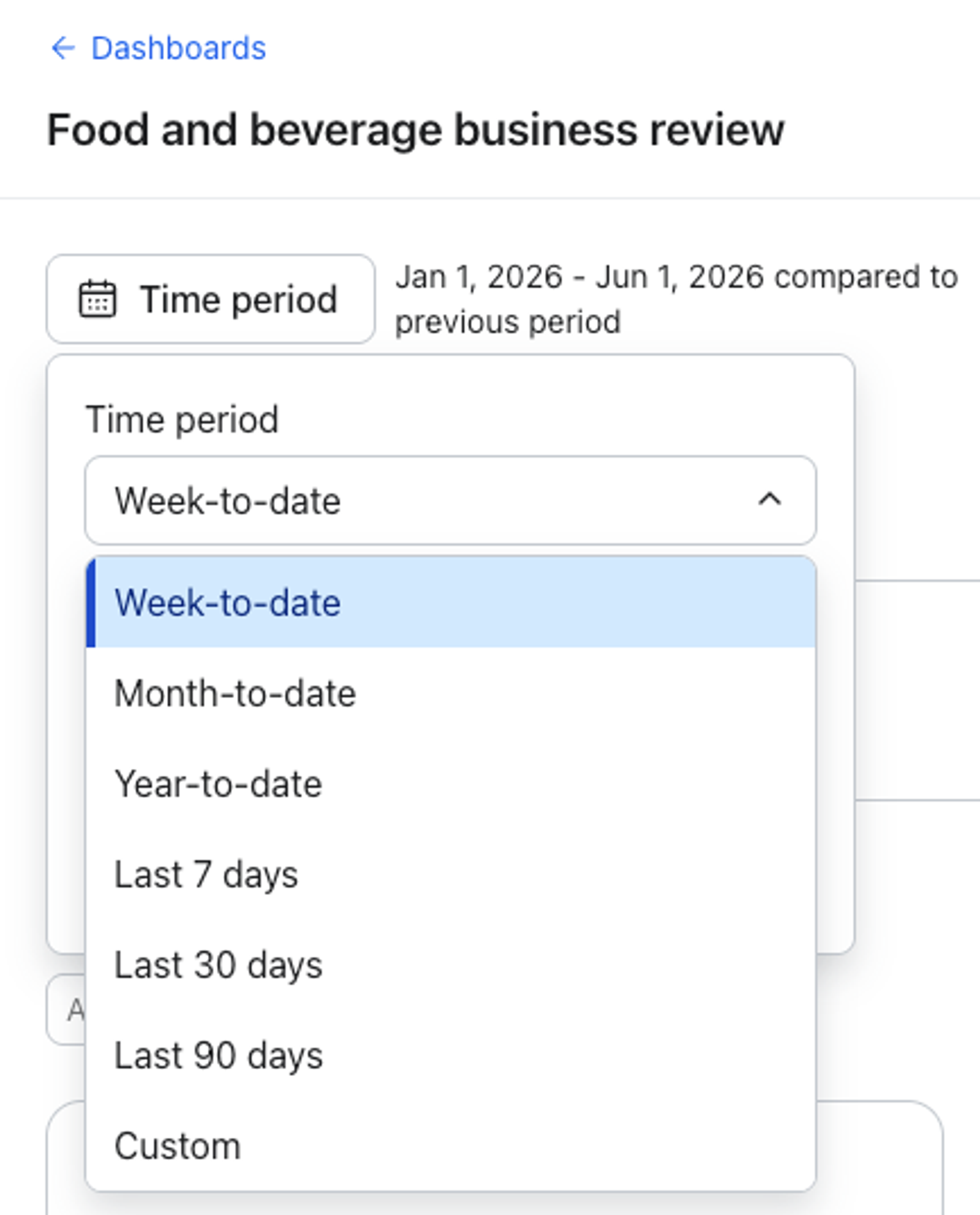
Establece tu periodo
- Haz clic en el selector de periodo en la barra de herramientas.
- Elige un ajuste preestablecido: Esta semana, Este mes, Este año, Últimos 7 días, Últimos 30 días o Últimos 90 días, o selecciona Personalizado para establecer tu propio intervalo de fechas.
- Opcionalmente, configura un periodo de comparación para ver cómo se compara el periodo actual con el anterior.
Filtrar por ubicación
La mayoría de las secciones incluyen un filtro de ubicación para que puedas centrarte en una o más de tus ubicaciones (por ejemplo, un solo restaurante o tienda). El filtro es de selección múltiple y se puede buscar, lo que es útil si operas en muchas ubicaciones.
- Haz clic en el filtro Ubicación, busca y selecciona las ubicaciones que deseas incluir.
- Déjalo configurado en Todas las ubicaciones para ver los totales de todo tu negocio.
- El filtro de ubicación solo se aplica a la sección en la que se encuentra, por lo que puedes mirar diferentes ubicaciones en diferentes secciones al mismo tiempo.
Nota: La sección Programa de fidelización no incluye un filtro de ubicación.
Exportar a PDF
Haz clic en Exportar a PDF en la barra de herramientas para descargar una instantánea del panel. Esto es útil para compartir el rendimiento con las partes interesadas o guardar un registro puntual.
Nota: La opción Exportar a PDF no está disponible si tienes permisos de solo lectura.
Secciones del panel
El panel está organizado en secciones. Solo verás las secciones y métricas que se aplican a las integraciones que tengas instaladas. Si tienes más de una integración aplicable para una sección, Klaviyo utiliza la primera que instalaste en esa categoría como fuente de los datos de esa sección.
Resumen
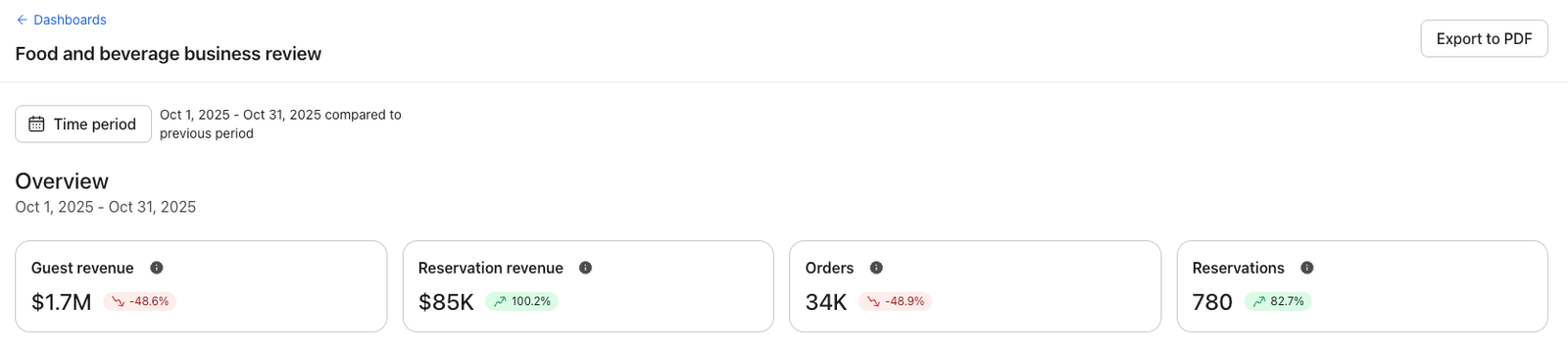
La sección Resumen es un resumen rápido y de un vistazo de tus métricas de alimentos y bebidas más importantes para el periodo seleccionado. Se muestra como una tira de mosaicos indicadores clave de rendimiento con el intervalo de fechas actual mostrado encima de ellos.
Cómo calculamos tus datos
- Pedidos: El número total de eventos de Pedido Realizado de tus invitados.
- Ingresos por huéspedes: Los ingresos totales de tus invitados, sumados a partir del valor de sus eventos de Pedido Realizado.
- Reservas: El número total de eventos de Reserva Confirmada.
- Ingresos por reservas: Los ingresos totales asociados a tus eventos de Reservas Confirmadas.
Solo verás los mosaicos de reserva si tienes instalada una integración de reservas (como OpenTable). Si ninguna de las métricas de Resumen se aplica a tu cuenta, la sección Resumen estará oculta.
Métricas de huéspedes
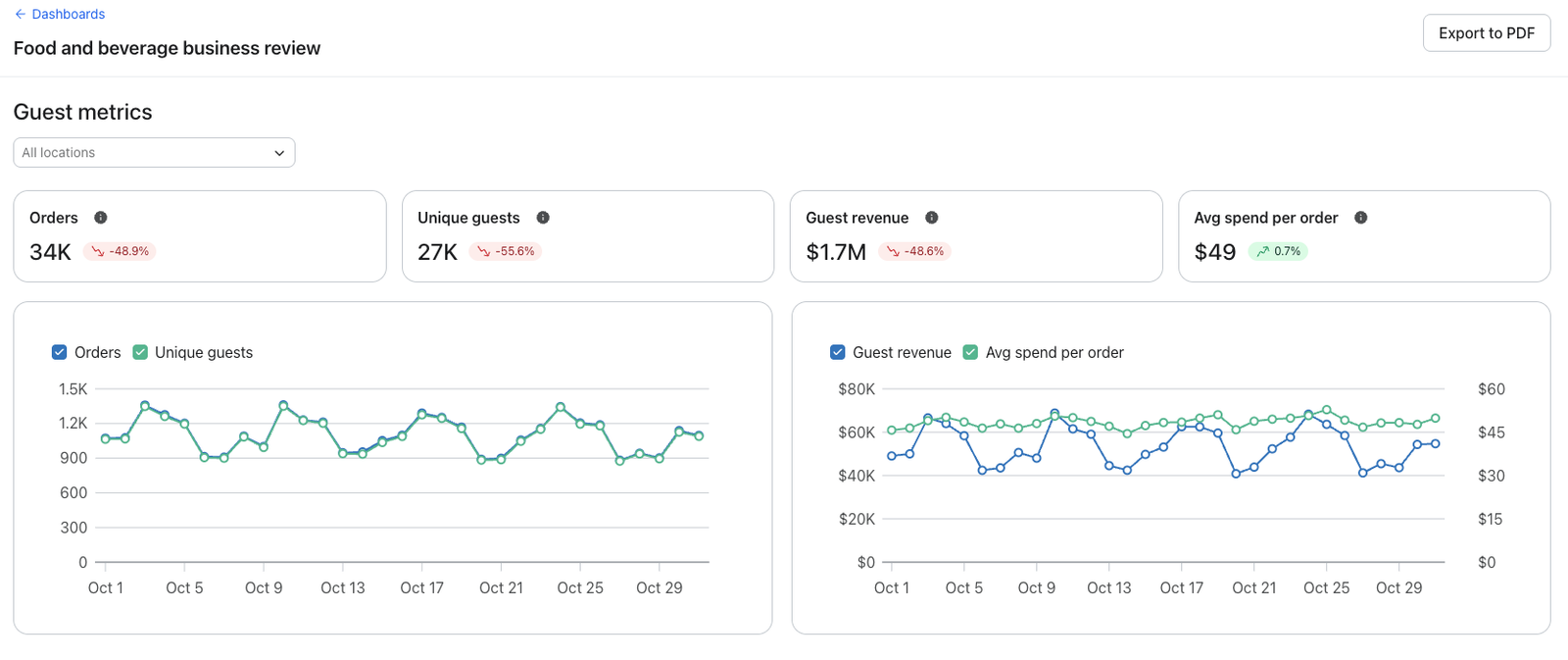
La sección Métricas de clientes te ayuda a comprender el volumen de clientes, su comportamiento y su gasto. Incluye un filtro de ubicación, una franja de mosaicos de indicadores clave de rendimiento y dos gráficos de tendencias que muestran cómo se mueven estas métricas con el tiempo.
Cómo calculamos tus datos
- Pedidos: El número total de eventos de Pedido Realizado de tus invitados.
- Invitados únicos: El número de invitados distintos (perfiles) que activaron un evento de Pedido Realizado.
- Ingresos de huéspedes: Los ingresos totales de los huéspedes, sumados a partir del valor de sus eventos de Pedido Realizado.
- Gasto promedio por pedido: ingresos de los huéspedes divididos por el número de pedidos.
Métricas de reserva
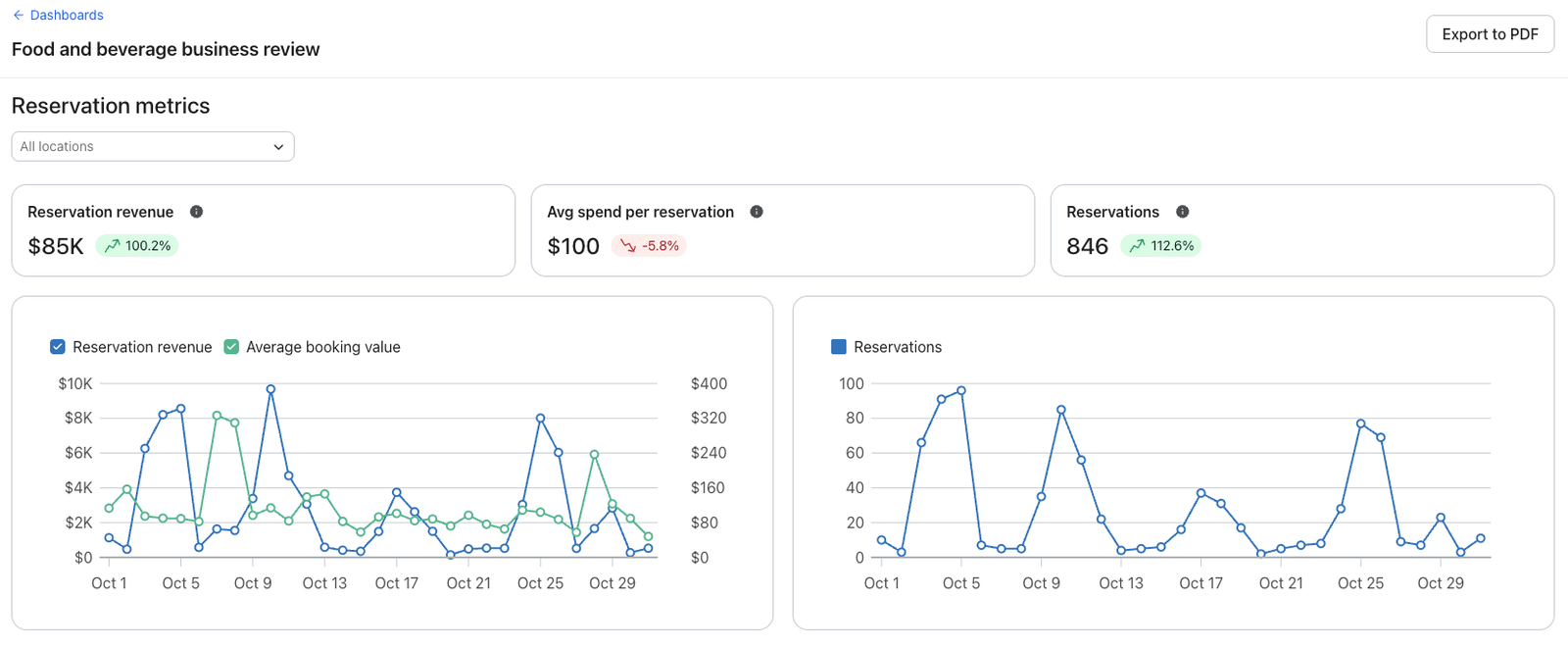
La sección Métricas de reservas desglosa los ingresos y el volumen de tus reservas. Incluye un filtro de ubicación, mosaicos de KPI y dos gráficos de tendencias.
Cómo calculamos tus datos
- Ingresos por reservas: Los ingresos totales de los eventos de reservas completadas.
- Gasto promedio por reserva: Ingresos por reserva divididos por el número de reservas completadas. Esto se muestra en el gráfico de tendencias como el valor medio de la reserva.
- Reservas: El número total de eventos de Reservas Completadas.
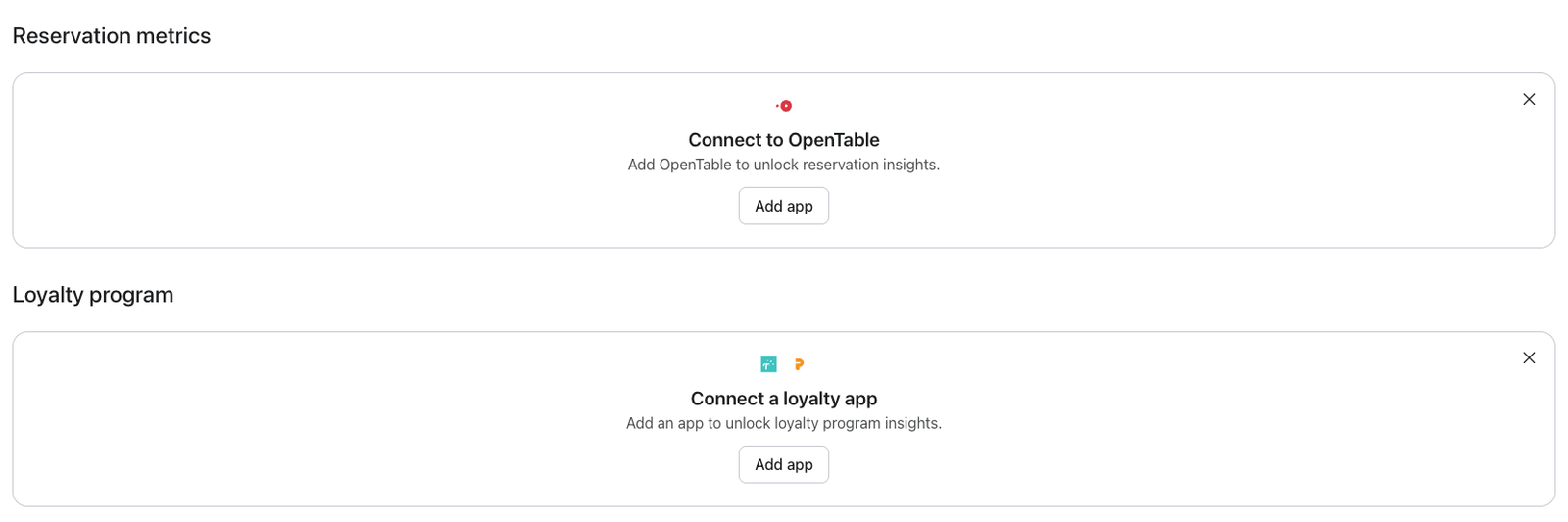
Nota: Esta sección se basa en la integración de tus reservas (como OpenTable). Si no tienes uno conectado, verás un mensaje para conectarlo.
programa de fidelización
La sección Programa de fidelización muestra cómo interactúan tus clientes con tu programa de fidelización. Incluye cuadros de indicadores clave de rendimiento y un gráfico de rendimiento del programa de fidelización. Esta sección no tiene filtro de ubicación.
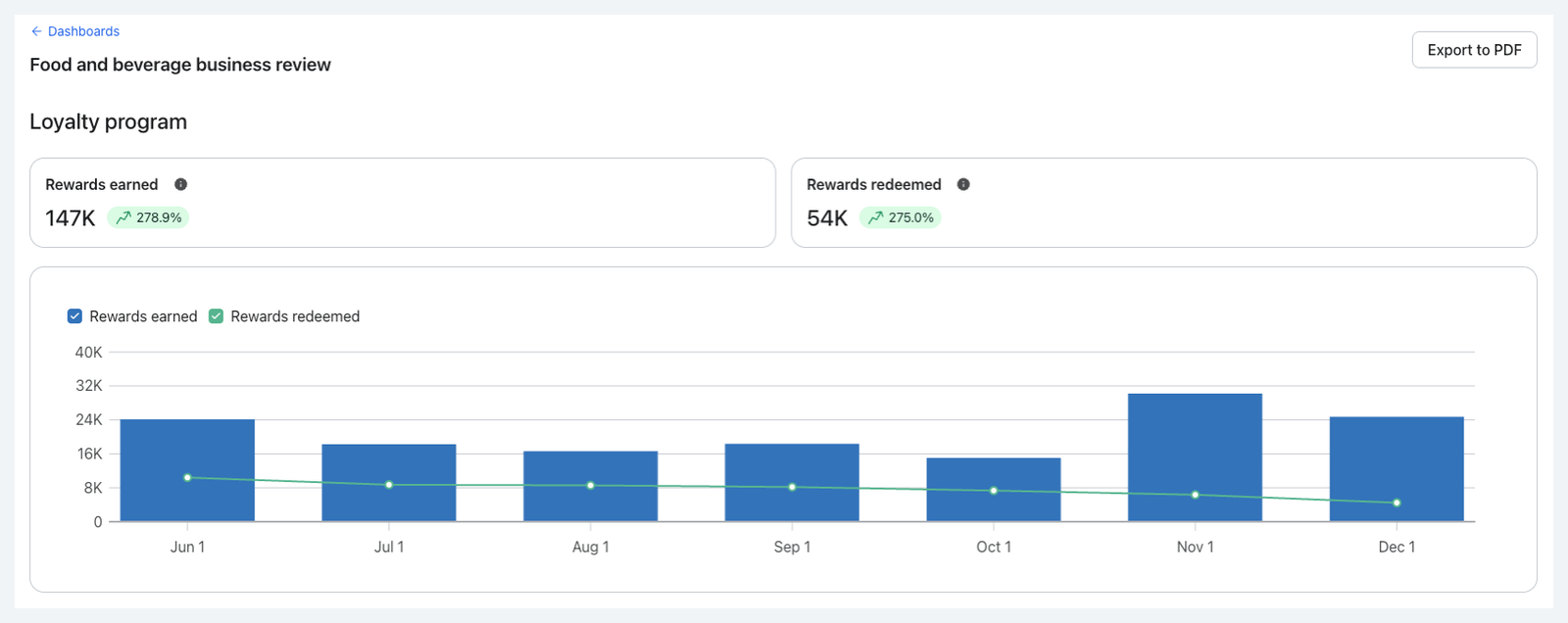
Cómo calculamos tus datos
- Recompensas ganadas: El número total de eventos de Recompensa ganada.
- Recompensas canjeadas: El número total de eventos de canje aplicado.
Nota: Lo que muestra el gráfico depende de tus integraciones de fidelización. Algunas integraciones informan solo recompensas ganadas, mientras que otras informan tanto recompensas ganadas como recompensas canjeadas.
Cuando una sección está vacía
Si una sección necesita una integración que aún no has conectado, verás un mensaje para conectarla. Haz clic en Añadir aplicación para ir al directorio de integraciones o Descartar para ocultar la indicación de esa sección.
Si conectaste una integración, pero los datos aún no han llegado, verás una tarjeta Aún no hay datos con el mensaje "Los datos aparecerán una vez que estén disponibles". Esto es lo que esperas justo después de conectarte: los datos se completan a medida que tus integraciones sincronizan los eventos con Klaviyo.
Preguntas frecuentes
¿Por qué no veo el panel de alimentos y bebidas?
El panel solo aparece una vez que tu cuenta tenga instalada una integración compatible con restaurantes o bebidas (Toast, Square, ChowNow, OpenTable, Olo, Thanx o Punch). Si acabas de conectar uno, dale tiempo para sincronizar y actualizar la página Paneles.
Tengo varias integraciones instaladas. ¿Cuál utiliza cada sección?
Para cualquier sección en la que se aplique más de una de tus integraciones, Klaviyo utiliza la primera que instalaste en esa categoría. Por ejemplo, si instalaste Toast antes de Square, tus métricas de invitados y gastos se basan en los datos de Toast, mientras que una integración separada como OpenTable potencia tus métricas de reserva.
¿Por qué falta una métrica o un mosaico?
Los mosaicos solo aparecen cuando tienes una integración que proporciona la métrica subyacente. Por ejemplo, los mosaicos de reserva requieren una integración de reservas, y los mosaicos de fidelidad requieren una integración de fidelización. Si la integración pertinente no está conectada, ese mosaico o sección no se mostrará.
¿El filtro de ubicación afecta a todo el panel?
No. El filtro de ubicación solo se aplica a la sección en la que aparece. Puedes filtrar las métricas de Invitados a una ubicación y dejar las métricas de Reservas en todas las ubicaciones.
¿Desaparecerán mis datos si elimino una integración?
No. Una vez creado tu panel, permanece disponible y tus datos históricos se conservan, incluso si desinstalas la integración que originalmente lo habilitó.
¿Puedo cambiar mi periodo para una sola sección?
No. El periodo se aplica a todo el panel. El filtro Ubicación es el control por sección.
Recursos adicionales
- Getting started with analytics or overview dashboards
Learn how to use analytics dashboards (also referred to as overview dashboards) and understand how each data card can measure performance. Once you send messages from Klaviyo, this dashboard is a place to visualize the data points and trends that matter most to your business.
- Getting started with the hotel business review dashboard
The hotel dashboard gives hotels, resorts, vacation rentals, and other travel and hospitality businesses an out-of-the-box view of room revenue, bookings, cancellations, and rate performance without building a single custom report. This article explains how to access the dashboard, customize what you see, and understand each metric.
- Getting started with reporting
Learn about the different robust Klaviyo reporting tools available in your account. Klaviyo is built to help your business grow and strengthen your relationships with your audience by putting data to work. Segmentation and automation tools allow you to personalize and target your communication efforts across channels to boost engagement and drive business growth. However, in order to understand how well your business strategies and marketing efforts are working, you need proper reporting to measure and analyze performance trends over time.