Introdução ao painel de avaliação do negócio de alimentos e bebidas
O painel de alimentos e bebidas oferece aos restaurantes, cafés e outras empresas de alimentos e bebidas uma visão imediata de como os hóspedes compram, gastam, reservam e se engajam com seu programa de fidelidade sem criar um único relatório personalizado. Este artigo explica como acessar o painel, personalizar o que você vê e entender cada métrica.
O que você vai aprender
- Como acessar seu painel de alimentos e bebidas
- Como filtrar e personalizar o painel
- O que cada seção e métrica mede e como a Klaviyo a calcula
- O que fazer quando uma seção estiver vazia ou ainda estiver carregando
Casos de uso comuns
O painel de alimentos e bebidas ajuda você a responder perguntas como:
- Quantos pedidos e convidados únicos eu estou dirigindo, e como isso está tendendo ao longo do tempo?
- Quanta receita meus convidados estão gerando e qual é o gasto médio por pedido?
- Como estão minhas reservas e qual é o gasto médio por reserva?
- Quantas recompensas de fidelidade meus convidados estão ganhando e resgatando?
- Quais dos meus locais estão com melhor desempenho?
Antes de começar
- O painel de alimentos e bebidas aparece automaticamente quando sua conta tiver pelo menos um restaurante ou integração de alimentos e bebidas instalada. As integrações compatíveis incluem Toast, Square, ChowNow, OpenTable, Olo, Thanxe Punch.
- Você precisa de uma função com permissão para visualizar relatórios (a mesma permissão necessária para visualizar outros painéis no Analytics).
O painel é criado inteiramente a partir dos dados que suas integrações instaladas enviam para a Klaviyo. Se você tiver integrações em mais de uma vertical (por exemplo, uma integração de restaurante e uma integração de hotel), verá um painel separado para cada uma delas.
Acessando o painel
- Navegue até Analytics > Dashboards na sua conta Klaviyo.
- Localize e clique em Food and beverage business review na sua lista de painéis.
Observação: Depois que o painel for criado para sua conta, ele ficará disponível mesmo que você remova a integração que o disparou. Seus dados históricos permanecem para que você não perca acesso aos seus relatórios.

Personalizando o painel
Uma barra de ferramentas fica na parte superior do painel com controles que se aplicam a toda a página.
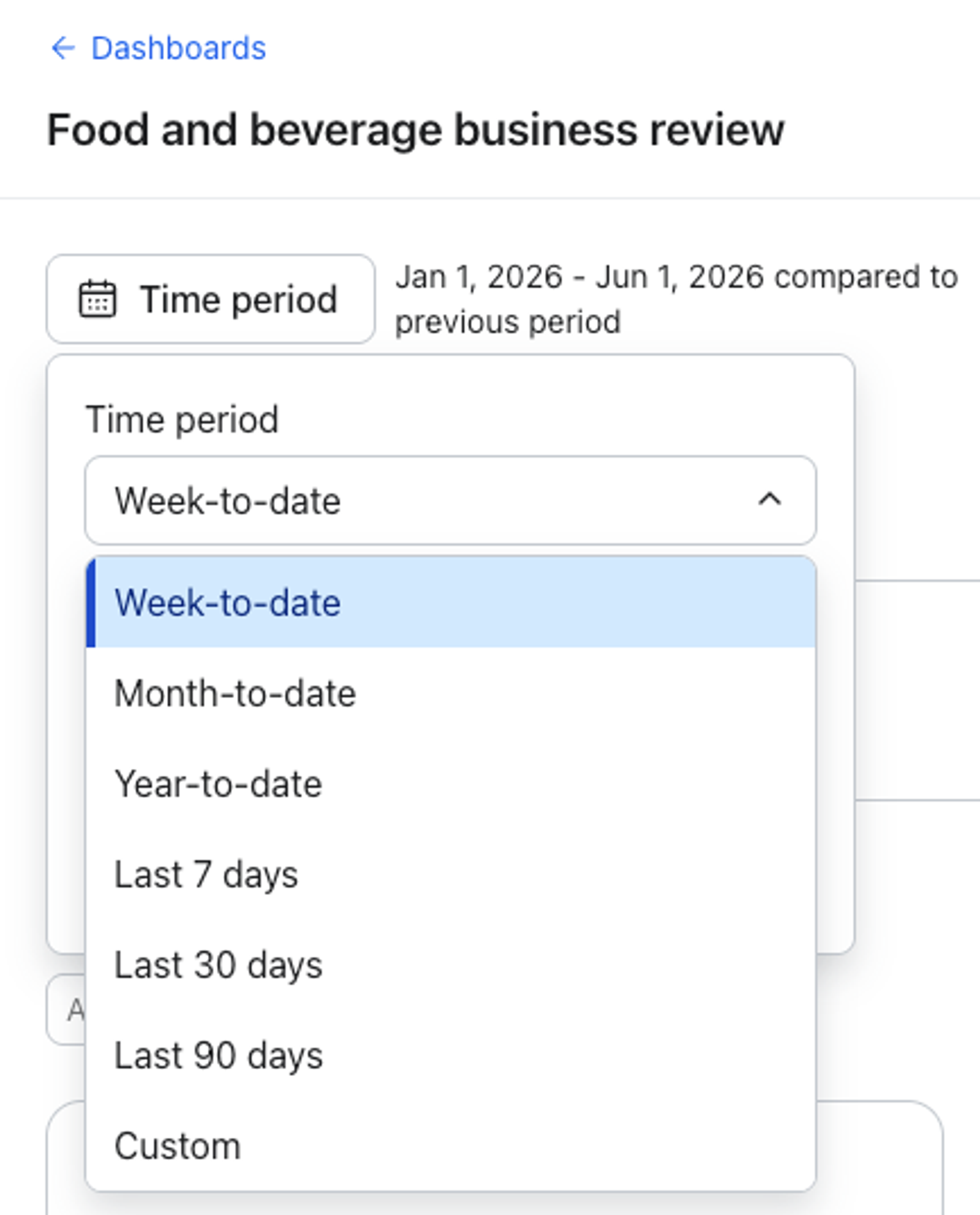
Defina seu período
- Clique no seletor de período na barra de ferramentas.
- Escolha uma predefinição — Esta semana, Este mês, Este ano, Últimos 7 dias, Últimos 30 dias ou Últimos 90 dias — ou selecione Personalizado para definir seu próprio intervalo de datas.
- Como alternativa, defina um período de comparação para ver como o período atual se acumula com o anterior.
Filtrar por local
A maioria das seções inclui um filtro de localização para que você possa se concentrar em um ou mais de seus locais (por exemplo, um único restaurante ou loja). O filtro é multi-seleção e pesquisável, o que é útil se você opera muitos locais.
- Clique no filtro Localização e, em seguida, procure e selecione os locais que deseja incluir.
- Deixe-o definido como Todos os locais para ver os totais em toda a sua empresa.
- O filtro de localização se aplica somente à seção em que se encontra, portanto, é possível analisar diferentes locais em diferentes seções ao mesmo tempo.
Observação: a seção do programa de fidelidade não inclui um filtro de localização.
Exportar para PDF
Clique em Exportar para PDF na barra de ferramentas para baixar um snapshot do painel. Isso é útil para compartilhar o desempenho com as partes interessadas ou salvar um registro point-in-time.
Observação: a opção Exportar para PDF não está disponível se você tiver permissões somente leitura.
Seções do painel
O painel é organizado em seções. Você verá apenas as seções e métricas que se aplicam às integrações que você instalou. Se você tiver mais de uma integração aplicável a uma seção, a Klaviyo usará a primeira que você instalou nessa categoria como a origem dos dados dessa seção.
Visão geral
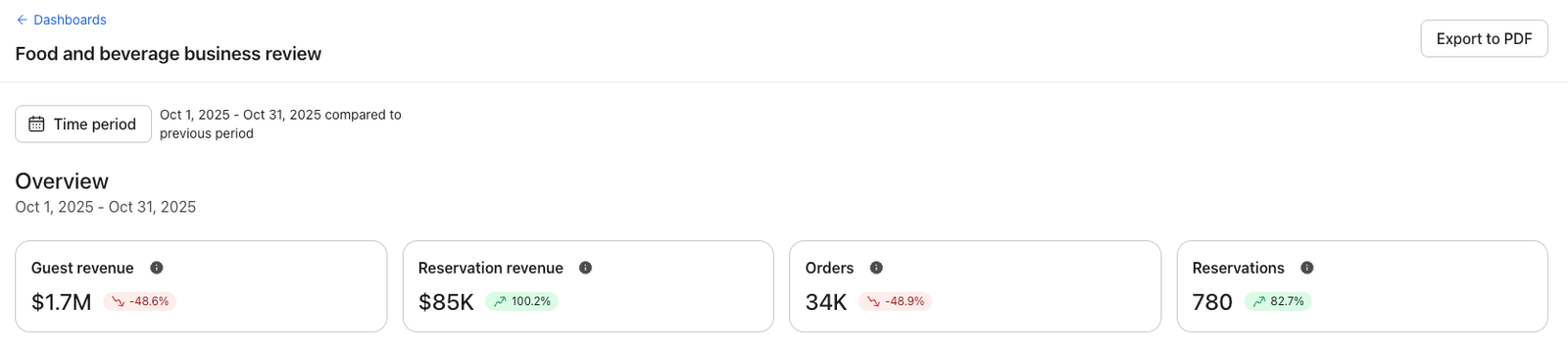
A seção Visão geral é um resumo rápido e rápido de suas métricas mais importantes de alimentos e bebidas para o período selecionado. Ela é exibida como uma faixa de blocos indicadores-chave de desempenho com o intervalo de datas atual mostrado acima deles.
Como calculamos seus dados
- Pedidos: O número total de eventos Pedido Realizado de seus convidados.
- Receita de hóspedes: A receita total de seus convidados, somada ao valor dos eventos Pedido Realizado.
- Reservas: O número total de eventos de Reserva Confirmada.
- Receita de reserva: A receita total associada aos eventos de Reserva Confirmada.
Você só verá os blocos de reserva se tiver uma integração de reservas (como OpenTable) instalada. Se nenhuma das métricas de Visão geral se aplicar à sua conta, a seção Visão geral ficará oculta.
Métricas de hóspedes
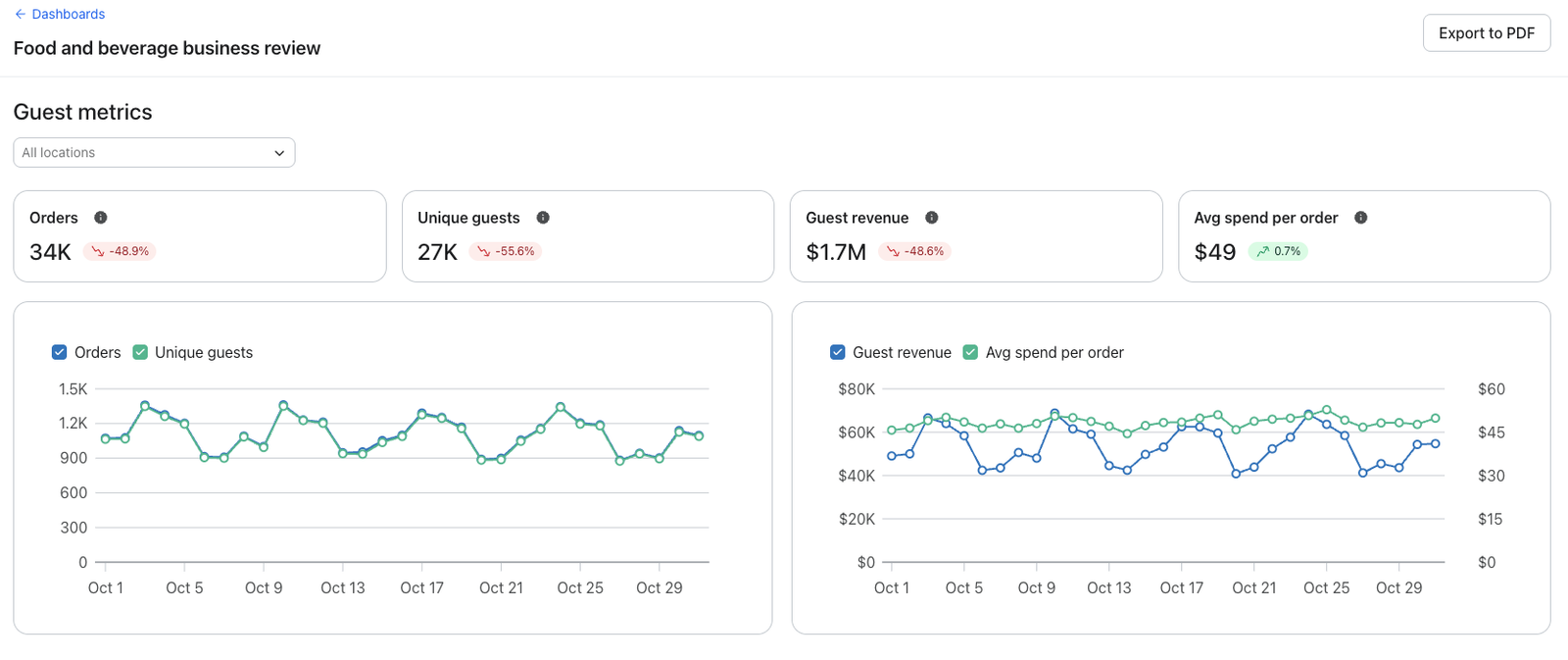
A seção Métricas de convidados ajuda você a entender o volume, o comportamento e o gasto dos visitantes. Ele inclui um filtro Location, uma faixa de blocos KPI e dois gráficos de tendências que mostram como essas métricas se movem ao longo do tempo.
Como calculamos seus dados
- Pedidos: O número total de eventos Pedido Realizado de seus convidados.
- Hóspedes únicos: O número de convidados distintos (perfis) que dispararam um evento Pedido Realizado.
- Receita de hóspedes: A receita total dos hóspedes, somada do valor dos eventos Pedido Realizado.
- Gasto médio por pedido: Receita do visitante dividida pelo número de pedidos.
Métricas de reserva
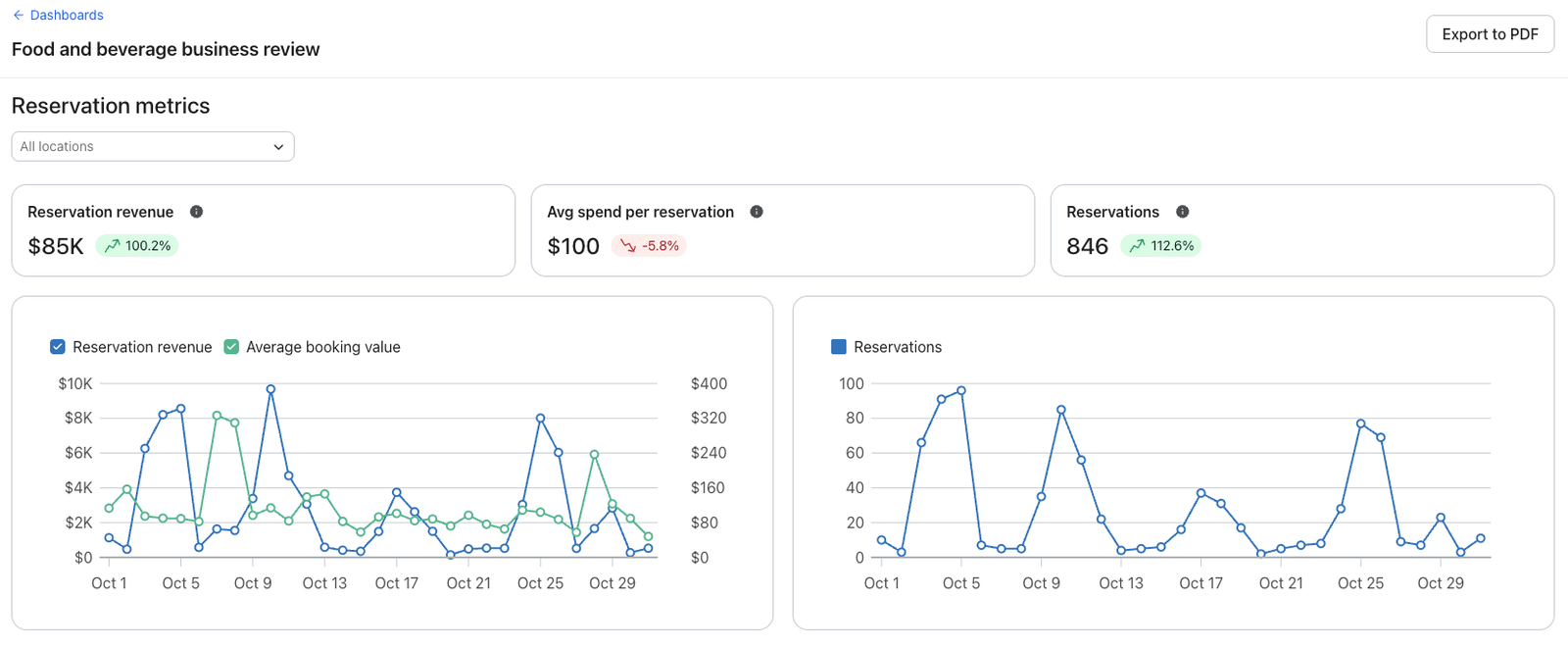
A seção Métricas de reserva detalha a receita e o volume de suas reservas. Ele inclui um filtro Location, blocos KPI e dois gráficos de tendências.
Como calculamos seus dados
- Receita de reserva: A receita total dos eventos de Reserva Concluída.
- Gasto médio por reserva: Receita de reserva dividida pelo número de reservas concluídas. Isso é exibido no gráfico de tendências como Valor médio de reserva.
- Reservas: O número total de eventos de Reserva Concluída.
Observação: Essa seção é impulsionada pela sua integração de reservas (como OpenTable). Se você não tiver um conectado, verá um prompt para conectá-lo.
Programa de fidelidade
A seção Programa de fidelidade mostra como os clientes interagem com seu programa de fidelidade. Ele inclui blocos KPI e um gráfico de desempenho do programa de fidelidade. Esta seção não tem filtro de localização.
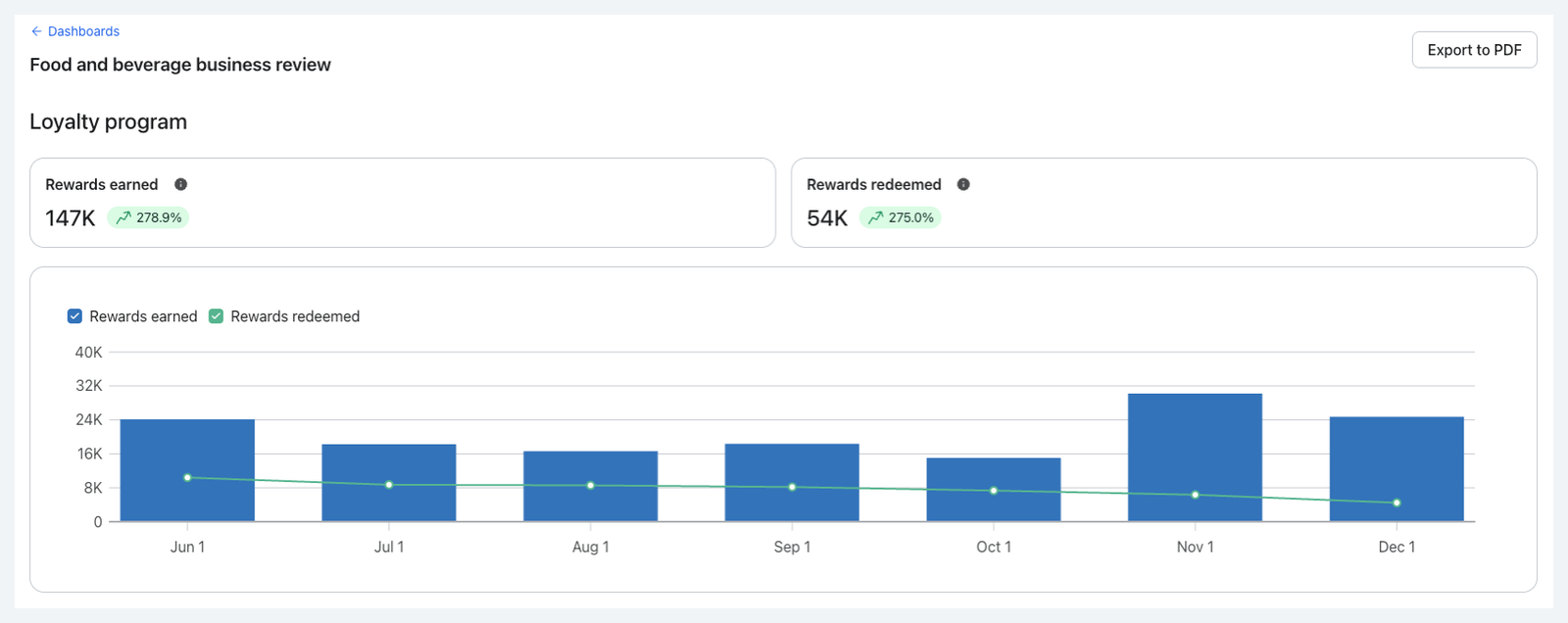
Como calculamos seus dados
- Recompensas Recebidas: O número total de eventos de Recompensa Recebida.
- Recompensas resgatadas: O número total de eventos de Resgate Aplicado.
Observação: O que o gráfico mostra depende da sua integração de fidelidade. Algumas integrações relatam apenas recompensas ganhas, enquanto outras relatam tanto recompensas ganhas quanto recompensas resgatadas.
Quando uma seção está vazia
Se uma seção precisar de uma integração que você ainda não tenha conectado, você verá um prompt para conectar uma. Clique em Adicionar aplicativo para acessar o diretório de integrações ou Ignorar para ocultar o prompt dessa seção.
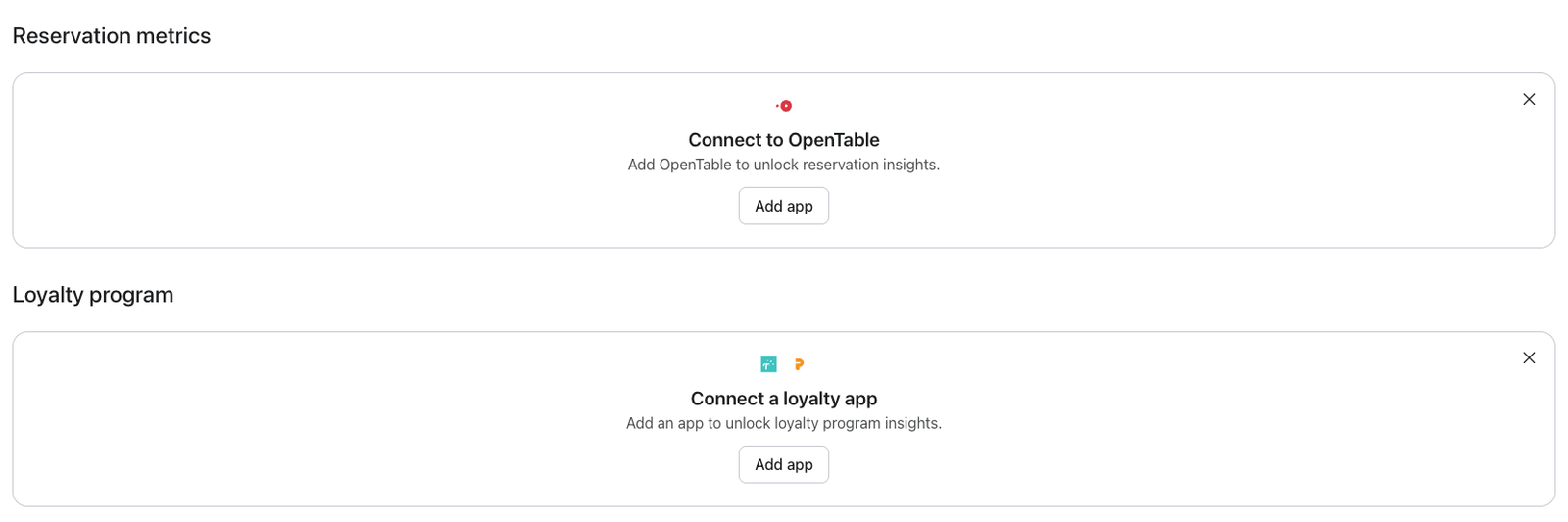
Se você conectou uma integração, mas os dados ainda não chegaram, verá um cartão Sem dados com a mensagem "Os dados aparecerão quando estiverem disponíveis". Isso é esperado logo após a conexão. Os dados são preenchidos à medida que sua integração sincroniza eventos com a Klaviyo.
Perguntas frequentes
Por que não vejo o painel de alimentos e bebidas?
O painel só aparece quando sua conta tem um restaurante compatível ou uma integração de alimentos e bebidas instalada (Toast, Square, ChowNow, OpenTable, Olo, Thanx ou Punch). Se você acabou de conectar um, dê um tempo para sincronizar e atualizar a página de painéis.
Tenho várias integrações instaladas. Qual delas cada seção usa?
Para qualquer seção em que mais de uma de suas integrações se aplica, a Klaviyo usa a primeira que você instalou nessa categoria. Por exemplo, se você instalou o Toast antes do Square, suas métricas de convidados e gastos são baseadas nos dados do Toast, enquanto uma integração separada, como o OpenTable, impulsiona suas métricas de reserva.
Por que uma métrica ou bloco está faltando?
Os blocos só aparecem quando você tem uma integração que fornece a métrica subjacente. Por exemplo, os blocos de reserva exigem uma integração de reservas e os blocos de fidelidade exigem uma integração de fidelidade. Se a integração relevante não estiver conectada, esse bloco ou seção não será exibido.
O filtro de localização afeta todo o painel?
Não. O filtro Localização aplica-se somente à seção em que aparece. Você pode filtrar as métricas de Convidado para um local enquanto deixa as métricas de Reserva em todos os locais.
Meus dados desaparecerão se eu remover uma integração?
Não. Depois que seu painel é criado, ele permanece disponível e seus dados históricos são retidos, mesmo que você desinstale a integração que originalmente o habilitou.
Posso alterar meu período de tempo para apenas uma seção?
Não. O período se aplica a todo o painel. O filtro Localização é o controle por seção.
Recursos adicionais
- Guia de introdução aos painéis de análise ou aos painéis de visão geral
Saiba como usar painéis de análise (também chamados de painéis de visão geral) e entenda como cada cartão de dados pode medir o desempenho. Depois que você enviar mensagens pela Klaviyo, este painel é um lugar para visualizar os pontos de dados e as tendências que mais importam para o seu negócio.
- Introdução ao painel de avaliação de negócios do hotel
O painel do hotel oferece aos hotéis, resorts, aluguéis de férias e outras empresas de viagens e hospitalidade uma visão imediata da receita do quarto, reservas, cancelamentos e desempenho da taxa sem criar um único relatório personalizado. Este artigo explica como acessar o painel, personalizar o que você vê e entender cada métrica.
- Introdução aos relatórios
Saiba mais sobre as diferentes ferramentas robustas de relatórios da Klaviyo disponíveis na sua conta. A Klaviyo foi criada para ajudar sua empresa a crescer e fortalecer seus relacionamentos com seu público ao colocar os dados em ação. As ferramentas de segmentação e automação permitem que você personalize e direcione seus esforços de comunicação em vários canais para aumentar o engajamento e impulsionar o crescimento do negócio. No entanto, para entender o quanto as estratégias do seu negócio e seus esforços de marketing estão funcionando, você precisa de relatórios adequados para medir e analisar as tendências de desempenho ao longo do tempo.