Primi passi con il pannello di controllo di recensioni del settore alimentare e delle bevande
Il pannello di controllo per alimenti e bevande offre a ristoranti, bar e altre aziende del settore una visione pronta all'uso di come gli ospiti ordinano, spendono, prenotano e interagiscono con il tuo programma fedeltà, senza dover creare un unico report personalizzato. Questo articolo spiega come accedere al pannello di controllo, personalizzare ciò che vedi e comprendere ogni metrica.
Cosa imparerai
- Come accedere al tuo pannello di controllo di alimenti e bevande
- Come filtrare e personalizzare il pannello di controllo
- Cosa misurano ogni sezione e metrica e come Klaviyo li calcola
- Cosa fare quando una sezione è vuota o è ancora in fase di caricamento
Casi d'uso comuni
Il pannello di controllo di alimenti e bevande ti aiuta a rispondere a domande come:
- Quanti ordini e ospiti unici sto generando, e come sta andando nel tempo?
- A quanto ammontano le entrate generate dai miei ospiti e qual è la spesa media per ordine?
- Come stanno andando le mie prenotazioni e qual è la spesa media per prenotazione?
- Quanti premi fedeltà stanno guadagnando e riscattando i miei ospiti?
- Quali delle mie località stanno ottenendo i risultati migliori?
Prima di iniziare
- Il pannello di controllo di alimenti e bevande appare automaticamente quando il tuo account ha installato almeno un ristorante o un'integrazione di alimenti e bevande. Le integrazioni supportate includono Toast, Square, ChowNow, OpenTable, Olo, Thanxe Punchh.
- Hai bisogno di un ruolo con l'autorizzazione per visualizzare la reportistica (la stessa autorizzazione necessaria per visualizzare altri pannelli di controllo in Dati analitici).
Il pannello di controllo è creato interamente dai dati che le tue integrazioni installate inviano a Klaviyo. Se hai integrazioni in più di un verticale (ad esempio, l'integrazione di un ristorante e di un hotel), vedrai un pannello di controllo separato per ciascuno di essi.
Accesso al pannello di controllo
- Vai su Analisi > Pannelli di controllo nel tuo account Klaviyo.
- Trova e clicca sulla recensione dell'azienda di alimenti e bevande nel tuo elenco di pannelli di controllo.
Nota: una volta creato il pannello di controllo per il tuo account, rimane disponibile anche se successivamente rimuovi l'integrazione che l'ha attivato. Lo storico dei dati rimane invariato, in modo da non perdere l'accesso alla tua reportistica.

Personalizzazione del pannello di controllo
Una barra degli strumenti si trova nella parte superiore del pannello di controllo con controlli applicati all'intera pagina.
Imposta il tuo periodo di tempo
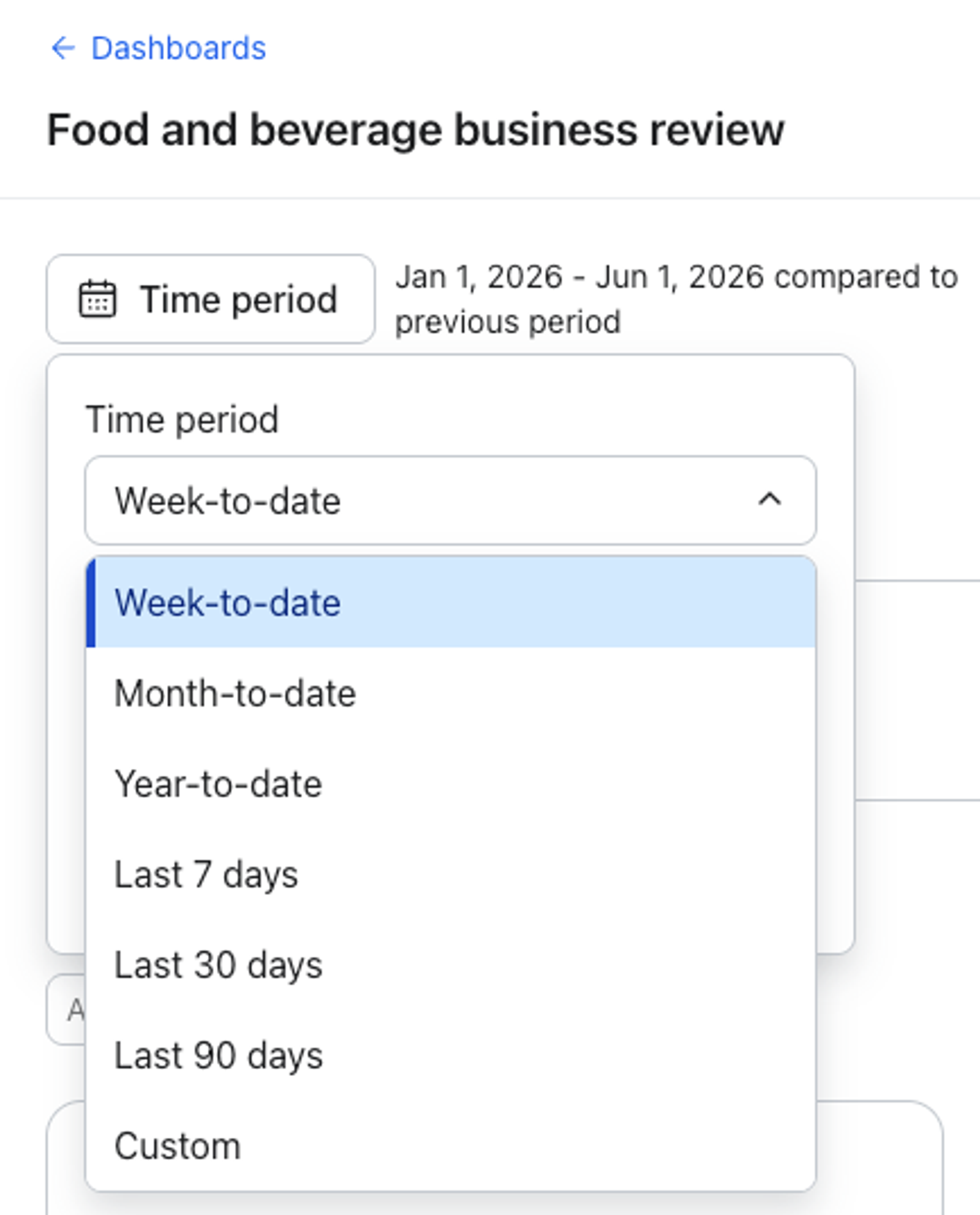
- Fai clic sul selettore del periodo di tempo nella barra degli strumenti.
- Scegli un valore predefinito: Questa settimana, Questo mese, Quest'anno, Ultimi 7 giorni, Ultimi 30 giorni o Ultimi 90 giorni oppure seleziona Personalizzato per impostare il tuo intervallo di date.
- Se lo si desidera, impostare un periodo di confronto per vedere come il periodo corrente si sovrappone a quello precedente.
Filtra per posizione
La maggior parte delle sezioni include un filtro Posizione che ti permette di concentrarti su una o più sedi (ad esempio, un singolo ristorante o negozio). Il filtro è a selezione multipla e può essere cercato, il che è utile se gestisci molte località.
- Fai clic sul filtro Posizione, quindi cerca e seleziona le posizioni che desideri includere.
- Lascia l'opzione impostata su Tutte le località per vedere i totali dell'intera azienda.
- Il filtro della posizione si applica solo alla sezione in cui si trova, quindi puoi esaminare diverse posizioni in sezioni diverse allo stesso tempo.
Nota: la sezione Programma fedeltà non include un filtro della posizione.
Esporta in PDF
Fare clic su Esporta in PDF nella barra degli strumenti per scaricare un'istantanea del pannello di controllo. Questa opzione è utile per condividere le prestazioni con le parti interessate o per salvare un record point-in-time.
Nota: l'opzione Esporta in PDF non è disponibile se hai autorizzazioni di sola lettura.
Sezioni del pannello di controllo
Il pannello di controllo è organizzato in sezioni. Vedrai solo le sezioni e le metriche che si applicano alle integrazioni che hai installato. Se hai più di un'integrazione applicabile per una sezione, Klaviyo utilizza la prima integrazione che hai installato in quella categoria come fonte per i dati di quella sezione.
Panoramica
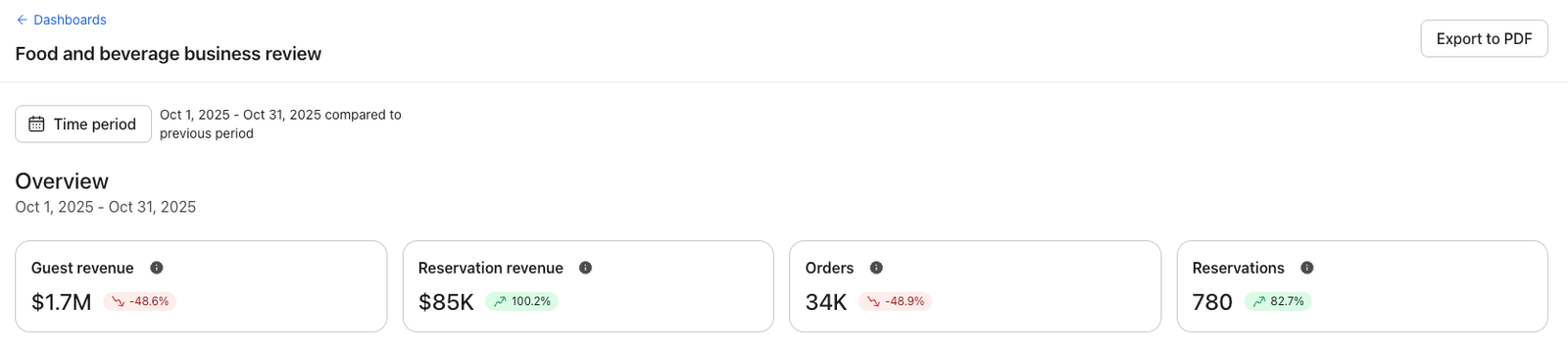
La sezione Panoramica è un rapido riepilogo a colpo d'occhio delle tue metriche più importanti su cibi e bevande per il periodo di tempo selezionato. Viene visualizzato come una striscia di riquadri di indicatori chiave di prestazione con l'intervallo di date attuale sopra di essi.
Come calcoliamo i tuoi dati
- Ordini: il numero totale di eventi di Ordine effettuato dai tuoi ospiti.
- Entrate per gli ospiti: le entrate totali dei tuoi ospiti, sommate dal valore dei loro eventi di Ordine effettuato.
- Prenotazioni: il numero totale di eventi di prenotazione confermata.
- Entrate della prenotazione: le entrate totali associate ai tuoi eventi di prenotazione confermata.
Vedrai i riquadri delle prenotazioni solo se hai installato un'integrazione delle prenotazioni (come OpenTable). Se nessuna delle metriche Panoramica è applicabile al tuo account, la sezione Panoramica è nascosta.
Metriche degli ospiti
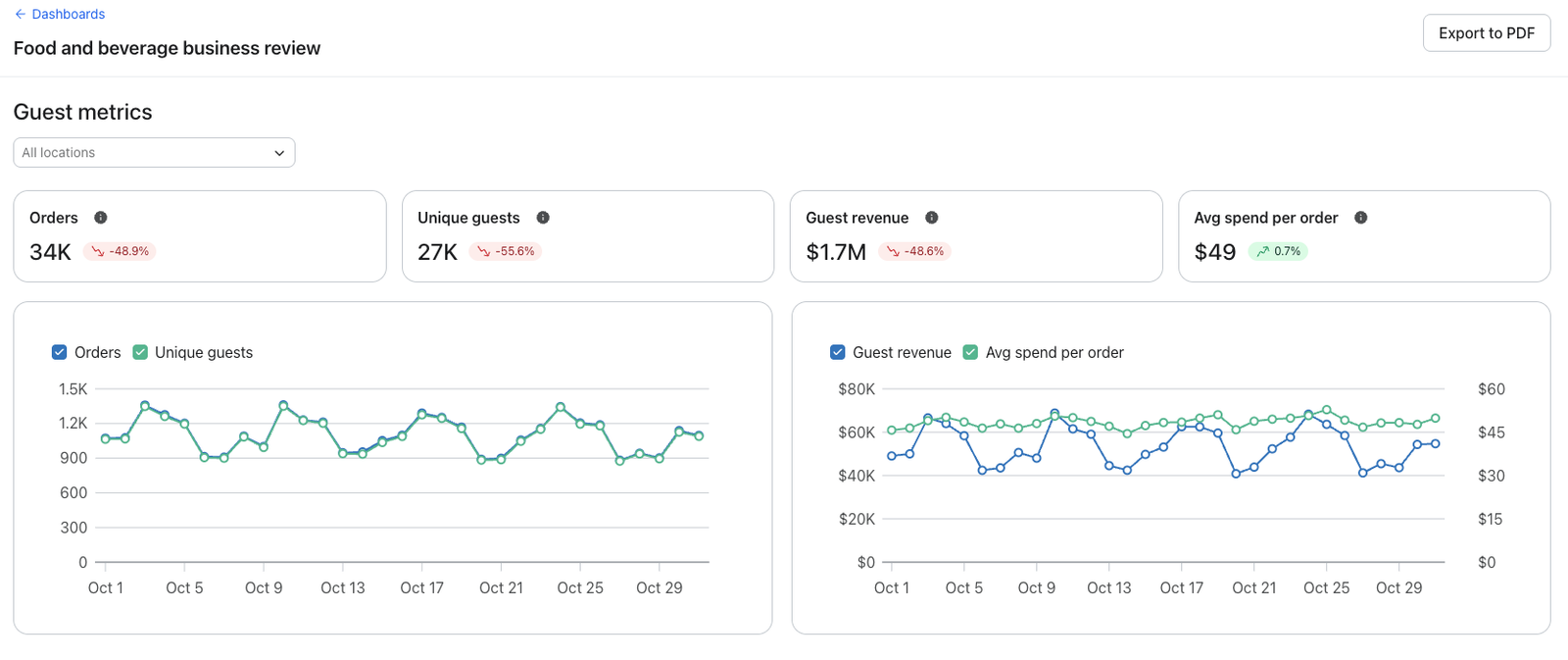
La sezione Metriche ospiti ti aiuta a comprendere il volume, il comportamento e la spesa degli ospiti. Include un filtro Posizione, una striscia di riquadri degli indicatori chiave di prestazione e due grafici delle tendenze che mostrano come queste metriche si spostano nel tempo.
Come calcoliamo i tuoi dati
- Ordini: il numero totale di eventi di Ordine effettuato dai tuoi ospiti.
- Ospiti unici: il numero di ospiti distinti (profili) che hanno attivato un evento di Ordine effettuato.
- Entrate per gli ospiti: le entrate totali degli ospiti, sommate dal valore dei loro eventi di Ordine effettuato.
- Spesa media per ordine: entrate degli ospiti divise per il numero di ordini.
Metriche delle prenotazioni
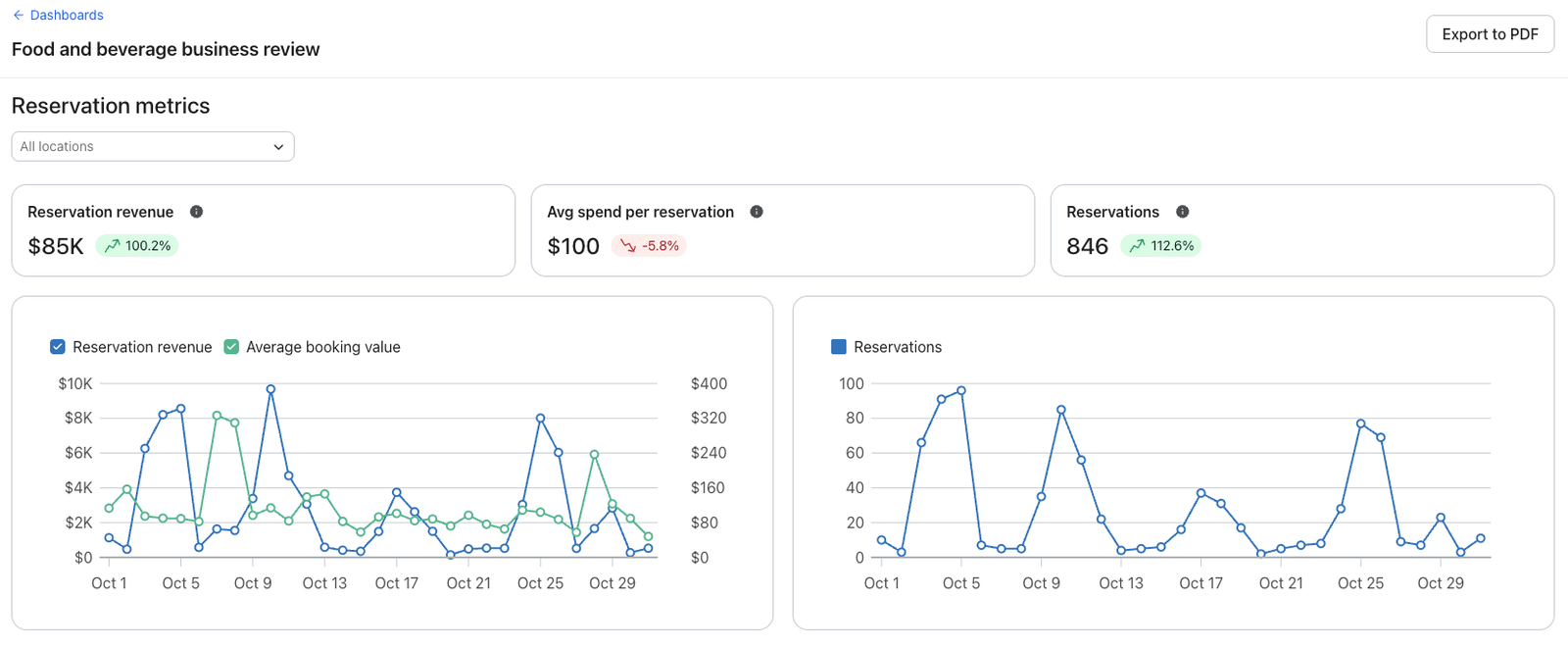
La sezione Metriche delle prenotazioni suddivide le entrate e il volume delle tue prenotazioni. Include un filtro Posizione, i riquadri degli indicatori chiave di prestazione e due grafici delle tendenze.
Come calcoliamo i tuoi dati
- Entrate prenotazioni: le entrate totali generate dagli eventi di prenotazione completata.
- Spesa media per prenotazione: entrate dalle prenotazioni divise per il numero di prenotazioni completate. Questo viene mostrato nel grafico di tendenza come Valore medio della prenotazione.
- Prenotazioni: il numero totale di eventi di prenotazione completati.
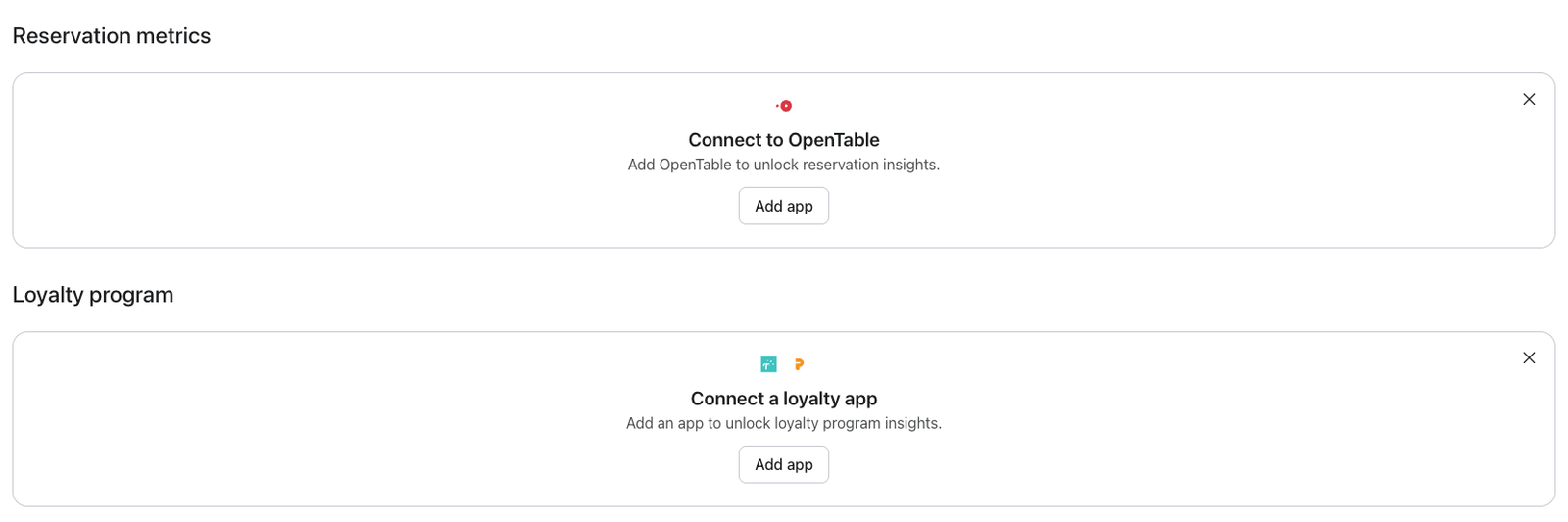
Nota: questa sezione è supportata dall'integrazione delle tue prenotazioni (come OpenTable). Se non ne hai uno connesso, vedrai un prompt per connetterne uno.
Programma fedeltà
La sezione del programma fedeltà mostra come gli ospiti interagiscono con il tuo programma fedeltà. Include i riquadri degli indicatori chiave di prestazione e un grafico delle prestazioni del programma fedeltà. Questa sezione non presenta alcun filtro di posizione.
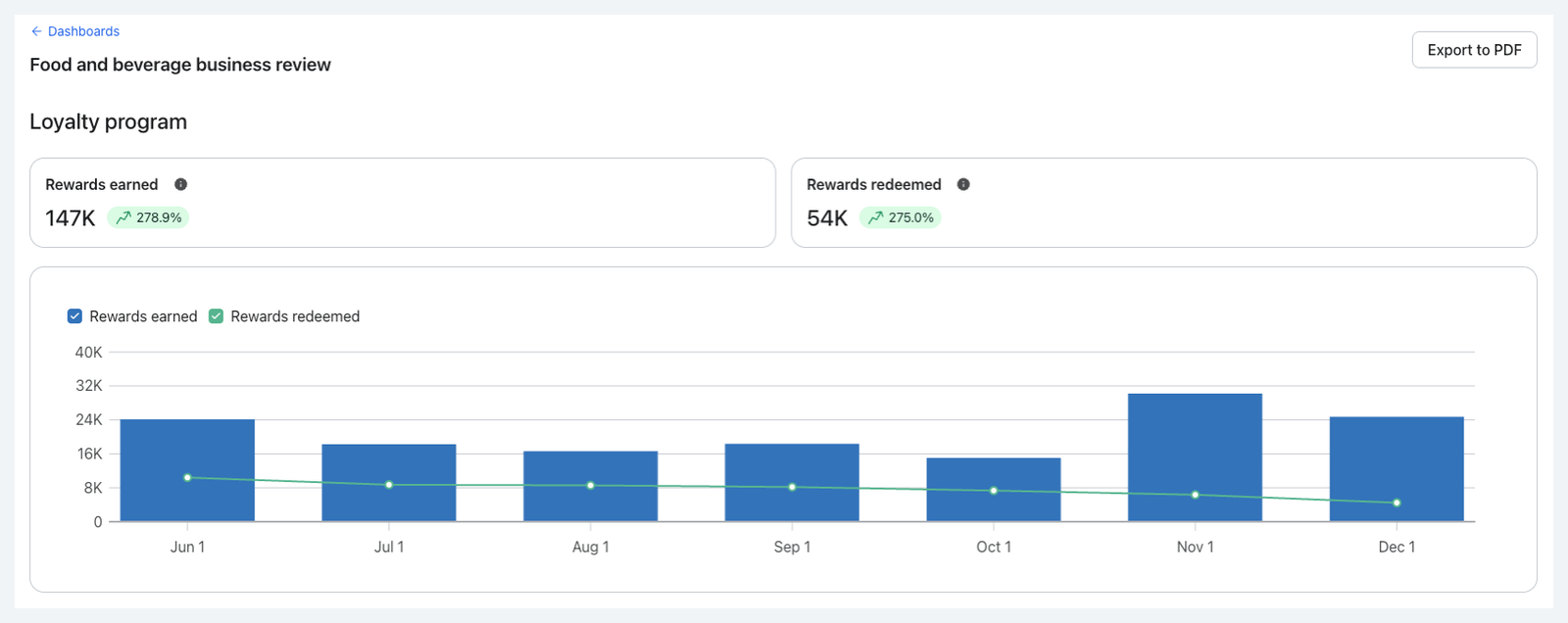
Come calcoliamo i tuoi dati
- Ricompense guadagnate: il numero totale di eventi Ricompensa guadagnata.
- Premi riscattati: il numero totale di eventi di Riscatto applicato.
Nota: ciò che il grafico mostra dipende dalla tua integrazione con i programmi fedeltà. Alcune integrazioni riportano solo i premi guadagnati, mentre altre riportano sia i premi guadagnati che quelli riscattati.
Quando una sezione è vuota
Se una sezione necessita di un'integrazione che non hai ancora connesso, vedrai un prompt per connetterne una. Fai clic su Aggiungi app per andare alla directory delle integrazioni o su Ignora per nascondere il prompt della sezione.
Se hai connesso un'integrazione ma i dati non sono ancora arrivati, vedrai una scheda Nessun dato ancora con il messaggio "I dati appariranno una volta disponibili". Questo è previsto subito dopo la connessione: i dati vengono popolati man mano che la tua integrazione sincronizza gli eventi in Klaviyo.
Domande frequenti
Perché non vedo il pannello di controllo di cibo e bevande?
Il pannello di controllo appare solo quando il tuo account ha installato un'integrazione di ristoranti o cibo e bevande supportata (Toast, Square, ChowNow, OpenTable, Olo, Thanx o Punchh). Se ne hai appena connesso uno, concedigli un po' di tempo per sincronizzare e aggiornare la pagina dei Pannelli di controllo.
Ho installato più integrazioni. Quale sezione utilizza?
Per qualsiasi sezione in cui si applica più di una delle tue integrazioni, Klaviyo utilizza la prima che hai installato in quella categoria. Ad esempio, se hai installato Toast prima di Square, le metriche relative agli ospiti e alla spesa si basano sui dati di Toast, mentre un'integrazione separata come OpenTable potenzia le metriche di prenotazione.
Perché manca una metrica o un riquadro?
I riquadri appaiono solo quando hai un'integrazione che fornisce la metrica sottostante. Ad esempio, i riquadri delle prenotazioni richiedono un'integrazione delle prenotazioni e i riquadri del programma fedeltà richiedono un'integrazione del programma fedeltà. Se l'integrazione pertinente non è connessa, il riquadro o la sezione non verranno visualizzati.
Il filtro della posizione influisce sull'intero pannello di controllo?
No. Il filtro Posizione si applica solo alla sezione in cui appare. Puoi filtrare le metriche degli ospiti in un'unica località, lasciando invece le metriche delle prenotazioni in tutte le località.
I miei dati scompariranno se rimuovo un'integrazione?
No. Una volta creato il tuo pannello di controllo, questo rimane disponibile e lo storico dei dati viene conservato, anche se disinstalli l'integrazione che lo aveva originariamente abilitato.
Posso cambiare il mio periodo di tempo per una sola sezione?
No. Il periodo di tempo si applica all'intero pannello di controllo. Il filtro Posizione è il controllo per sezione.
Risorse aggiuntive
- Primi passi con i dati analitici o i pannelli di controllo di panoramica
Scopri come usare i pannelli di controllo di analisi (detti anche pannelli di controllo di panoramica) e come ogni scheda dati può misurare le prestazioni. Dopo aver inviato messaggi da Klaviyo, questo pannello di controllo è il luogo in cui visualizzare i dati e i trend più importanti per la tua attività.
- Primi passi con il pannello di controllo di recensioni dell'azienda alberghiera
Il pannello di controllo alberghiero offre agli hotel, ai resort, agli affitti per le vacanze e ad altre aziende di viaggi e ospitalità una visione pronta all'uso delle entrate dalle camere, delle prenotazioni, delle cancellazioni e delle prestazioni delle tariffe, senza dover creare un singolo report personalizzato. Questo articolo spiega come accedere al pannello di controllo, personalizzare ciò che vedi e comprendere ogni metrica.
- Primi passi con i report
Scopri i diversi solidi strumenti di reportistica di Klaviyo disponibili nel tuo account. Klaviyo è progettato per aiutare la tua attività a crescere e rafforzare le relazioni con il tuo pubblico, mettendo i dati al lavoro. Gli strumenti di segmentazione e automazione ti permettono di personalizzare e indirizzare le tue attività di comunicazione su tutti i canali per aumentare il coinvolgimento degli utenti e favorire la crescita dell’attività. Tuttavia, per capire quanto bene stanno funzionando le strategie della tua attività e le tue attività di marketing, hai bisogno di una reportistica adeguata per misurare e analizzare gli andamenti delle prestazioni nel tempo.