Erste Schritte mit dem Bewertungsdashboard für Lebensmittel- und Getränkeindustrie
Das Lebensmittel- und Getränke-Dashboard bietet Restaurants, Cafés und anderen Lebensmittel- und Getränkeherstellern einen direkten Überblick darüber, wie Gäste dein Treueprogramm bestellen, ausgeben, reservieren und mit ihm interagieren, ohne einen einzigen benutzerdefinierten Bericht zu erstellen. In diesem Artikel erfährst du, wie du auf das Dashboard zugreifen, deine Inhalte anpassen und die einzelnen Metriken verstehen kannst.
Übersicht
- So gelangst du zu deinem Lebensmittel- und Getränke-Dashboard
- So kannst du das Dashboard filtern und anpassen
- Was die einzelnen Abschnitte und Metriken messen und wie Klaviyo sie berechnet
- Was tun, wenn ein Abschnitt leer ist oder noch geladen wird
Häufige Anwendungsfälle
Das Lebensmittel- und Getränke-Dashboard hilft dir bei Fragen wie:
- Wie viele Bestellungen und personalisierte Gäste befördere ich, und wie entwickelt sich dieser Trend im Laufe der Zeit?
- Wie viel Umsatz generieren meine Gäste und wie hoch sind die durchschnittlichen Ausgaben pro Bestellung?
- Wie laufen meine Reservierungen und wie hoch sind die durchschnittlichen Ausgaben pro Reservierung?
- Wie viele Treueprämien verdienen und lösen meine Gäste ein?
- Welche meiner Standorte schneiden am besten ab?
Bevor du anfängst
- Das Lebensmittel- und Getränke-Dashboard wird automatisch angezeigt, sobald in deinem Konto mindestens eine Restaurant- oder Lebensmittel- und Getränkeintegration installiert ist. Unterstützte Integrationen sind Toast, Square, ChowNow, OpenTable, Olo, Thanxund Punchh.
- Du benötigst eine Rolle mit der Berechtigung zum Anzeigen von Berichten (die gleiche Berechtigung ist erforderlich, um andere Dashboards in Analytics anzuzeigen).
Das Dashboard basiert vollständig auf Daten, die du über deine installierten Integrationen an Klaviyo sendest. Wenn du Integrationen in mehr als einer Branche hast (z. B. eine Restaurant-Integration und eine Hotel-Integration), siehst du für jede ein separates Dashboard.
Zugriff auf das Dashboard
- Navigiere zu Auswertungen > Dashboards in deinem Klaviyo-Konto.
- Suche und klicke auf Food and Beverage Business Review in deiner Liste der Dashboards.
Hinweis: Sobald das Dashboard für dein Konto erstellt wurde, bleibt es verfügbar, auch wenn du später die Integration entfernst, die es ausgelöst hat. Deine historischen Daten bleiben bestehen, damit du keinen Zugriff auf dein Reporting verlierst.

Dashboard anpassen
Oben im Dashboard befindet sich eine Symbolleiste mit Steuerelementen, die auf die gesamte Seite angewendet werden.
Lege deinen Zeitraum fest
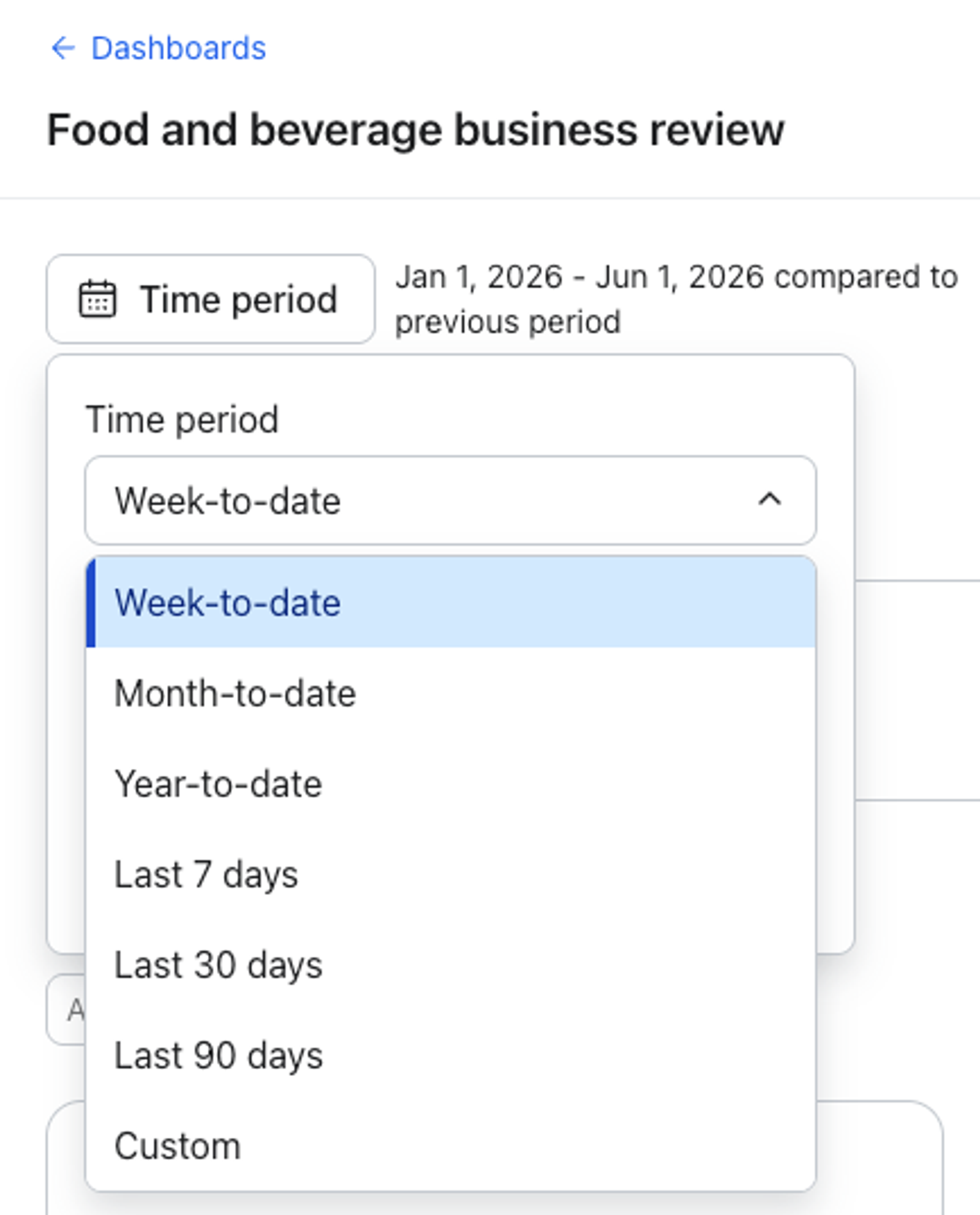
- Klicke in der Symbolleiste auf die Zeitraumauswahl.
- Wähle eine Voreinstellung aus – Diese Woche, Diesen Monat, Dieses Jahr, Letzte 7 Tage, Letzte 30 Tage oder Letzte 90 Tage – oder wähle Benutzerdefiniert aus, um deinen eigenen Datumsbereich festzulegen.
- Optional kannst du einen Vergleichszeitraum festlegen, um zu sehen, wie sich der aktuelle Zeitraum im Vergleich zum vorherigen Zeitraum verhält.
Nach Standort filtern
Die meisten Abschnitte enthalten einen Standortfilter, damit du dich auf einen oder mehrere deiner Standorte konzentrieren kannst (z. B. ein einzelnes Restaurant oder einen Laden). Der Filter ist mehrfach auswählbar und durchsuchbar, was hilfreich ist, wenn du an vielen Orten arbeitest.
- Klicke auf den Standortfilter und suche dann nach den Standorten, die du einbeziehen möchtest, und wähle sie aus.
- Lasse sie auf Alle Standorte eingestellt, um Gesamtwerte für dein gesamtes Unternehmen anzuzeigen.
- Der Standortfilter gilt nur für den Abschnitt, in dem er sich befindet, sodass du verschiedene Standorte in verschiedenen Abschnitten gleichzeitig betrachten kannst.
Hinweis: Der Abschnitt zum Treueprogramm enthält keinen Standortfilter.
Als PDF exportieren
Klicke in der Symbolleiste auf Als PDF exportieren, um eine Momentaufnahme des Dashboards herunterzuladen. Dies ist nützlich, um die Performance mit Stakeholdern zu teilen oder einen Point-in-Time-Datensatz zu speichern.
Hinweis: Die Option Als PDF exportieren ist nicht verfügbar, wenn du schreibgeschützt bist.
Dashboard-Abschnitte
Das Dashboard ist in Abschnitte unterteilt. Du siehst nur die Abschnitte und Metriken, die für die von dir installierten Integrationen gelten. Wenn du mehr als eine passende Integration für einen Abschnitt hast, verwendet Klaviyo die erste, die du in dieser Kategorie installiert hast, als Datenquelle für die Daten dieses Abschnitts.
Übersicht
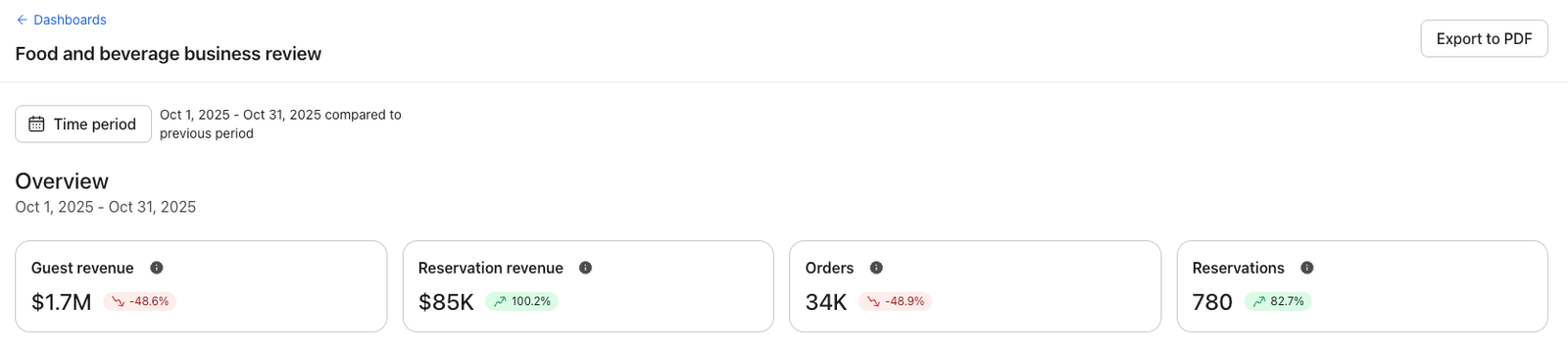
Der Abschnitt „Übersicht“ ist eine schnelle, auf einen Blick übersichtliche Zusammenfassung deiner wichtigsten Lebensmittel- und Getränkemetriken für den ausgewählten Zeitraum. Sie wird als Streifen aus Kacheln für Key Performance Indicators angezeigt, über denen der aktuelle Datumsbereich angezeigt wird.
So berechnen wir deine Daten
- Bestellungen: Die Gesamtzahl der Ereignisse für „Bestellung aufgegeben“ von deinen Gästen.
- Gastumsatz: Der Gesamtumsatz deiner Gäste, summiert aus dem Wert ihrer Ereignisse für „Bestellung aufgegeben“.
- Reservierungen: Die Gesamtzahl der Ereignisse für bestätigte Reservierungen.
- Umsatz aus Reservierungen: Der Gesamtumsatz, der mit deinen Ereignissen für bestätigte Reservierungen verbunden ist.
Du siehst die Reservierungskacheln nur, wenn du eine Reservierungsintegration (wie OpenTable) installiert hast. Wenn keine der Übersichtsmetriken auf dein Konto zutrifft, wird der Abschnitt Übersicht ausgeblendet.
Gastmetriken
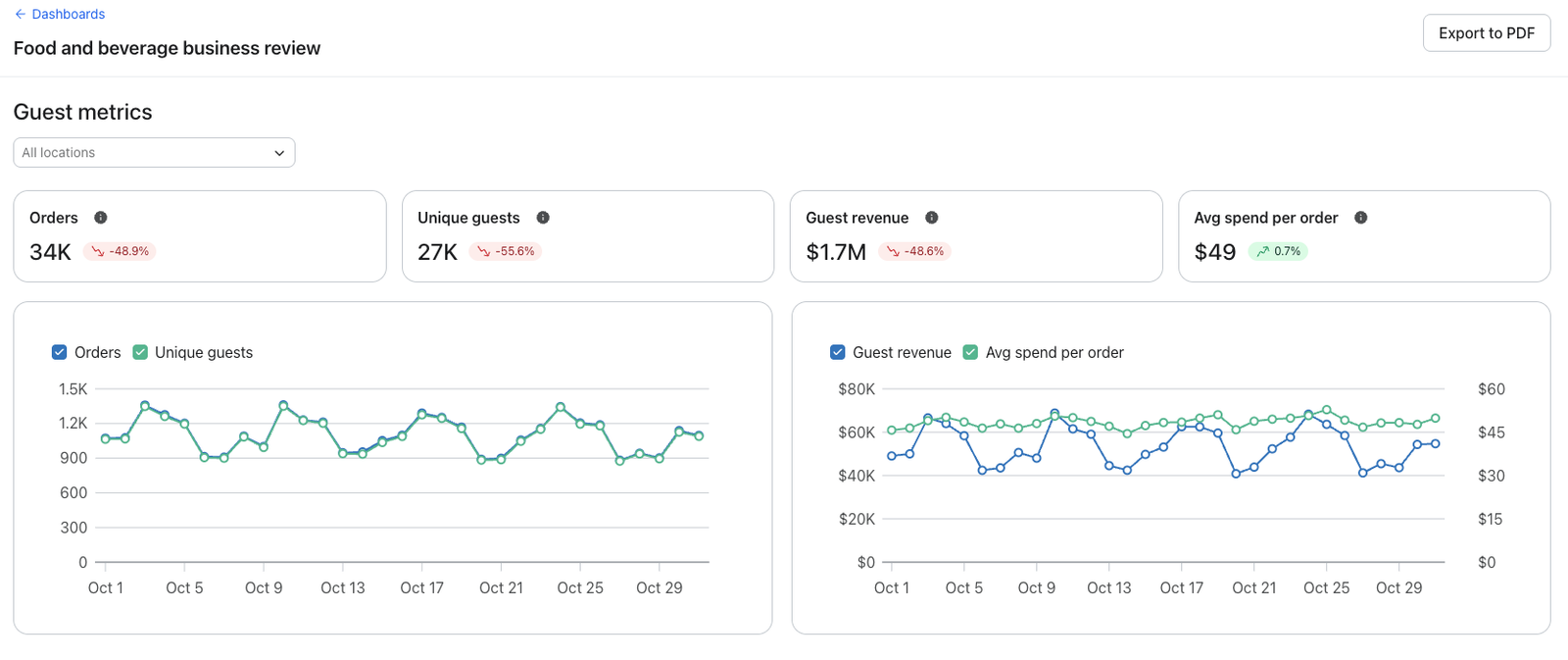
Im Abschnitt „Gastmetriken“ erfährst du mehr über das Volumen, das Verhalten und die Ausgaben von Gästen. Es enthält einen Standortfilter, einen Streifen KPI-Kacheln und zwei Trenddiagramme, die zeigen, wie sich diese Metriken im Laufe der Zeit bewegen.
So berechnen wir deine Daten
- Bestellungen: Die Gesamtzahl der Ereignisse für „Bestellung aufgegeben“ von deinen Gästen.
- Eindeutige Gäste: Die Anzahl der eindeutigen Gäste (Profile), die ein Ereignis für „Bestellung aufgegeben“ ausgelöst haben.
- Umsatz der Gäste: Der Gesamtumsatz der Gäste, summiert aus dem Wert ihrer Ereignisse für „Bestellung aufgegeben“.
- Durchschnittliche Ausgaben pro Bestellung: Gastumsatz geteilt durch die Anzahl der Bestellungen.
Reservierungsmetriken
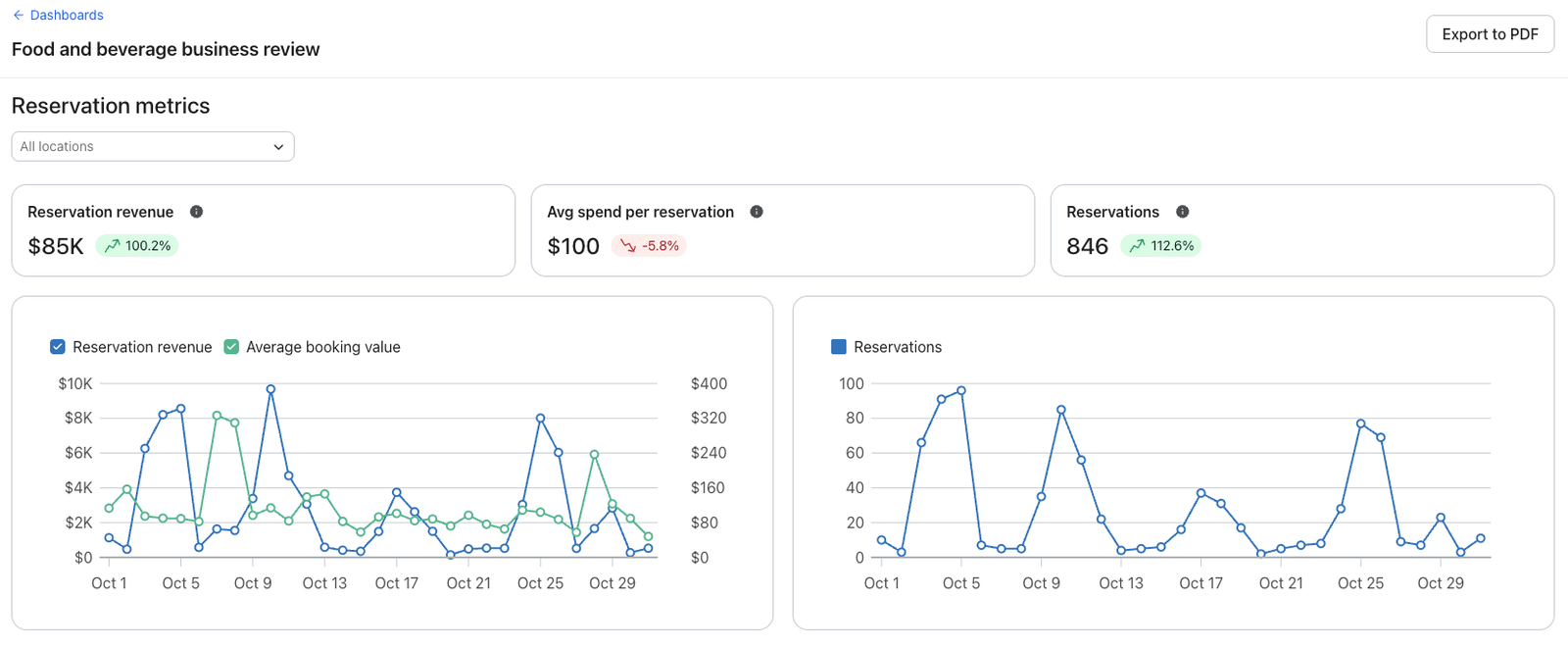
Im Abschnitt Reservierungsmetriken werden Umsatz und Volumen deiner Reservierungen aufgeschlüsselt. Es enthält einen Standortfilter, KPI-Kacheln und zwei Trenddiagramme.
So berechnen wir deine Daten
- Umsatz aus Reservierungen: Der Gesamtumsatz aus Ereignissen für „Reservierung abgeschlossen“.
- Durchschnittliche Ausgaben pro Reservierung: Reservierungsumsatz geteilt durch die Anzahl der abgeschlossenen Reservierungen. Dies wird im Trenddiagramm als durchschnittlicher Buchungswert angezeigt.
- Reservierungen: Die Gesamtzahl der Ereignisse für „Reservierung abgeschlossen“.
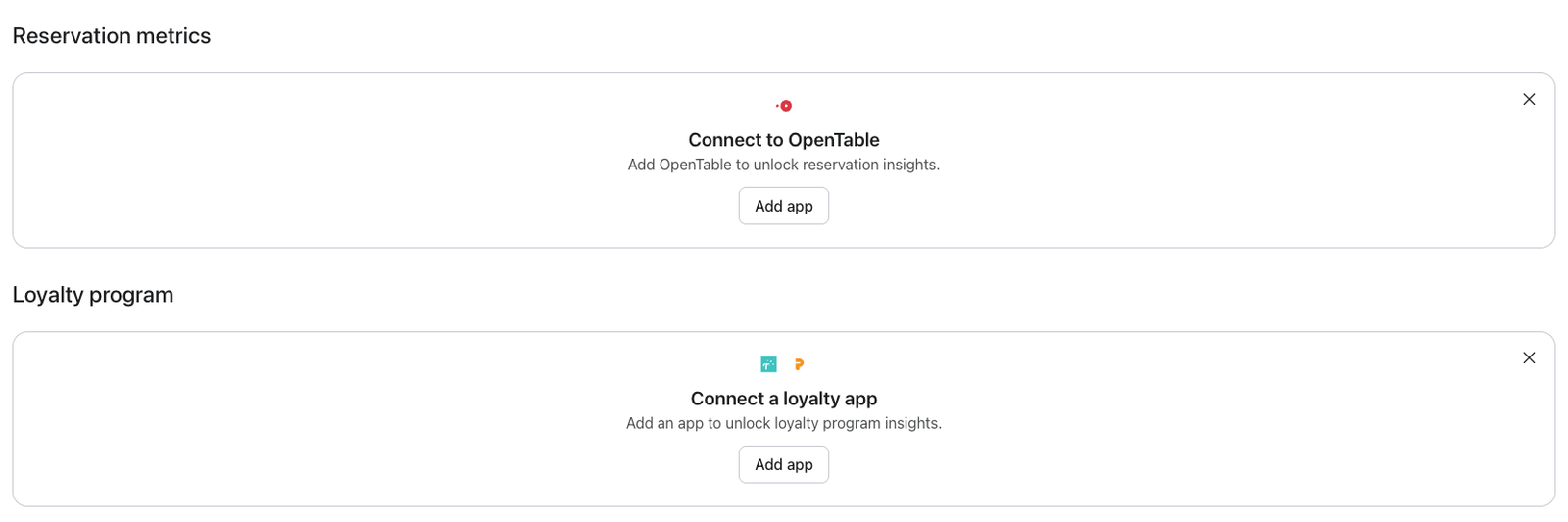
Hinweis: Dieser Abschnitt basiert auf deiner Reservierungsintegration (wie OpenTable). Wenn du keine Verbindung hast, siehst du eine Aufforderung, eine Verbindung herzustellen.
Treueprogramm
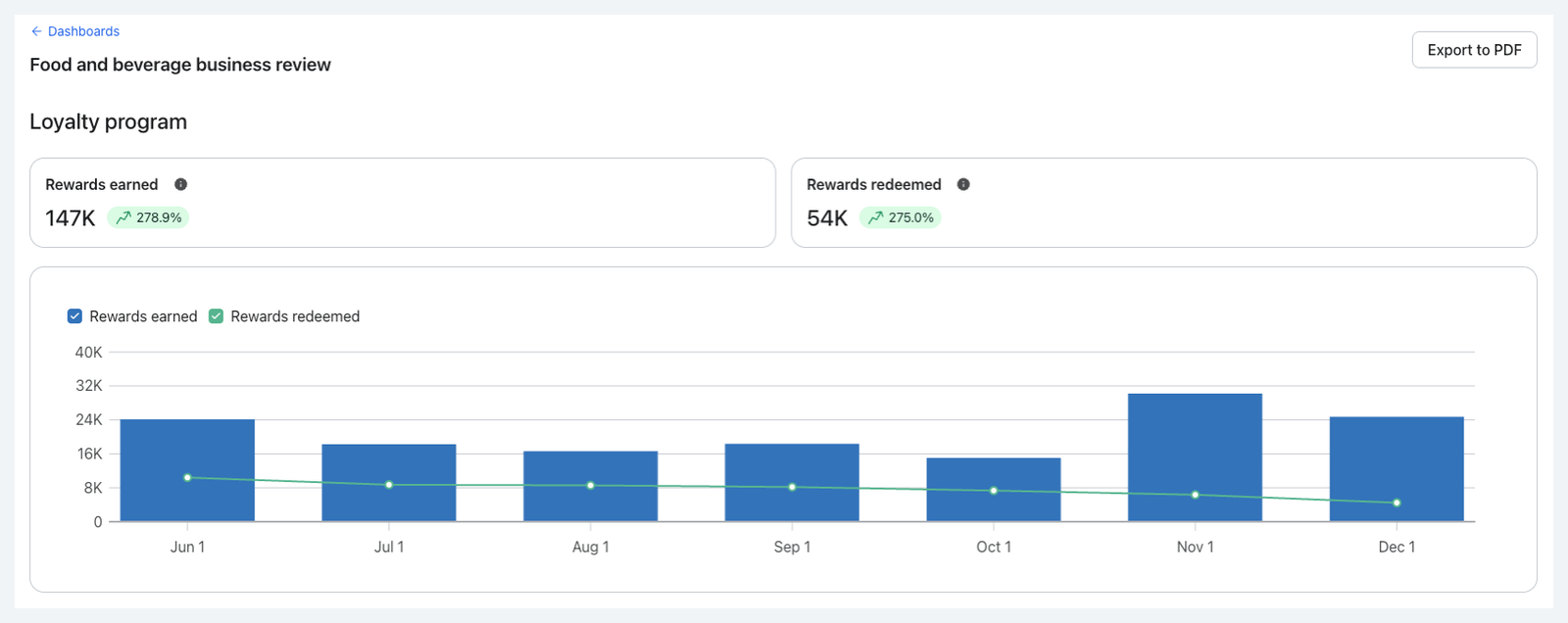
Der Abschnitt zum Treueprogramm zeigt, wie Gäste mit deinem Treueprogramm interagieren. Es enthält KPI-Kacheln und ein Diagramm zur Performance des Treueprogramms. Dieser Abschnitt hat keinen Standortfilter.
So berechnen wir deine Daten
- Verdiente Prämien: Die Gesamtzahl der Ereignisse für „Prämie verdient“.
- Eingelöste Prämien: Die Gesamtzahl der Ereignisse für angewandte Einlösung.
Hinweis: Was das Diagramm anzeigt, hängt von deiner Treueprogramm-Integration ab. Einige Integrationen melden nur verdiente Prämien, während andere sowohl verdiente als auch eingelöste Prämien melden.
Wenn ein Abschnitt leer ist
Wenn ein Abschnitt eine Integration benötigt, die du noch nicht verbunden hast, siehst du eine Aufforderung, eine Verbindung herzustellen. Klicke auf App hinzufügen, um zum Integrationsverzeichnis zu gelangen, oder auf Schließen, um die Eingabeaufforderung für diesen Abschnitt auszublenden.
Wenn du eine Integration verbunden hast, die Daten aber noch nicht eingetroffen sind, siehst du eine Karte Noch keine Daten mit der Meldung „Die Daten werden angezeigt, sobald sie verfügbar sind.“ Dies wird direkt nach der Verbindung erwartet. Die Daten werden ausgefüllt, wenn deine Integrationsereignisse mit Klaviyo synchronisiert werden.
Häufig gestellte Fragen
Warum sehe ich das Lebensmittel- und Getränke-Dashboard nicht?
Das Dashboard wird nur angezeigt, wenn in deinem Konto ein unterstütztes Restaurant oder eine Integration für Lebensmittel und Getränke installiert ist (Toast, Square, ChowNow, OpenTable, Olo, Thanx oder Punchh). Wenn du gerade eine Verbindung hergestellt hast, gib ihr etwas Zeit, um die Dashboards-Seite zu synchronisieren und zu aktualisieren.
Ich habe mehrere Integrationen installiert. Welchen Abschnitt verwendet er?
Für jeden Abschnitt, auf den mehr als eine deiner Integrationen zutrifft, verwendet Klaviyo die erste, die du in dieser Kategorie installiert hast. Wenn du z. B. Toast vor Square installiert hast, basieren deine Gäste- und Ausgabenmetriken auf Toast-Daten, während eine separate Integration wie OpenTable deine Reservierungsmetriken unterstützt.
Warum fehlt eine Metrik oder Kachel?
Kacheln werden nur angezeigt, wenn du eine Integration hast, die die zugrunde liegende Metrik bereitstellt. Für die Reservierungskacheln ist z. B. eine Reservierungsintegration erforderlich, für die Treuekacheln eine Treueintegration. Wenn die entsprechende Integration nicht verbunden ist, wird die Kachel oder der Abschnitt nicht angezeigt.
Hat der Standortfilter Auswirkungen auf das gesamte Dashboard?
Nein. Der Standortfilter gilt nur für den Abschnitt, in dem er angezeigt wird. Du kannst Gastmetriken nach einem Standort filtern, während Reservierungsmetriken an allen Standorten verbleiben.
Werden meine Daten gelöscht, wenn ich eine Integration entferne?
Nein. Sobald dein Dashboard erstellt ist, bleibt es verfügbar und deine historischen Daten bleiben erhalten, auch wenn du die Integration, die es ursprünglich aktiviert hat, deinstallierst.
Kann ich meinen Zeitraum für nur einen Abschnitt ändern?
Nein. Der Zeitraum gilt für das gesamte Dashboard. Der Standortfilter ist das abschnittsspezifische Steuerelement.
Weitere Ressourcen
- Erste Schritte mit Dashboards für Auswertungen oder Übersicht
Erfahre, wie du Analytics-Dashboards (auch als Übersichts-Dashboards bezeichnet) verwendest und wie jede Datenkarte die Performance messen kann. Sobald du Nachrichten aus Klaviyo sendest, kannst du in diesem Dashboard die Datenpunkte und Trends visualisieren, die für dein Unternehmen am wichtigsten sind.
- Erste Schritte mit dem Hotel Business Review Dashboard
Das Hotel-Dashboard bietet Hotels, Resorts, Ferienvermietungen und anderen Reise- und Gastgewerbe-Unternehmen einen direkten Überblick über den Zimmerumsatz, Buchungen, Stornierungen und die Performance der Raten, ohne einen einzigen benutzerdefinierten Bericht erstellen zu müssen. In diesem Artikel erfährst du, wie du auf das Dashboard zugreifen, deine Inhalte anpassen und die einzelnen Metriken verstehen kannst.
- Erste Schritte im Reporting
Erfahre mehr über die verschiedenen robusten Klaviyo Reporting-Tools, die in deinem Konto verfügbar sind. Klaviyo wurde entwickelt, um deinem Unternehmen zu helfen, zu wachsen und deine Beziehungen zu deinem Publikum zu stärken, indem du Daten zum Einsatz bringst. Mit den Tools zur Segmentierung und Automatisierung kannst du deine Kommunikation über den gesamten Kanal hinweg personalisieren und zielgerichtet einsetzen, um die Kundenengagement zu verbessern und das Geschäftswachstum zu steigern. Um jedoch zu verstehen, wie gut deine Geschäftsstrategien und Marketingbemühungen funktionieren, brauchst du ein geeignetes Berichtswesen, um Leistungstrends im Laufe der Zeit zu messen und zu analysieren.