Aan de slag met het dashboard van voedings- en drankenbedrijven
Het dashboard voor eten en drinken geeft restaurants, cafés en andere voedings- en drankenbedrijven een kant-en-klare weergave van hoe gasten bestellen, uitgeven, reserveren en deelnemen aan je loyaliteitsprogramma zonder een enkel aangepast rapport te hoeven maken. In dit artikel wordt uitgelegd hoe je toegang krijgt tot het dashboard, aanpast wat je ziet en elke meetwaarde begrijpt.
Wat je leert
- Toegang tot je dashboard voor eten en drinken
- Het dashboard filteren en aanpassen
- Wat elke sectie en meetwaarde meet en hoe Klaviyo deze berekent
- Wat te doen als een sectie leeg is of nog wordt geladen
Veelvoorkomende gebruikssituaties
Op het dashboard voor eten en drinken kun je vragen beantwoorden zoals:
- Hoeveel bestellingen en unieke gasten zorg ik voor een trend in de loop van de tijd?
- Hoeveel inkomsten genereren mijn gasten en wat is de gemiddelde uitgave per bestelling?
- Hoe presteren mijn reserveringen en wat zijn de gemiddelde uitgaven per reservering?
- Hoeveel loyaliteitsbeloningen verdienen en wisselen mijn gasten in?
- Welke van mijn locaties presteren het beste?
Voordat je van start gaat
- Het dashboard voor eten en drinken verschijnt automatisch zodra je account ten minste één restaurant of eten en drinken-integraties heeft geïnstalleerd. Ondersteunde integraties zijn onder andere Toast, Square, ChowNow, OpenTable, Olo, Thanxen Punchh.
- Je hebt een rol nodig met toestemming om een rapport te bekijken (dezelfde toestemming die nodig is om andere dashboards in Analyses te bekijken).
Het dashboard is volledig samengesteld op basis van gegevens die je geïnstalleerde integraties naar Klaviyo sturen. Als je integraties in meer dan één branche hebt (bijvoorbeeld een restaurant integraties en een hotel integraties), zie je voor elk een apart dashboard.
Het dashboard openen
- Ga in je Klaviyo-account naar Analyses > dashboard.
- Zoek en klik op Bedrijfsreviews voor voedsel en dranken in je dashboardlijst.
Opmerking: Zodra het dashboard voor je account is aangemaakt, blijft het beschikbaar, zelfs als je later de integraties verwijdert die het heeft getriggerd. Je historische gegevens blijven behouden, zodat je de toegang tot je rapportage niet verliest.

Het dashboard aanpassen
Bovenaan het dashboard bevindt zich een werkbalk met besturingselementen die op de hele pagina van toepassing zijn.
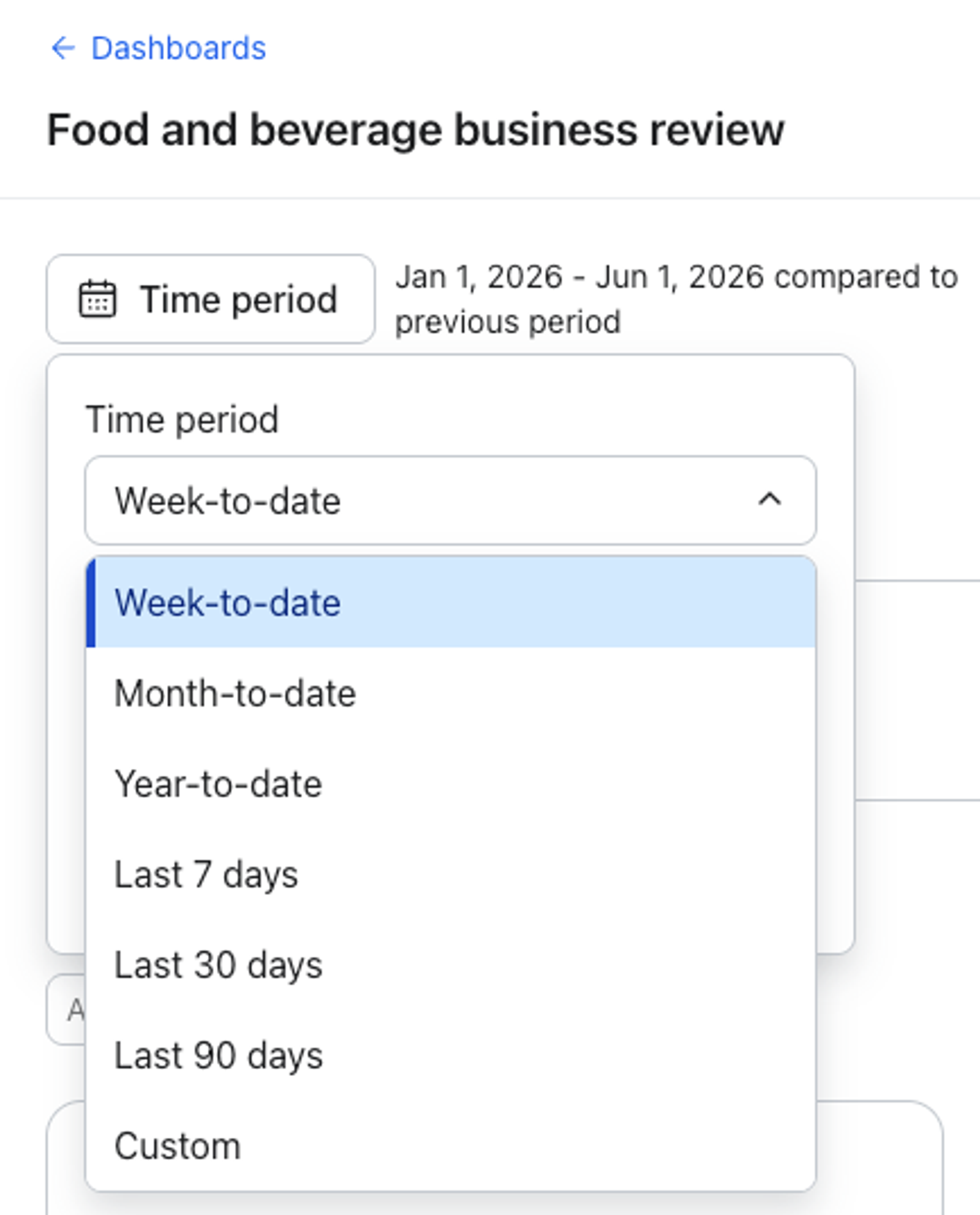
Je tijdsperiode instellen
- Klik op de tijdsperiodekiezer in de werkbalk.
- Kies een voorinstelling — Deze week, Deze maand, Dit jaar, Laatste 7 dagen, Laatste 30 dagen of Laatste 90 dagen — of selecteer Aangepast om je eigen datumbereik in te stellen.
- Stel optioneel een vergelijkingsperiode in om te zien hoe de huidige periode zich verhoudt tot de vorige.
Filteren op locatie
De meeste secties bevatten een Locatie-filter, zodat je je kunt richten op een of meer van je locaties (bijvoorbeeld één restaurant of winkel). Het filter is multi-select en doorzoekbaar, wat handig is als je op veel locaties werkt.
- Klik op het filter Locatie en zoek en selecteer de locaties die je wilt opnemen.
- Laat deze ingesteld op Alle locaties om totalen voor je hele bedrijf te zien.
- Het locatiefilter is alleen van toepassing op de sectie waarin het zich bevindt, dus je kunt tegelijkertijd naar verschillende locaties in verschillende secties kijken.
Opmerking: Het gedeelte loyaliteitsprogramma bevat geen locatiefilter.
Exporteren naar pdf
Klik op Export to PDF in de werkbalk om een momentopname van het dashboard te downloaden. Dit is handig om prestaties te delen met betrokkenen of om een bepaald tijdstip op te slaan.
Opmerking: De optie Exporteren naar PDF is niet beschikbaar als je alleen-lezen-rechten hebt.
dashboardsecties
Het dashboard is georganiseerd in secties. Je ziet alleen de gedeelten en meetwaarde die van toepassing zijn op de integraties die je hebt geïnstalleerd. Als je meer dan één toepasselijke integraties voor een sectie hebt, gebruikt Klaviyo de eerste die je hebt geïnstalleerd in die categorie als bron voor de gegevens van die sectie.
Overzicht
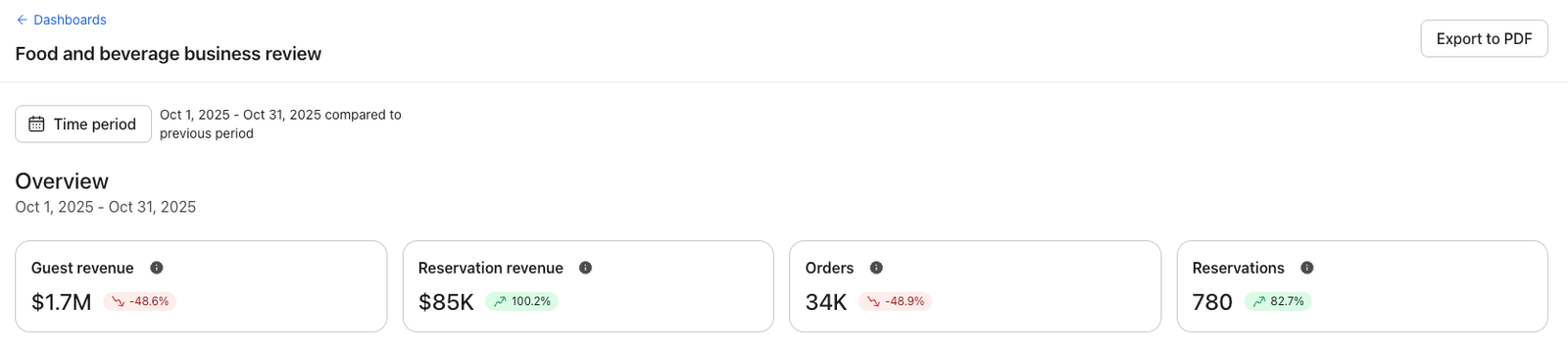
Het gedeelte Overzicht is een snelle, in één oogopslag samenvatting van je belangrijkste meetwaardewaarde voor eten en drinken voor de geselecteerde tijdsperiode. Het wordt weergegeven als een strook van Key Performance-indicatortegels met het huidige datumbereik erboven.
Hoe we je gegevens berekenen
- Bestellingen: het totale aantal Bestelling Geplaatst-gebeurtenissen van je gasten.
- Gastinkomsten: de totale inkomsten van je gasten, verzameld van de waarde van hun Bestelling Geplaatst-gebeurtenissen.
- Reserveringen: het totale aantal Bevestigde reserveringsgebeurtenissen.
- Reserveringsinkomsten: de totale inkomsten die zijn gekoppeld aan je gebeurtenissen met Bevestigde reserveringen.
Je ziet de reserveringstegels alleen als je een Reserverings- integraties (zoals OpenTable) hebt geïnstalleerd. Als geen van de Overzicht meetwaarde op je account van toepassing is, wordt het gedeelte Overzicht verborgen.
Gastmeetwaarden
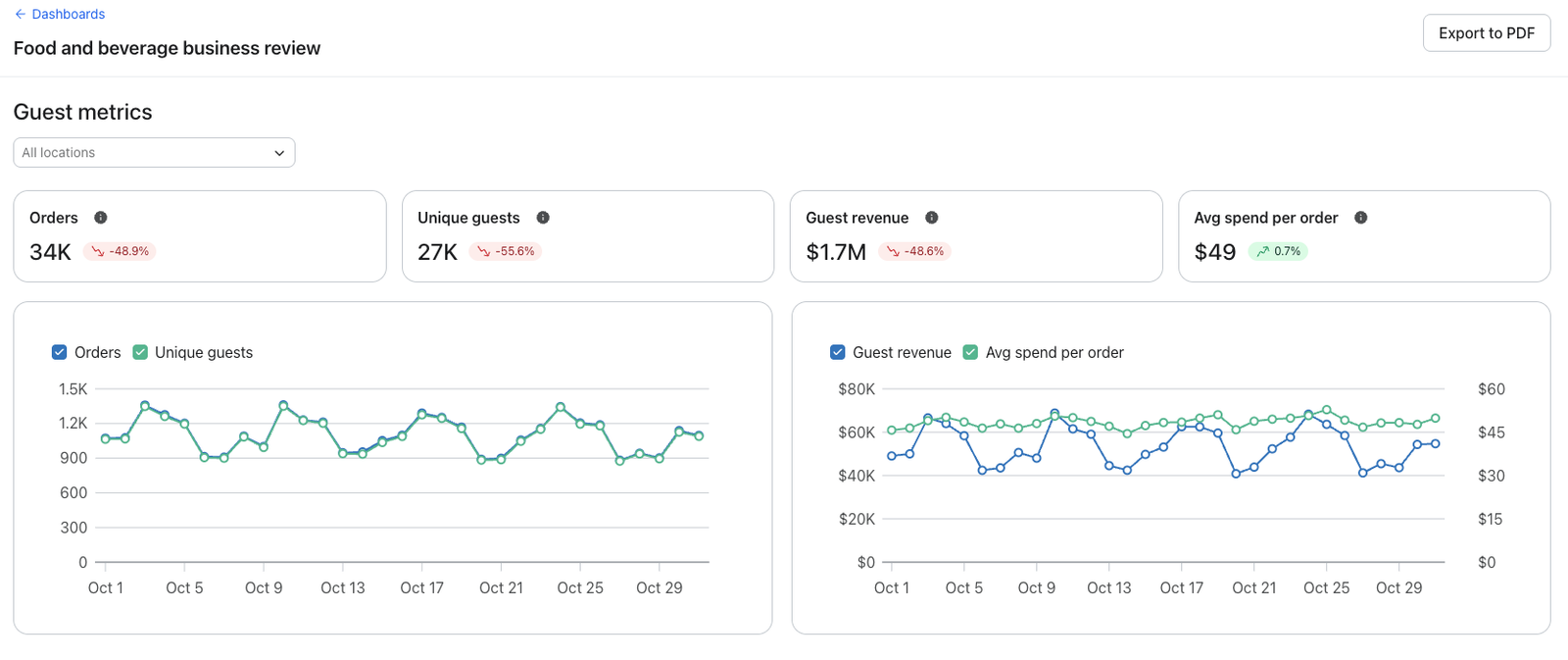
Het gedeelte Gast meetwaarde helpt je om het volume, het gedrag en de uitgaven van gasten te begrijpen. Het bevat een Locatie-filter, een strook met KPI-tegels en twee trendgrafieken die laten zien hoe deze meetwaarde zich in de loop van de tijd ontwikkelt.
Hoe we je gegevens berekenen
- Bestellingen: het totale aantal Bestelling Geplaatst-gebeurtenissen van je gasten.
- Unieke gasten: het aantal verschillende gasten dat een Bestelling Geplaatst-gebeurtenis heeft getriggerd.
- Gastinkomsten: de totale inkomsten van gasten, opgesomd van de waarde van hun Bestelling Geplaatst-gebeurtenissen.
- Gem. uitgaven per bestelling: gastinkomsten gedeeld door het aantal bestellingen.
Reserveringsmeetwaarden
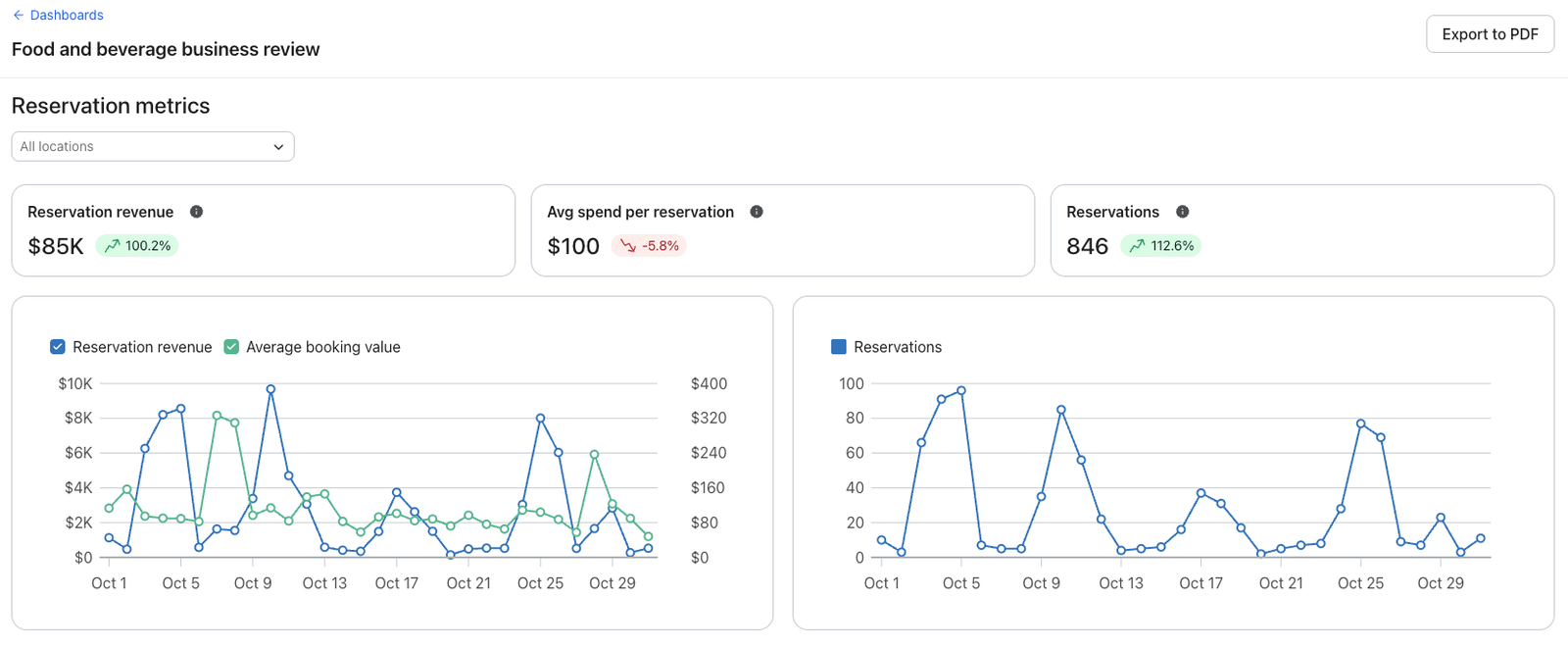
Het gedeelte Reserverings meetwaarde splitst de inkomsten en het volume van je reserveringen op. Het bevat een locatiefilter, KPI-tegels en twee trendgrafieken.
Hoe we je gegevens berekenen
- Reserveringsinkomsten: de totale inkomsten van Voltooide reserveringsgebeurtenissen.
- Gem. uitgaven per reservering: Reserveringsinkomsten gedeeld door het aantal voltooide reserveringen. Dit wordt in de trendgrafiek weergegeven als Gemiddelde boekingswaarde.
- Reserveringen: het totale aantal Voltooide reserveringsgebeurtenissen.
Opmerking: Dit gedeelte wordt mogelijk gemaakt door je reserveringen integraties (zoals OpenTable). Als je er geen hebt gekoppeld, zie je een prompt om er een te koppelen.
Loyaliteitsprogramma
Het gedeelte Loyaliteitsprogramma laat zien hoe gasten je loyaliteitsprogramma gebruiken. Het bevat KPI-tegels en een prestatiegrafiek voor een loyaliteitsprogramma. Dit gedeelte heeft geen locatiefilter.
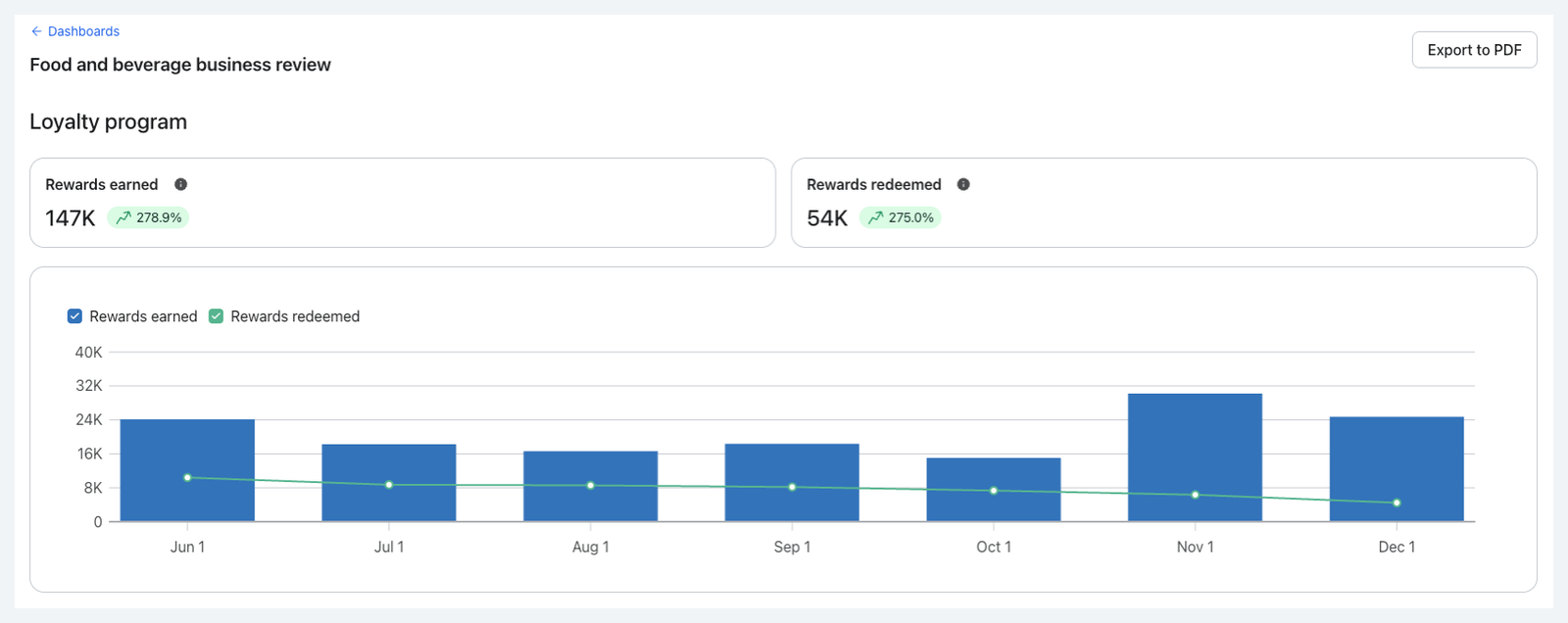
Hoe we je gegevens berekenen
- Verdiendebeloningen: het totale aantal verdiende beloningsgebeurtenissen.
- Verzilverde beloningen: het totale aantal toegepaste verzilveringsgebeurtenissen.
Opmerking: Wat de grafiek laat zien, hangt af van je loyaliteitsintegraties. Sommige integraties rapporteren alleen verdiende beloningen, terwijl andere zowel verdiende beloningen als ingewisselde beloningen rapporteren.
Als een sectie leeg is
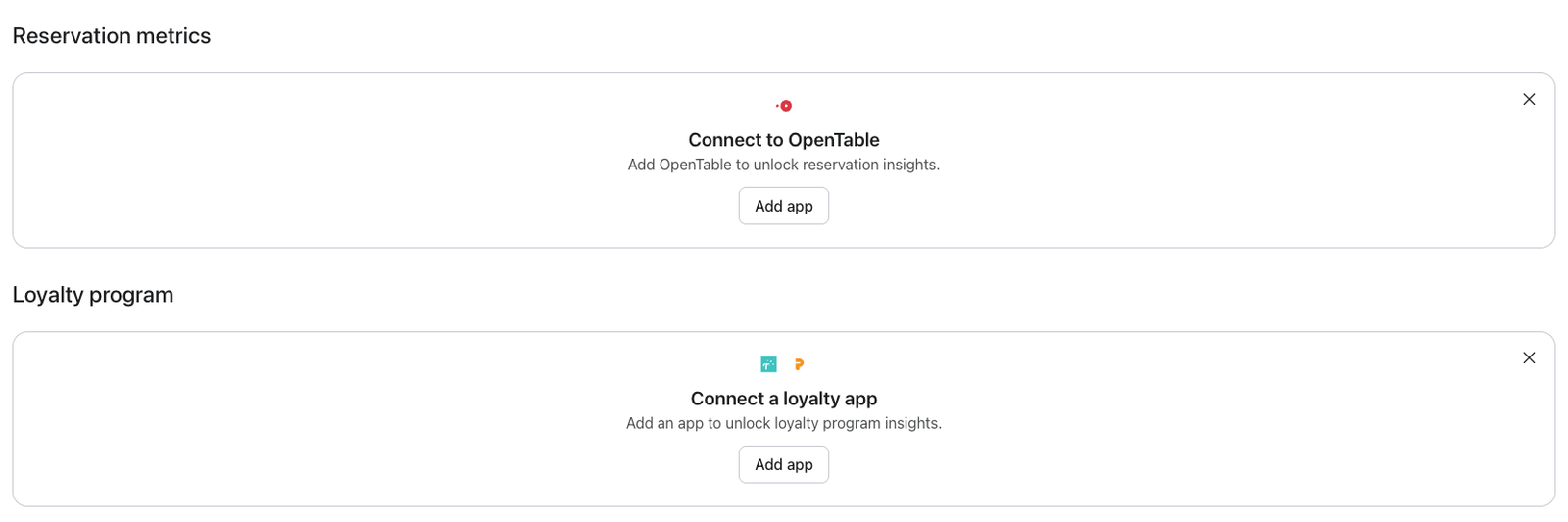
Als een sectie een integraties nodig heeft die je nog niet hebt gekoppeld, zie je een prompt om er een te koppelen. Klik op App toevoegen om naar de integratiesdirectory te gaan, of Negeren om de prompt voor die sectie te verbergen.
Als je een integraties hebt gekoppeld, maar er zijn nog geen gegevens binnen, zie je een kaart Nog geen gegevens met het bericht 'De gegevens zullen verschijnen zodra ze beschikbaar zijn.' Dit wordt verwacht direct na het koppelen. Er worden gegevens ingevuld terwijl je integraties synchroniseert met gebeurtenissen in Klaviyo.
Veelgestelde vragen
Waarom zie ik het dashboard voor eten en drinken niet?
Het dashboard verschijnt alleen als je account een ondersteund restaurant of integraties voor eten en drinken heeft geïnstalleerd (Toast, Square, ChowNow, OpenTable, Olo, Thanx of Punchh). Als je er net een hebt gekoppeld, geef het dan wat tijd om te synchroniseren en de dashboardpagina te verversen.
Ik heb meerdere integraties geïnstalleerd. Welke gebruikt elke sectie?
Voor elk gedeelte waar meer dan één van je integraties van toepassing is, gebruikt Klaviyo het eerste die je hebt geïnstalleerd in die categorie. Als je bijvoorbeeld Toast vóór Square hebt geïnstalleerd, zijn je meetwaarde voor gast en uitgaven gebaseerd op Toast-gegevens, terwijl een aparte integraties zoals OpenTable verantwoordelijk is voor je meetwaarde voor reserveringen.
Waarom ontbreekt er een meetwaarde of tegel?
Tegels verschijnen alleen als je een integraties hebt die de onderliggende meetwaarde levert. Voor bijvoorbeeld de reserveringstegels is een reserveringsaanvraag nodig en voor de loyaliteitstegels een loyaliteits-integraties. Als de relevante integraties niet verbonden zijn, wordt die tegel of dat gedeelte niet weergegeven.
Heeft het locatiefilter invloed op het hele dashboard?
Nee. Het filter Locatie is alleen van toepassing op de sectie waarin het voorkomt. Je kunt Meetwaarde Gast filteren op één locatie terwijl je Meetwaarde Reservering op alle locaties verlaat.
Verdwalen mijn gegevens als ik integraties verwijder?
Nee. Zodra je dashboard is gemaakt, blijft het beschikbaar en blijven je historische gegevens behouden, zelfs als je de integraties verwijdert die het oorspronkelijk heeft ingeschakeld.
Kan ik mijn tijdsperiode voor één sectie wijzigen?
Nee. De tijdsperiode geldt voor het hele dashboard. Het filter Locatie is het besturingselement per sectie.
Extra hulpbronnen
- Aan de slag met analyse- of overzichtsdashboards
Leer hoe je analytics-dashboards (ook wel overzichtsdashboards genoemd) gebruikt en begrijp hoe elke gegevenskaart prestaties kan meten. Zodra je berichten verstuurt vanuit Klaviyo, is dit dashboard een plek om de datapunten en trends te visualiseren die het belangrijkst zijn voor je bedrijf.
- Aan de slag met het dashboard van hotelbeoordelingen
Het hoteldashboard geeft hotels, resorts, vakantiewoningen en andere reis- en horecabedrijven een kant-en-klaar overzicht van kamerinkomsten, boekingen, annuleringen en tariefprestaties zonder een enkel aangepast rapport te hoeven maken. In dit artikel wordt uitgelegd hoe je toegang krijgt tot het dashboard, aanpast wat je ziet en elke meetwaarde begrijpt.
- Aan de slag met rapportages
Leer meer over de verschillende robuuste rapportagetools van Klaviyo die beschikbaar zijn in je account. Klaviyo is ontwikkeld om je bedrijf te laten groeien en je relaties met je doelgroep te versterken door data te benutten. Tools voor segmentatie en automatisering stellen je in staat om je communicatie-inspanningen over verschillende kanalen te personaliseren en te targeten om de betrokkenheid te verhogen en bedrijfsgroei te stimuleren. Maar om te begrijpen hoe goed je bedrijfsstrategieën en marketinginspanningen werken, heb je goede rapportage nodig om prestatietrends in de loop van de tijd te meten en te analyseren.