Introducción al panel de reseñas de empresas de alimentación y bebidas
El panel de alimentos y bebidas ofrece a los restaurantes, cafeterías y otras empresas de alimentos y bebidas una visión lista para usar de cómo tus clientes ordenan, gastan, reservan e interactúan con tu programa de fidelización sin tener que crear un único informe personalizado. En este artículo se explica cómo acceder al panel, personalizar lo que ves y comprender cada métrica.
Qué aprenderás
- Cómo acceder a tus paneles de alimentos y bebidas
- Cómo filtrar y personalizar el panel
- Qué mide cada sección y métrica, y cómo lo calcula Klaviyo
- Qué hacer cuando una sección está vacía o se sigue cargando
Casos de uso comunes
El panel de alimentos y bebidas te ayuda a responder preguntas como:
- ¿Cuántos pedidos e invitados únicos estoy generando y cómo se ha ido convirtiendo en tendencia a lo largo del tiempo?
- ¿Cuántos ingresos generan los clientes y cuál es el gasto medio por pedido?
- ¿Cómo están rindiendo mis reservas y cuál es el gasto medio por reserva?
- ¿Cuántas recompensas de fidelización están ganando y canjeando mis clientes?
- ¿Cuáles de mis ubicaciones funcionan mejor?
Antes de empezar
- El panel de comida y bebida aparece automáticamente cuando tienes instalada al menos una integración de restaurante o de comida y bebida en tu cuenta. Las integraciones admitidas incluyen Toast, Square, ChowNow, OpenTable, Olo, Thanxy Punchh.
- Necesitas un rol con permiso para ver los informes (el mismo permiso necesario para ver otros paneles en Analytics).
El panel se ha creado a partir de los datos que tus integraciones instaladas envían a Klaviyo. Si tienes integraciones en más de una vertical (por ejemplo, una de restaurante y una de hotel), verás un panel separado para cada una.
Acceder al panel
- Ve a Análisis > Paneles en tu cuenta de Klaviyo.
- Busca y haz clic en Reseña de empresas de alimentos y bebidas en tu lista de paneles.
Nota: Una vez que el panel se haya creado para tu cuenta, permanecerá disponible incluso si más tarde eliminas la integración que lo activó. Tus datos históricos permanecen para que no pierdas el acceso a tus informes.

Personalizar el panel
Una barra de herramientas se encuentra en la parte superior del panel con controles que se aplican a toda la página.
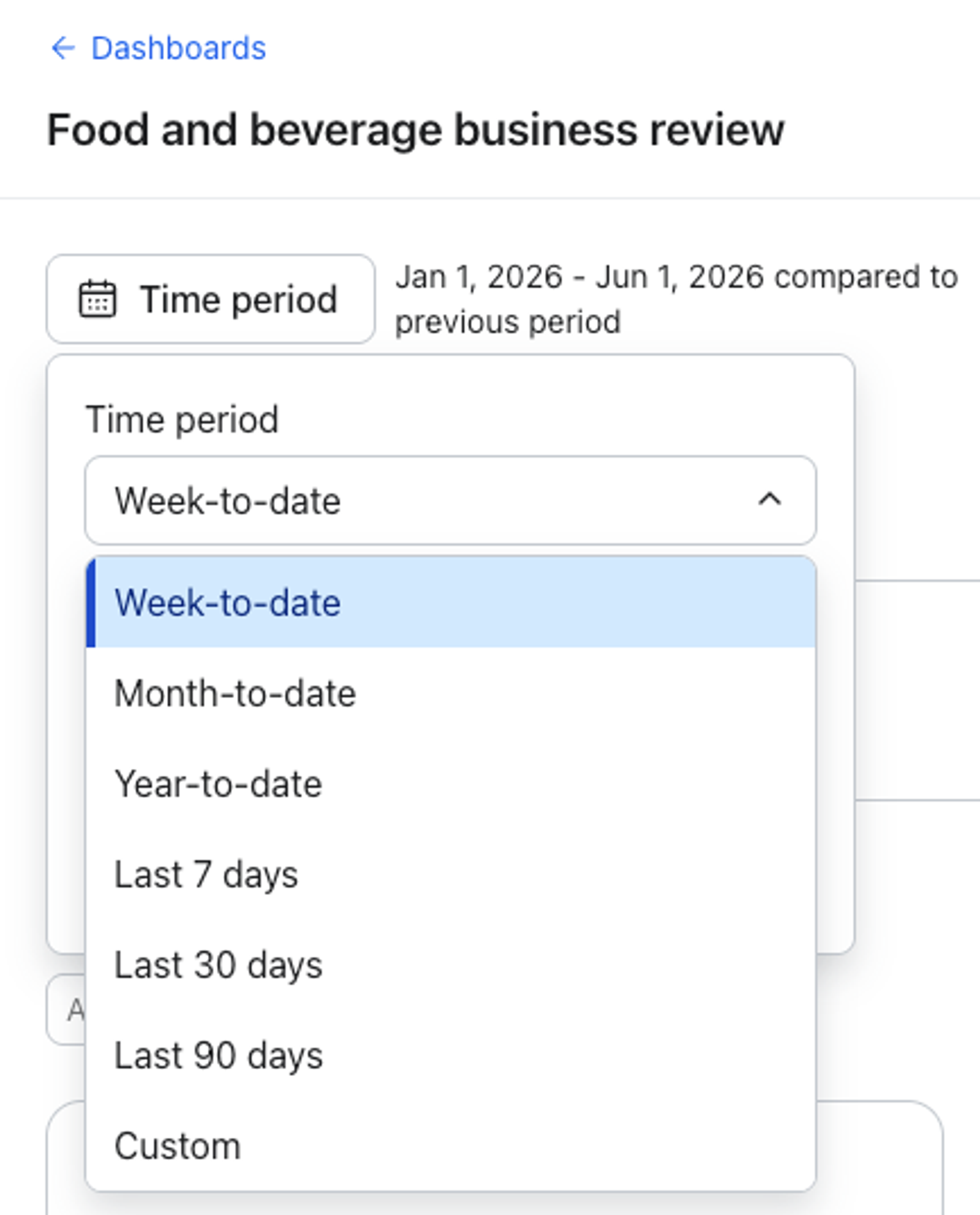
Establece tu periodo de tiempo
- Haz clic en el selector de periodo de tiempo en la barra de herramientas.
- Elige un ajuste preestablecido (Esta semana, Este mes, Este año, Últimos 7 días, Últimos 30 días o Últimos 90 días) o selecciona Personalizado para establecer tu propio intervalo de fechas.
- Si lo prefieres, configura un periodo de comparación para ver cómo se compara el periodo actual con el anterior.
Filtrar por ubicación
La mayoría de las secciones incluyen un filtro de ubicación para que puedas centrarte en una o más de tus ubicaciones (por ejemplo, un solo restaurante o tienda). El filtro es de selección múltiple y se puede buscar, lo que es útil si operas en muchas ubicaciones.
- Haz clic en el filtro de ubicación y, a continuación, busca y selecciona las ubicaciones que quieras incluir.
- Déjalo configurado en Todas las ubicaciones para ver los totales de todo tu negocio.
- El filtro de ubicación se aplica solo a la sección en la que se encuentra, por lo que puedes ver diferentes ubicaciones en diferentes secciones al mismo tiempo.
Nota: La sección del programa de fidelización no incluye un filtro de ubicación.
Exportar a PDF
Haz clic en Exportar a PDF en la barra de herramientas para descargar una instantánea del panel. Esto es útil para compartir el rendimiento con las partes interesadas o guardar un registro puntual.
Nota: La opción Exportar a PDF no está disponible si tienes permisos de solo lectura.
Secciones de panel
El panel está organizado en secciones. Solo verás las secciones y métricas que se apliquen a las integraciones que tengas instaladas. Si tienes más de una integración aplicable para una sección, Klaviyo utilizará la primera que hayas instalado en esa categoría como origen de los datos de esa sección.
Introducción
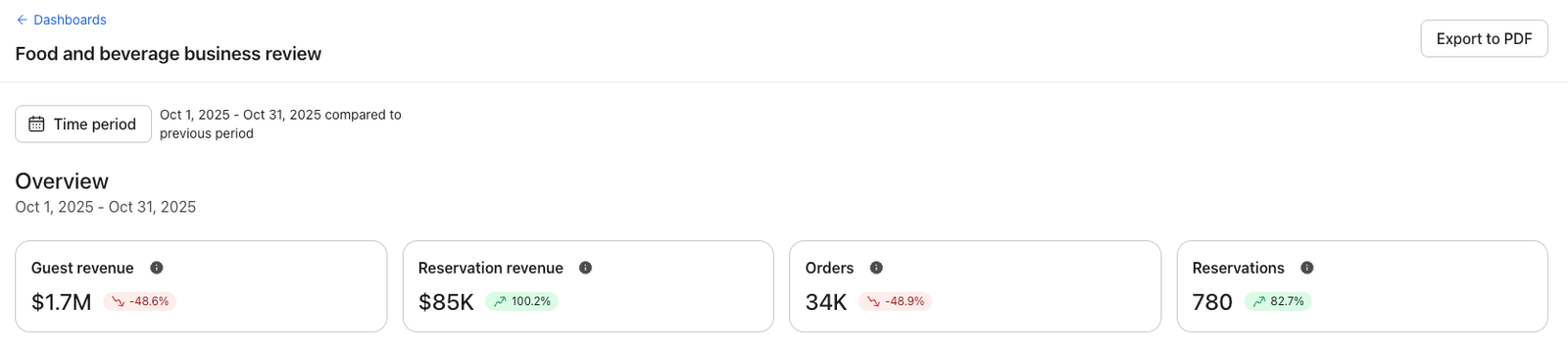
La sección Visión general es un resumen rápido y de un vistazo de tus métricas de alimentos y bebidas más importantes para el periodo de tiempo seleccionado. Se muestra como una tira de mosaicos de indicadores clave de rendimiento con el intervalo de fechas actual mostrado encima de ellos.
Cómo calculamos tus datos
- Pedidos: el número total de eventos Pedido Realizado de tus invitados.
- Ingresos de invitados: los ingresos totales de tus invitados, sumados del valor de sus eventos de Pedido Realizado.
- Reservas: el número total de eventos de Reserva Confirmada.
- Ingresos por reservas: los ingresos totales asociados a tus eventos de Reserva Confirmada.
Solo verás los mosaicos de reserva si tienes instalada una integración de reservas (como OpenTable). Si ninguna de las métricas de Visión general se aplica a tu cuenta, la sección Visión general estará oculta.
Métricas de clientes
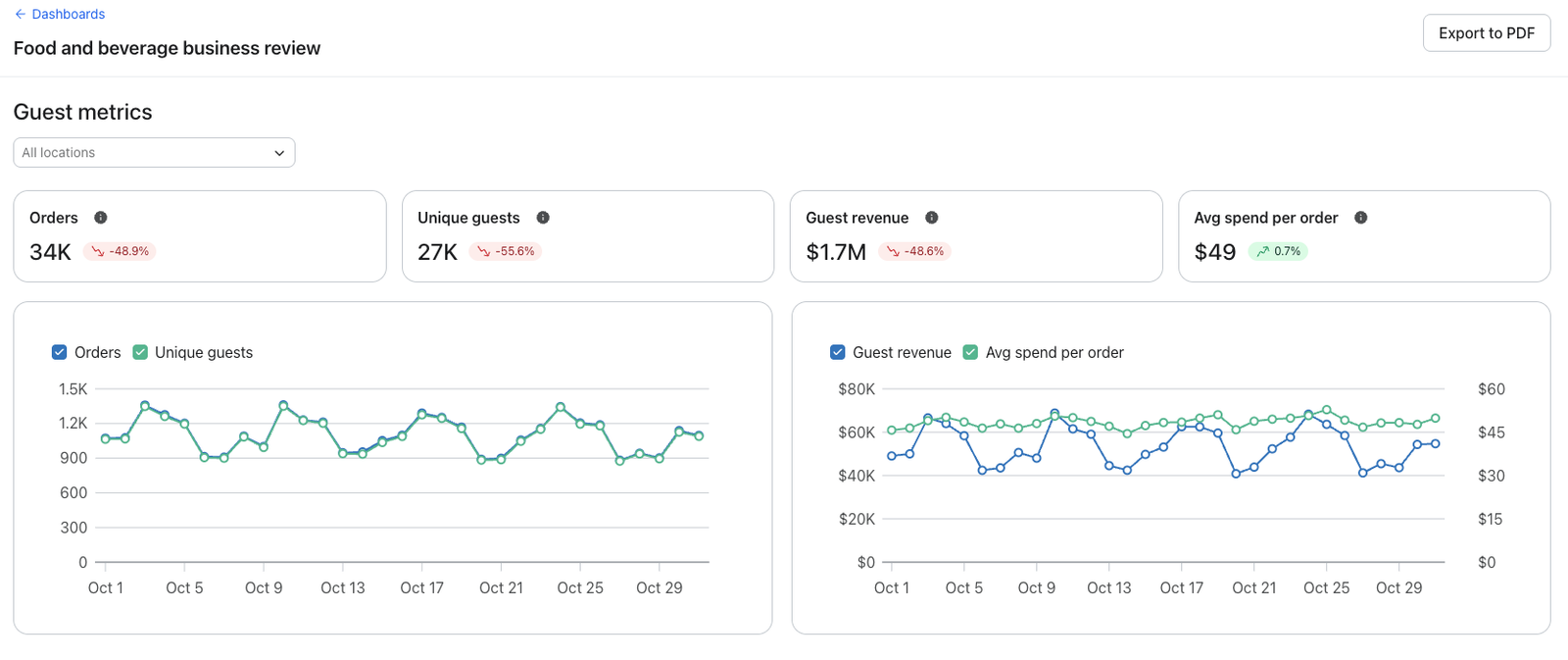
La sección Métricas de los clientes te ayuda a comprender el volumen, el comportamiento y el gasto de los clientes. Incluye un filtro de ubicación, una franja de mosaicos de indicadores clave de rendimiento y dos gráficos de tendencias que muestran cómo se mueven estas métricas a lo largo del tiempo.
Cómo calculamos tus datos
- Pedidos: el número total de eventos Pedido Realizado de tus invitados.
- Invitados únicos: el número de invitados distintos (perfiles) que han activado un evento «Pedido Realizado».
- Ingresos de clientes: los ingresos totales de los clientes, sumados a partir del valor de sus eventos de Pedido Realizado.
- Gasto medio por pedido: ingresos de los clientes divididos por el número de pedidos.
Métricas de reserva
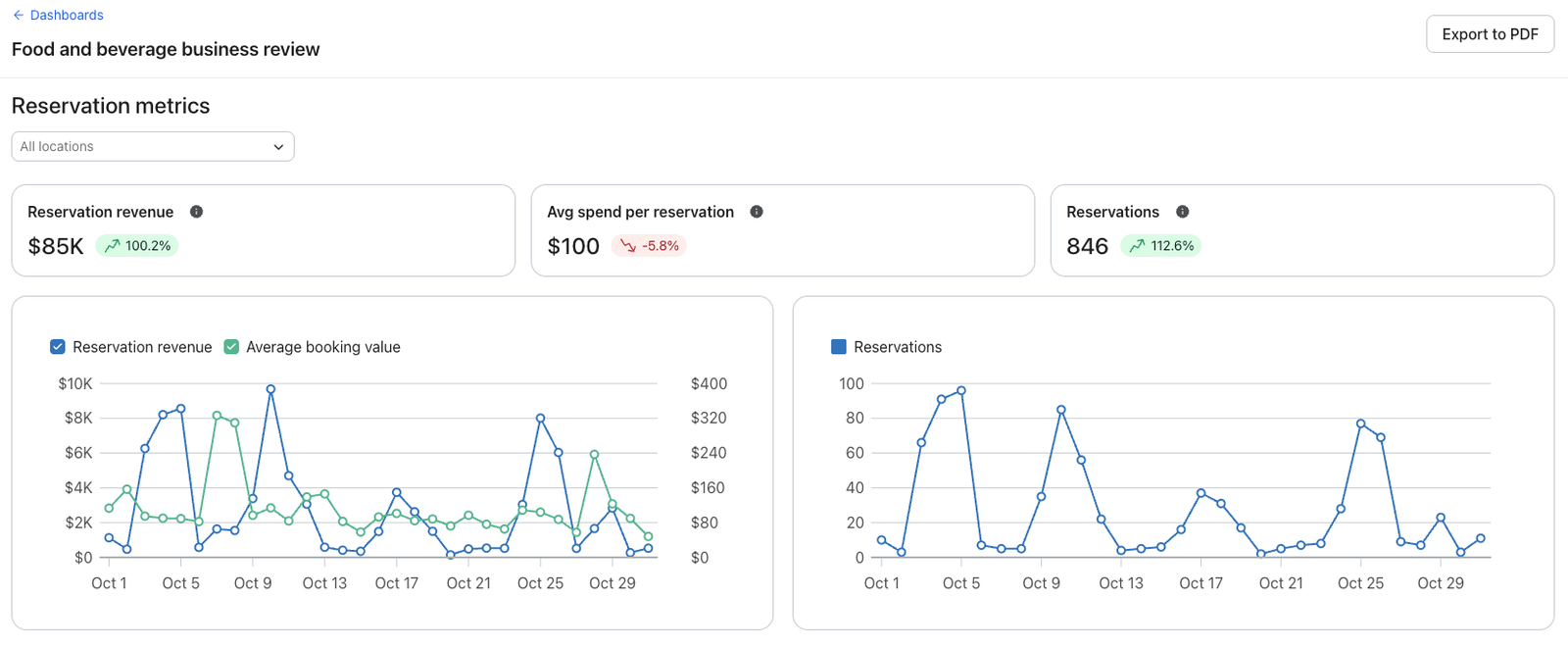
En la sección Métricas de reservas, se desglosan los ingresos y el volumen de tus reservas. Incluye un filtro de ubicación, mosaicos de indicadores clave de rendimiento y dos gráficos de tendencias.
Cómo calculamos tus datos
- Ingresos por reservas: los ingresos totales de los eventos de Reserva Completada.
- Gasto medio por reserva: Ingresos por reserva divididos por el número de reservas completadas. Esto se muestra en el gráfico de tendencias como el valor medio de la reserva.
- Reservas: el número total de eventos de Reserva Completada.
Nota: Esta sección funciona con la integración de tus reservas (como OpenTable). Si no tienes ninguno conectado, verás un mensaje para conectarlo.
Programa de fidelización
En la sección del programa de fidelización, verás cómo interactúan los clientes con tu programa de fidelización. Incluye cuadros de indicadores clave de rendimiento y un gráfico de rendimiento del programa de fidelización. Esta sección no tiene ningún filtro de ubicación.
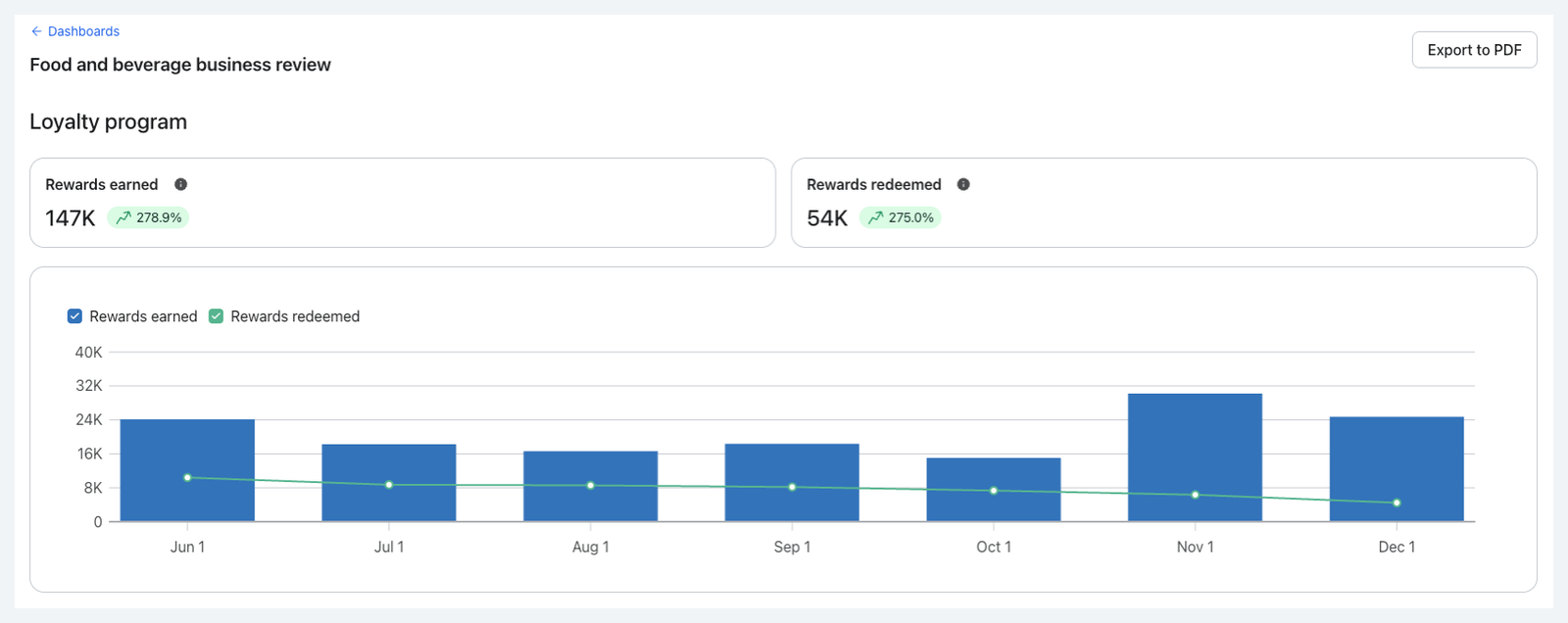
Cómo calculamos tus datos
- Recompensas Obtenidas: el número total de eventos de Recompensa Obtenida.
- Recompensas Canjeadas: el número total de eventos de Canje Aplicado.
Nota: Lo que el gráfico muestra depende de vuestra integración de fidelización. Algunas integraciones solo informan de las recompensas obtenidas, mientras que otras informan tanto de las recompensas obtenidas como de las recompensas canjeadas.
Cuando una sección está vacía
Si una sección necesita una integración que aún no has conectado, verás un aviso para conectar una. Haz clic en Añadir aplicación para ir al directorio de integraciones o en Descartar para ocultar la indicación de esa sección.
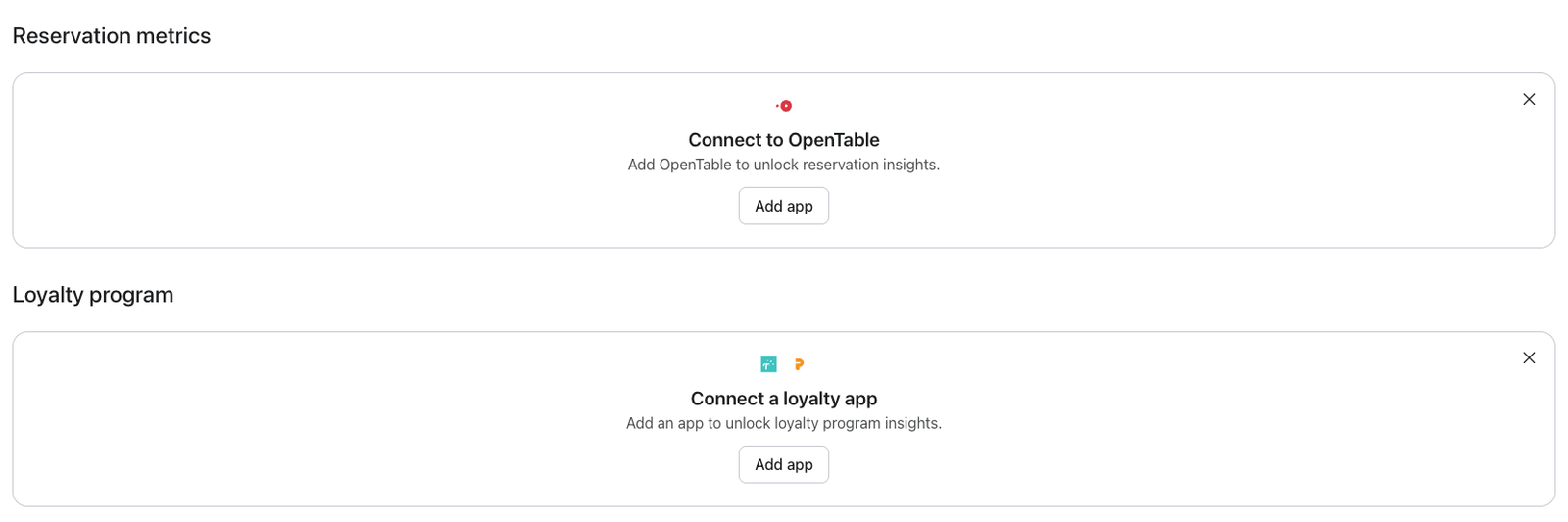
Si has conectado una integración, pero los datos aún no han llegado, verás una tarjeta Aún no hay datos con el mensaje «Los datos aparecerán una vez que estén disponibles». Esto se espera justo después de la conexión: los datos se rellenan a medida que tu integración sincroniza eventos con Klaviyo.
Preguntas frecuentes
¿Por qué no veo el panel de alimentos y bebidas?
El panel solo aparecerá cuando tengas instalado un restaurante o una integración de alimentos y bebidas (Toast, Square, ChowNow, OpenTable, Olo, Thanx o Punchh). Si acabas de conectar uno, dale tiempo para sincronizar y actualizar la página de Paneles.
Tengo varias integraciones instaladas. ¿Cuál usa cada sección?
Para cualquier sección en la que se aplique más de una de tus integraciones, Klaviyo utilizará la primera que hayas instalado en esa categoría. Por ejemplo, si instalaste Toast antes de Square, tus métricas de invitados y gastos se basan en los datos de Toast, mientras que una integración independiente como OpenTable potencia tus métricas de reserva.
¿Por qué falta una métrica o un icono?
Los mosaicos solo aparecen cuando tienes una integración que proporciona la métrica subyacente. Por ejemplo, los mosaicos de reserva requieren una integración de reservas, y los mosaicos de fidelización requieren una integración de fidelización. Si la integración correspondiente no está conectada, ese mosaico o sección no se mostrará.
¿Afecta el filtro de ubicación a todo el panel?
No. El filtro Ubicación solo se aplica a la sección en la que aparece. Puedes filtrar las métricas de invitados en una ubicación y dejar las métricas de reserva en todas las ubicaciones.
¿Desaparecerán mis datos si elimino una integración?
No. Una vez creado el panel, este permanecerá disponible y tus datos históricos se conservarán, incluso si desinstalas la integración que originalmente lo habilitó.
¿Puedo cambiar mi periodo de tiempo para una sola sección?
No. El periodo se aplica a todo el panel. El filtro de ubicación es el control por sección.
Recursos adicionales
- Primeros pasos con los paneles de análisis o de información general
Descubre cómo usar los paneles de análisis (también conocidos como paneles de resumen) y entender cómo cada tarjeta de datos puede medir el rendimiento. Una vez que envíes mensajes desde Klaviyo, este panel es un lugar para visualizar los puntos de datos y las tendencias que más importan para tu negocio.
- Introducción al panel de reseñas de hoteles
El panel hotelero ofrece a los hoteles, centros turísticos, alquileres de vacaciones y otras empresas de viajes y hostelería una vista lista para usar de los ingresos por habitaciones, reservas, cancelaciones y rendimiento de tarifas sin crear un único informe personalizado. En este artículo se explica cómo acceder al panel, personalizar lo que ves y comprender cada métrica.
- Introducción a la elaboración de informes
Descubre las diferentes herramientas sólidas de elaboración de informes de Klaviyo disponibles en tu cuenta. Klaviyo está diseñado para ayudar a que tu negocio crezca y fortalezca tus relaciones con tu audiencia al poner los datos a trabajar. Las herramientas de segmentación y automatización te permiten personalizar y orientar tus esfuerzos de comunicación en todos los canales para aumentar el compromiso e impulsar el crecimiento del negocio. Sin embargo, para entender lo bien que están funcionando tus estrategias comerciales y tus esfuerzos de marketing, necesitas una elaboración de informes adecuada para medir y analizar las tendencias de rendimiento a lo largo del tiempo.