WhatsApp のクリック・トゥ・チャットリンクを作成する
WhatsApp のクリック・トゥ・チャットを使って、顧客がビジネスにより迅速に連絡できるようにします。これにより、顧客との会話を始めやすくなり、メール、ウェブページ、ボタンからのエンゲージメントを促進できます。メッセージを事前入力しておくこともできるため、顧客はこのリンクをクリックして送信を押すだけで済みます。
始める前に
KlaviyoでWhatsAppを設定し、クリックトゥチャットリンクを作成する前に送信元番号を接続してください。
顧客がクリックしてチャットするリンクを選択すると、貴社とのWhatsAppチャットが開きます。会話を開始するには、顧客がメッセージを送信する必要があります。
オプションは次のとおりです。
- この機能は、URLリンク(例:メール内のボタン用)、QRコード、またはウェブサイトに追加できるHTMLコードとして使用できます。
- 貴社のストアや会社に顧客が送るメッセージを事前入力するように選択します。
Klaviyo で一度に保存できるクリック・トゥ・チャット メッセージは 1 件のみです。
リンク構造
ベースURLにはWhatsApp番号が含まれています。事前入力メッセージを追加すると、Klaviyoが末尾に追加し、URLで使用できるように整形します。
リンク部分 | 例 |
|---|---|
ベース URL | https://wa.me/1234567890 |
メッセージ | ?text=[メッセージ] |
フルリンク | https://wa.me/1234567890?text=[YourMessage] |
Klaviyoで保存済みメッセージを変更しても、すでにコピーしたリンクまたはHTMLコード、またはすでにダウンロードしたQRコードは更新されません。これらのバージョンでは、元のメッセージが保持されます。新しいメッセージを使用するには、更新されたリンクまたはコードをコピーするか、更新されたQRコードをダウンロードし、使用している箇所すべてで該当するバージョンを置き換えてください。
メッセージを「Quiz」から「Survey」に変更したとします。ランディングページに「Quiz」リンクを追加していた場合、ランディングページを「Survey」リンクに更新しない限り、そのリンクをクリックしたユーザーのメッセージは引き続き「Quiz」のままになります。
ユースケース
クリックしてチャットを開始できるリンクは、顧客体験全体で活用できます。たとえば、パッケージ上のQRコード、店内サイン、イベント用資料などに使用できます。顧客はコードをスキャンして、ビジネスとのWhatsAppチャットを開き、会話を開始するためにメッセージを送信します。次のこともできます:
- 購読者がチームに直接連絡できるよう、メールに追加します。
- ランディングページに掲載して、商品の質問を促します。
- 顧客がクイズまたは購入ガイドを開始できるように、ウェブサイトに表示します。
WhatsApp でクリックしてチャットする
以下の手順に従って、Klaviyo でリンクを作成します。
- 左下のアカウント名をクリックしてください。
- [設定] > [WhatsApp] > 購読リンクに移動します。
- リンクを作成をクリックしてください。すでに保存済みのメッセージがある場合は、編集をクリックしてください。
- WhatsApp番号のドロップダウンが表示された場合は、顧客が連絡するために使用する番号を選択してください。
- 任意:事前入力メッセージ(任意)にメッセージを入力してください。顧客がリンクを選択すると、WhatsAppが開き、送信できる状態のメッセージが表示されます。
- メールまたはウェブサイトのボタンでURLを使用するにはリンクをコピーをクリックし、サイトでHTMLを使用するにはコードをコピーをクリックしてください。
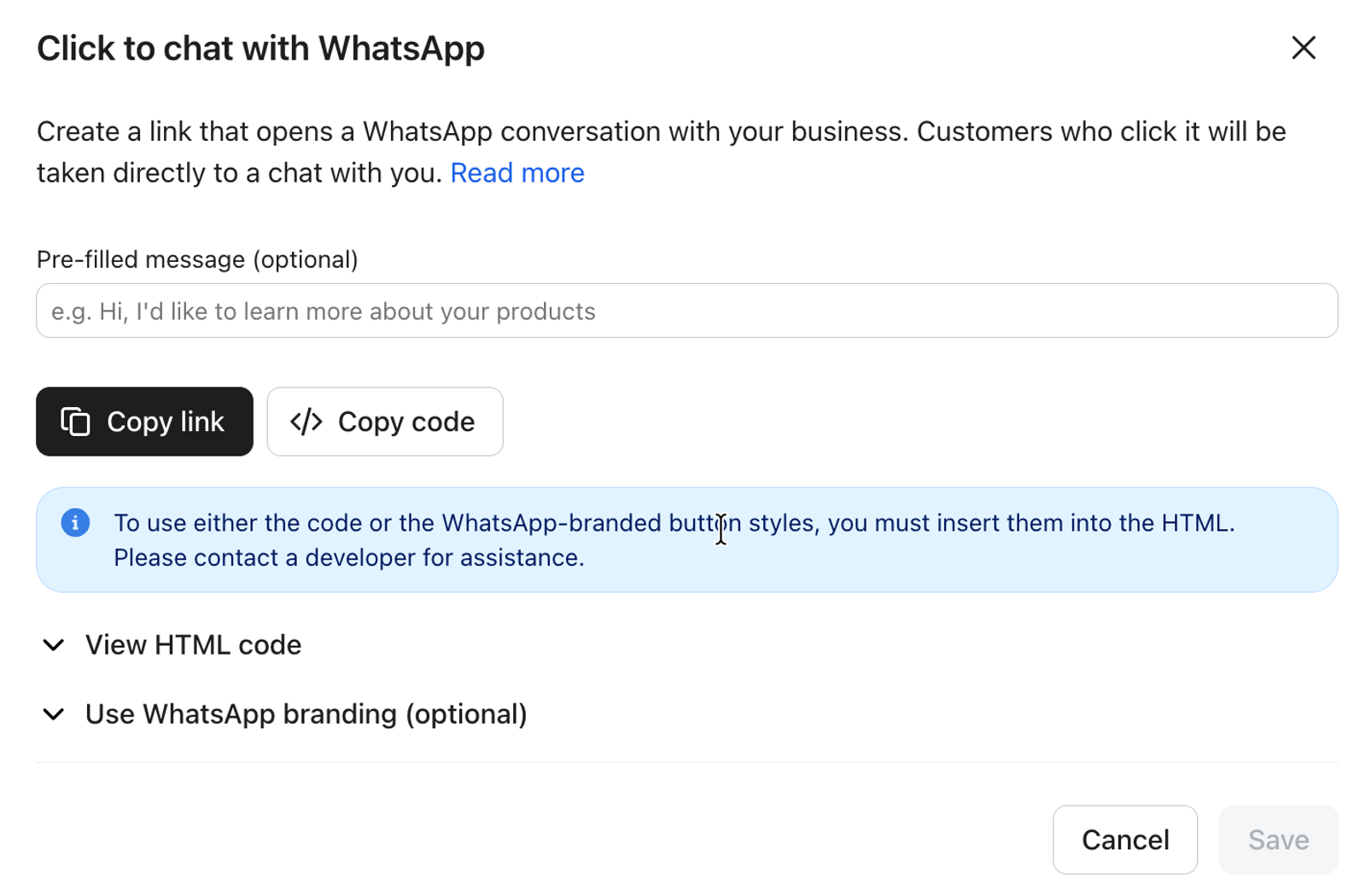
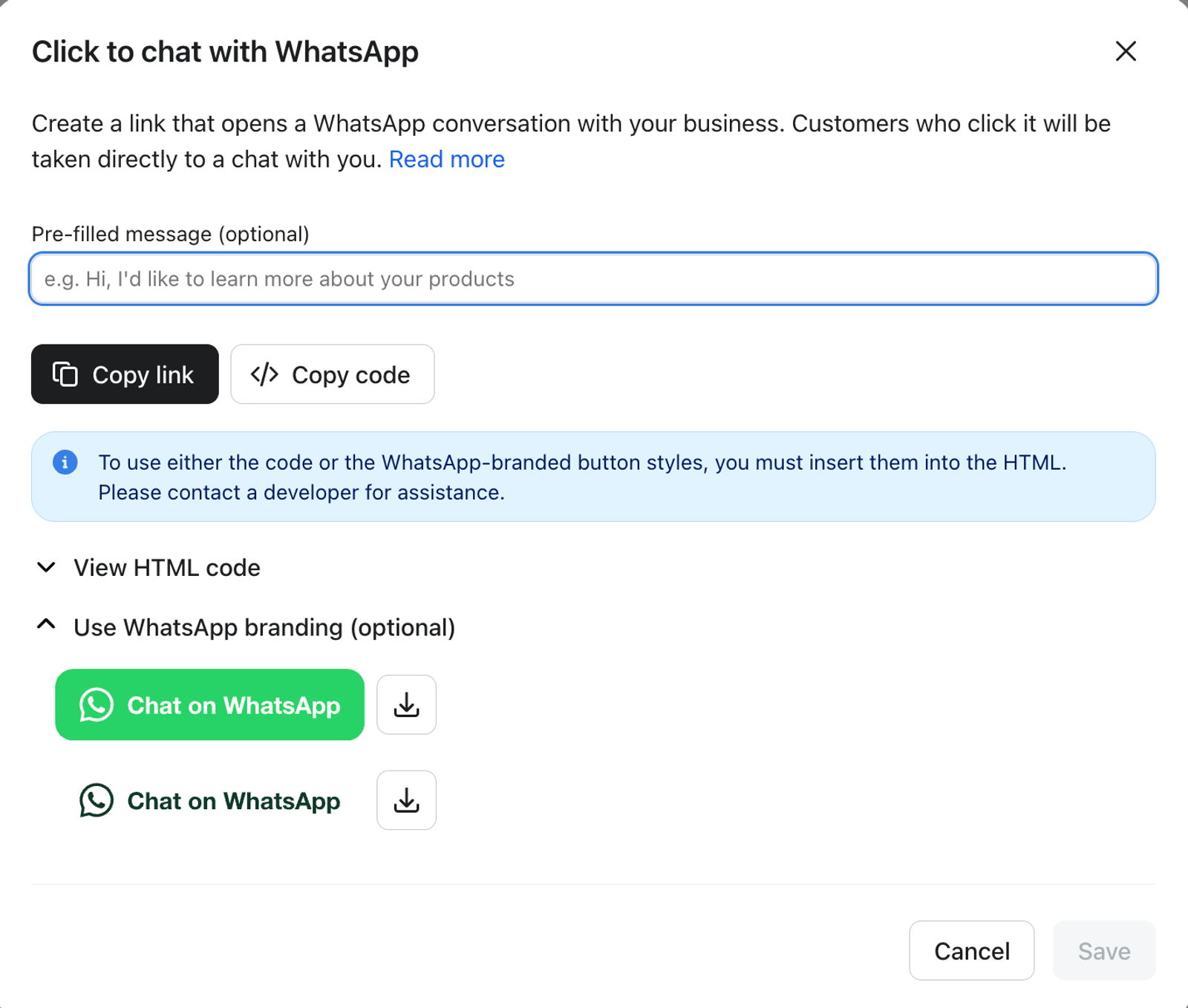
- 任意:WhatsAppのブランディングを使用(任意)を展開し、使用するボタン画像のダウンロードアイコンをクリックしてください。
- 今後使用するためにメッセージを保存するには、保存をクリックしてください。変更を加えていない場合は、キャンセルをクリックしてウィンドウを閉じてください。
- コピーしたリンクを、メールまたはウェブサイトのボタンのリンクフィールドに貼り付けてください。HTMLコードをコピーした場合は、ボタン画像をウェブサイトまたは画像ホスティングサービスにアップロードし、
ENTER IMAGE URL HEREを公開画像URLに置き換えて、コードをサイトのHTMLに追加してください。 - リンクまたはボタンをテストして、ビジネスとのチャットが開き、(追加している場合は)意図した事前入力メッセージが表示されることを確認してください。
完了すると、Klaviyoはこのリンクとメッセージの単一バージョンをアカウントに保存します。設定 > WhatsApp > 送信者情報に戻り、WhatsAppでクリックしてチャットを見つけて、編集を選択するとアクセスできます。保存したメッセージが空白の場合は、代わりに開始するを選択してください。
次の手順
同じリンクを、メール、ウェブサイト上のページ、ランディングページなど、複数の場所で再利用できます。保存済みのWhatsAppサインアップリンクのQRコードをダウンロードするには、設定 > WhatsApp > 購読リンクに移動し、リンクのメニューを開いて、編集を選択します。リンクを変更せずに次へをクリックし、続いてQRをダウンロードをクリックして、QRコードをPNG画像として保存します。完了をクリックしてウィンドウを閉じます。QRコードを共有または印刷する前にスキャンして、ビジネスとのチャットが開き、意図した事前入力メッセージが表示されることを確認してください。
リンクからオートメーションを開始するには、 常にオン トリガーで WhatsAppオートメーションを設定してオンにし 、そのトリガーキーワードを事前入力メッセージとして使用します。オートメーションをトリガーするには、顧客がメッセージを送信する必要があります。自動化を使用すると、質問をして、回答をプロファイルプロパティとして保存し、それらの回答をKlaviyoでの追加のパーソナライズとターゲティングに活用できます。