Erstelle einen Click-to-Chat-Link für WhatsApp
Biete deinen Kund*innen mit WhatsApp Click-to-Chat eine schnellere Möglichkeit, dein Unternehmen zu kontaktieren. Das erleichtert Kund*innen den Start von Unterhaltungen und fördert das Kundenengagement über E-Mail, Webseiten und Schaltflächen. Du kannst eine Nachricht auch vorab ausfüllen, sodass Kund*innen nur auf diesen Link klicken und dann auf Senden klicken müssen.
Bevor du anfängst
Wenn Kund*innen einen Click-to-Chat-Link auswählen, wird WhatsApp auf ihrem Gerät geöffnet und eine Unterhaltung mit deinem Unternehmen gestartet.
Du kannst:
- Verwende diese Funktion entweder als URL-Link (z. B. für Schaltflächen in E-Mails) oder als HTML-Code, den du zu deiner Website hinzufügen kannst.
- Wähle aus, ob du eine Nachricht vorausfüllen möchtest, die Kund*innen an dein Unternehmen senden können.
Du kannst immer nur eine Click-to-Chat-Nachricht in Klaviyo speichern.
Linkstruktur
Die Basis des Links bleibt immer gleich, wobei die Nachricht am Ende hinzugefügt wird.
Link-Teil | Beispiel |
|---|---|
Basis-URL | https://wa.me/1234567890 |
Nachricht | ?text=[Deine Nachricht] |
Vollständiger Link | https://wa.me/1234567890?text=[Deine Nachricht] |
Wenn du die Nachricht änderst, werden alle vorhandenen Links rückwirkend aktualisiert und funktionieren weiterhin.
Angenommen, du änderst deine Nachricht von „Quiz“ in „Umfrage“. Wenn du den Link „Quiz“ auf einer Landingpage hinzugefügt hast, haben Kund*innen, die auf diesen Link klicken, weiterhin den Link „Quiz“ als Nachricht, es sei denn, du aktualisierst die Landingpage mit dem Link „Umfrage“.
Use Cases:
Du kannst einen Click-to-Chat-Link für dein gesamtes Kundenerlebnis verwenden:
- Füge sie zu einer E-Mail hinzu, damit Abonnent*innen dein Team direkt kontaktieren können.
- Füge sie auf einer Landingpage ein, um Produktfragen zu fördern.
- Zeige sie auf deiner Website an, damit Kund*innen ein Quiz oder einen Kaufleitfaden starten können.
Klicke hier, um mit WhatsApp zu chatten
So erstellst du deinen Link in Klaviyo.
- Wähle unten links deinen Kontonamen aus
- Navigiere zu Einstellungen > WhatsApp.
- Scrolle nach unten zum Abschnitt Click to chat with WhatsApp
- Klicke auf Erste Schritte.
- Im resultierenden Modal kannst du entweder Link kopieren oder Code kopieren auswählen.
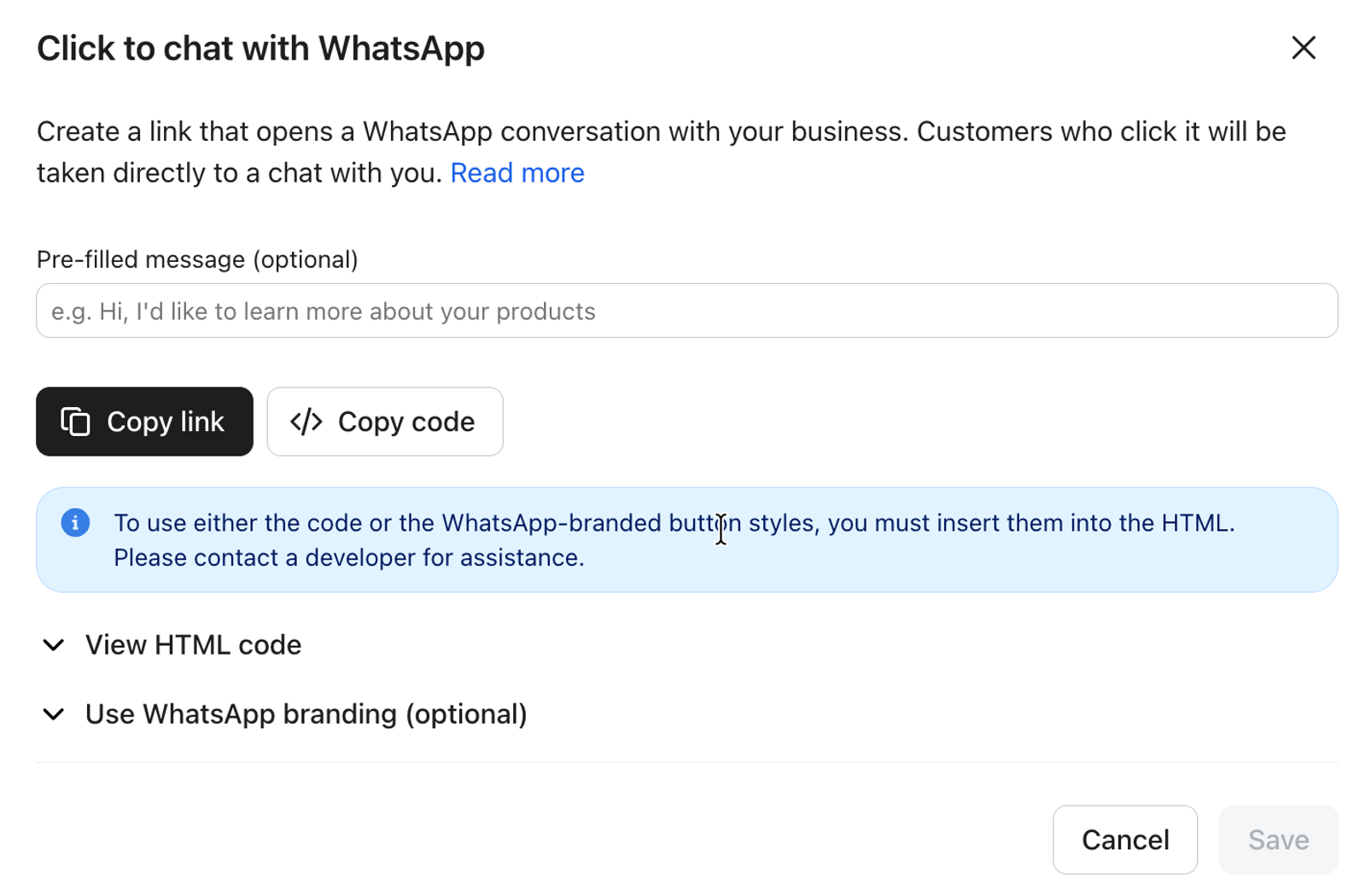
- Optional: Füge eine vorausgefüllte Nachricht hinzu. Wenn Kund*innen den Link auswählen,
- WhatsApp wird mit dieser Nachricht geöffnet.
- Optional: Wenn du möchtest, dass Schaltflächen mit WhatsApp-Logo und -Farben angezeigt werden, kannst du ihr Branding als Bilder herunterladen.
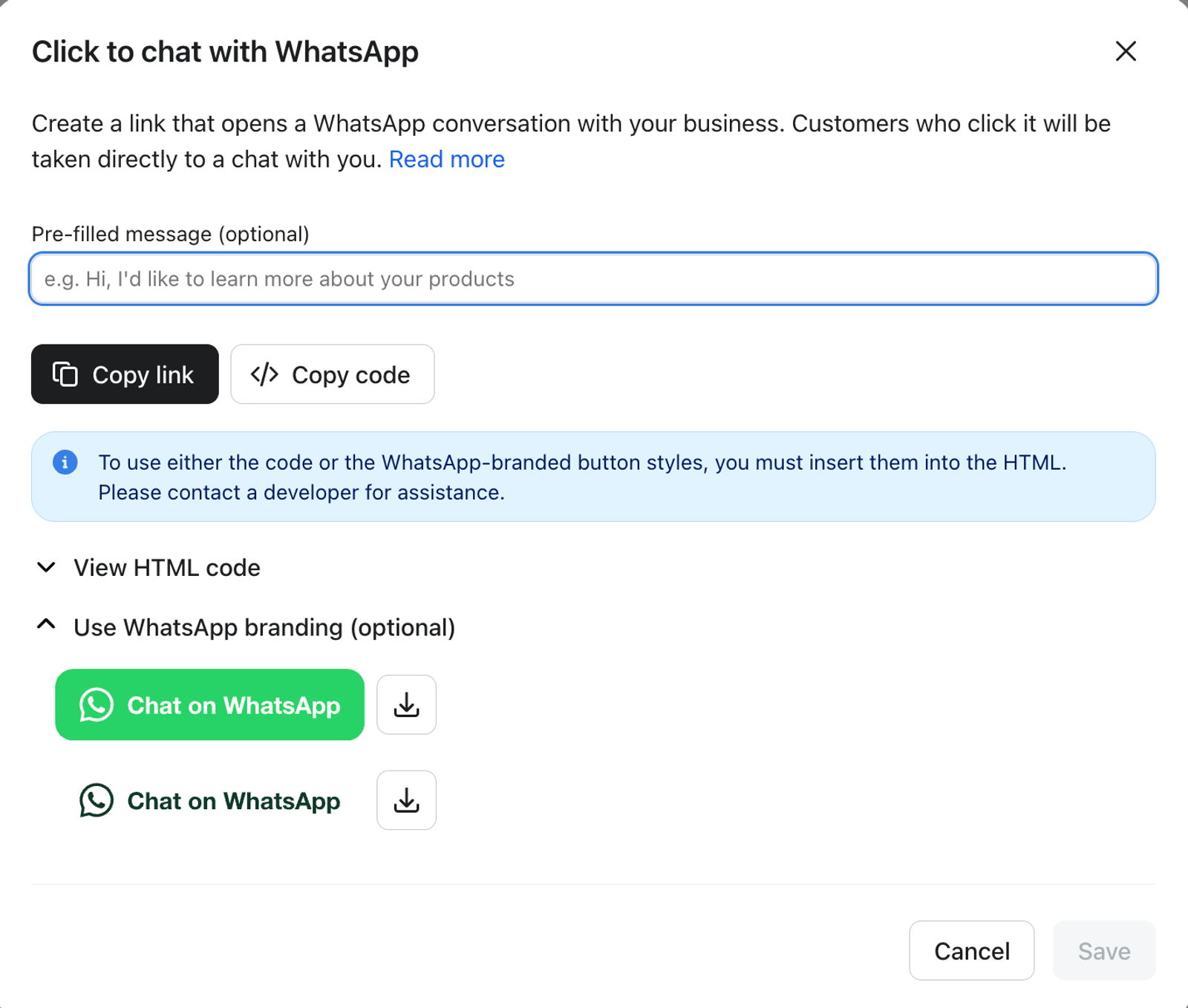
- Klicke auf Speichern.
Anschließend speichert Klaviyo eine einzige Version dieses Links und dieser Nachricht für dein Konto. Du kannst darauf zugreifen, indem du zurück zu deinen WhatsApp-Einstellungen navigierst, die Einstellung Click to chat with WhatsApp wählst und Erste Schritte auswählst.
Nächste Schritte
Du kannst denselben Link an mehreren Stellen wiederverwenden, z. B. in einer E-Mail, auf deiner Website oder in einer Landingpage.
Wenn du in der vorgefüllten Nachricht ein Schlüsselwort hinzufügst, kannst du es außerdem automatisieren lassen, wenn der Kunde auf „Senden“ trifft. So kannst du ganz einfach Fragen stellen, die Antworten als Profileigenschaften speichern und sie für die weitere Personalisierung und das Targeting in Klaviyo nutzen.