So erweiterst du WhatsApp-Unterhaltungen
Du lernst, wie du die WhatsApp-Vorlagen einrichtest und verwaltest, mit denen dein Team die Unterhaltung von Kund*innen über das standardmäßige 24-Stunden-Limit hinaus fortsetzen kann.
Bevor du anfängst
Bevor du beginnst, musst du WhatsApp in Klaviyo einrichten. Dabei wird dein WhatsApp Business-Konto mit Klaviyo verbunden, eine Telefonnummer eingerichtet und dein Konto verifiziert.
Diese Anweisungen sind für Kund*innen gedacht, die den Helpdesk oder die Klaviyo + Gorgias-Integration bereits eingerichtet haben.
Richte erweiterte Unterhaltungen ein
Wenn eine Kund*in eine eingehende WhatsApp-Nachricht sendet, wird ein 24-Stunden-Servicefenster geöffnet. Dieses Fenster ermöglicht es deiner Marke zu antworten, ohne dass die Antwort in WhatsApp vorab genehmigt werden muss. Jedes Mal, wenn die Kund*in antwortet, wird dieses Fenster aktualisiert und du hast erneut 24 Stunden Zeit, zu antworten.
Sobald seit der letzten Nachricht der*des Kund*in 24 Stunden vergangen sind, schließt sich das Servicefenster. Dein*e Support-Agent*in kann eine vorab genehmigte Folge-Vorlage senden, um die*den Kund*in um eine Antwort zu bitten – selbst wenn die*der Kund*in keine WhatsApp-Marketing-Einwilligung erteilt hat. Die*der Kund*in muss antworten, um ein neues 24-Stunden-Servicefenster zu öffnen. Das alleinige Senden der Vorlage öffnet es nicht erneut.
Kund*innen, die sich ausdrücklich von WhatsApp-Konversationen abgemeldet haben, können keine Folge-Vorlage erhalten.
Damit dein Support-Mitarbeiter nachfassen kann, musst du zunächst eine Einstellung in Klaviyo aktivieren:
- Klicke in Klaviyo unten links auf den Namen deiner Organisation.
- Wähle Einstellungen > WhatsApp > Senderpräferenzen.
- Aktiviere unter Nachfassen, um das Gespräch zu verlängern das Kontrollkästchen, um nach 24 Stunden eine Nachfass-Vorlage an Kund*innen zu senden.
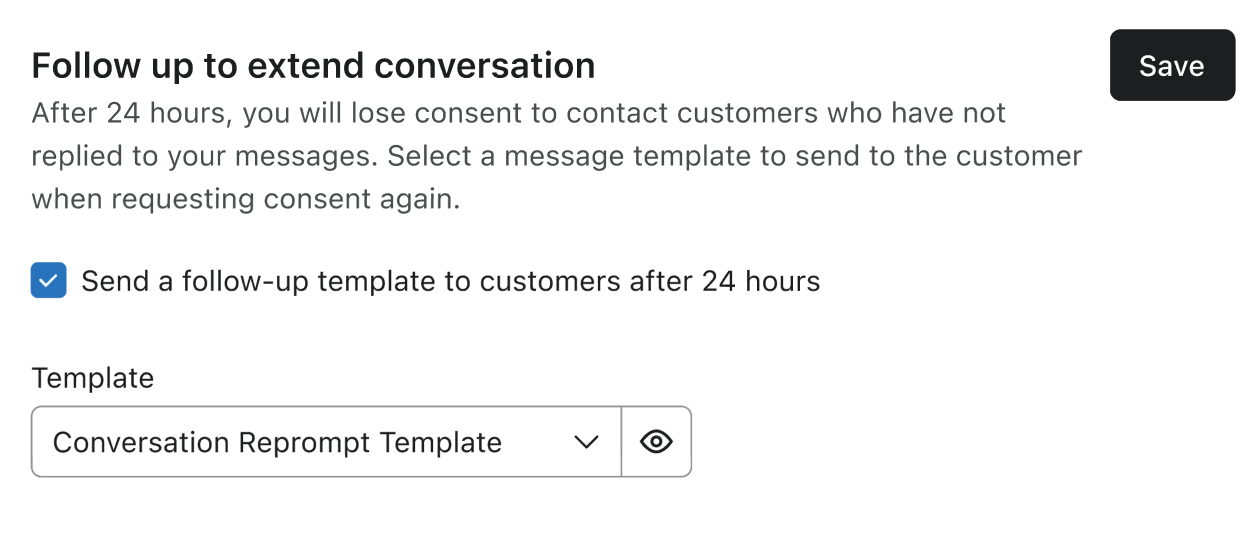
- Wähle eine Vorlage aus dem Dropdown-Menü aus, die du für diese Nachricht verwenden möchtest. Erfahre mehr über das Erstellen von WhatsApp-Vorlagen über Klaviyo.
- Klicke auf Speichern.
Die Nachfass-Vorlage senden
Wenn du diese Einstellung speicherst, steht die ausgewählte Vorlage deinen Support-Mitarbeitenden zur Verfügung. Um sie nach dem Ende des Servicezeitfensters zu senden:
- Öffne in Helpdesk das WhatsApp-Ticket der Kund*innen und klicke auf Vorlage senden. Du kannst alle 24 Stunden einmal eine Follow-up-Vorlage im Ticket senden.
- Öffne in Gorgias das Ticket der*des Kund*in und klicke im Seitenbereich des Klaviyo-Kanals auf WhatsApp Follow Up.
Warte, bis die Kund*innen antworten, bevor du eine Freitextantwort sendest. Deren Antwort öffnet ein neues 24-Stunden-Servicefenster.
Weitere Ressourcen
- So verbindest du dein WhatsApp Business-Konto mit Klaviyo
Verbinde dein WhatsApp Business-Konto mit Klaviyo. Sende deinen Kund*innen automatisch WhatsApp-Nachrichten an den wichtigen Punkten der Customer Journey.
- Leitfaden für Klaviyo Helpdesk
Erfahre mehr über Klaviyo Helpdesk, das dir hilft, Support-Unterhaltungen kanalübergreifend zu verwalten, basierend auf den Daten, die du bereits in Klaviyo hast.
- Erste Schritte mit Gorgias
Erfahre, wie du Gorgias Helpdesk integrierst, um Support-Ticket-Informationen zwischen Gorgias und Klaviyo zu synchronisieren. Mit dieser Integrationen kannst du: