Comment étendre les conversations WhatsApp
Vous apprendrez à configurer et à gérer les modèles WhatsApp que votre équipe peut utiliser pour poursuivre les conversations avec les clients au-delà de la limite standard de 24 heures.
Avant de commencer
Avant de commencer, vous devrez configurer WhatsApp dans Klaviyo. Cela implique de connecter votre compte WhatsApp Business à Klaviyo, d’obtenir un numéro de téléphone et de vérifier votre compte.
Ces instructions s’adressent aux clients qui ont déjà configuré le Helpdesk ou l’intégration Klaviyo + Gorgias.
Configurer l’extension des conversations
Lorsqu’un client envoie un message WhatsApp entrant, une fenêtre de service de 24 heures s’ouvre. Cette fenêtre permet à votre marque de répondre sans avoir besoin que la réponse soit préapprouvée dans WhatsApp. Chaque fois que le client répond, cette fenêtre s’actualise, et vous disposez à nouveau de 24 heures pour répondre.
Une fois 24 heures écoulées depuis le dernier message du client, la fenêtre de service se ferme. Votre agent d’assistance peut envoyer un modèle de suivi préapprouvé pour demander au client de répondre, même si le client n’a pas donné son consentement marketing WhatsApp. Le client doit répondre pour ouvrir une nouvelle fenêtre de service de 24 heures. Le fait d’envoyer le modèle seul ne le rouvre pas.
Les clients qui ont explicitement refusé les conversations WhatsApp ne peuvent pas recevoir de modèle de suivi.
Pour que votre agent d’assistance puisse assurer le suivi, vous devez d’abord activer un paramètre dans Klaviyo :
- Dans Klaviyo, cliquez sur le nom de votre organisation en bas à gauche.
- Sélectionnez Paramètres > WhatsApp > Préférences de l’expéditeur.
- Sous Effectuer un suivi pour prolonger la conversation, cochez la case pour Envoyer un modèle de suivi aux clients après 24 heures.
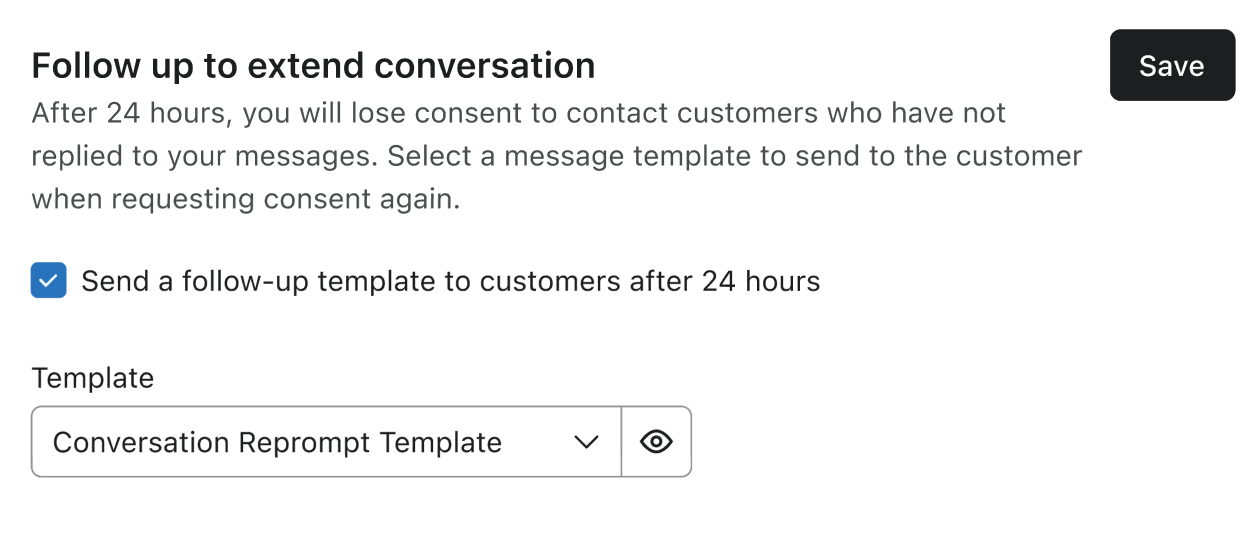
- Sélectionnez un modèle dans la liste déroulante que vous souhaitez utiliser pour ce message. Découvrez comment créer des modèles WhatsApp via Klaviyo.
- Cliquez sur Enregistrer.
Envoyer le modèle de suivi
L’enregistrement de ce paramètre rend le modèle sélectionné disponible pour vos agents d’assistance. Pour l’envoyer une fois la fenêtre de service fermée :
- Dans Helpdesk, ouvrez le ticket WhatsApp du client, puis cliquez sur Envoyer le modèle. Vous pouvez envoyer un modèle de suivi dans le ticket une fois toutes les 24 heures.
- Dans Gorgias, ouvrez le ticket du client et cliquez sur WhatsApp Follow Up dans le panneau latéral du canal Klaviyo.
Attendez que le client réponde avant d’envoyer une réponse libre. Sa réponse ouvre une nouvelle fenêtre de service de 24 heures.
Ressources supplémentaires
- Comment connecter votre compte WhatsApp Business à Klaviyo
En connectant votre compte WhatsApp Business à Klaviyo, vous pouvez automatiquement contacter les clients via WhatsApp à des moments clés de leur parcours.
- Guide du Helpdesk Klaviyo
Découvrez Klaviyo Helpdesk, qui vous aide à gérer les conversations d’assistance sur tous les canaux, en vous appuyant sur les données dont vous disposez déjà dans Klaviyo.
- Démarrer avec Gorgias
Découvrez comment intégrer Gorgias Helpdesk afin de synchroniser les informations des tickets d’assistance entre Gorgias et Klaviyo. Avec cette intégration, vous pouvez :