Come estendere le conversazioni WhatsApp
Imparerai a configurare e gestire i modelli WhatsApp che il tuo team può utilizzare per continuare le conversazioni con i clienti oltre il limite standard di 24 ore.
Prima di iniziare
Prima di iniziare, dovrai configurare WhatsApp in Klaviyo. Questo implica collegare il tuo account WhatsApp Business a Klaviyo, ottenere un numero di telefono e verificare il tuo account.
Queste istruzioni sono per chi ha già configurato l’ Helpdesk o l’ integrazione Klaviyo + Gorgias.
Imposta l'estensione delle conversazioni
Quando un cliente invia un messaggio WhatsApp in entrata, si apre una finestra di servizio di 24 ore. Questa finestra consente al tuo brand di rispondere senza che la risposta debba essere pre-approvata su WhatsApp. Ogni volta che il cliente risponde, questa finestra si aggiorna e hai di nuovo 24 ore per rispondere.
Una volta trascorse 24 ore dall’ultimo messaggio del cliente, la finestra di assistenza si chiude. Il tuo operatore dell’assistenza può inviare un modello di follow-up preapprovato per chiedere al cliente di rispondere, anche se il cliente non ha il consenso per il marketing su WhatsApp. Il cliente deve rispondere per aprire una nuova finestra di assistenza di 24 ore. L’invio del solo modello non la riapre.
I clienti che hanno esplicitamente rinunciato alle conversazioni WhatsApp non possono ricevere un modello di follow-up.
Affinché il tuo agente dell'assistenza possa ricontattarti, devi prima abilitare un'impostazione in Klaviyo:
- In Klaviyo, clicca sul nome della tua organizzazione in basso a sinistra.
- Seleziona Impostazioni > WhatsApp > Preferenze del mittente.
- In Follow up to extend conversation, seleziona la casella per Inviare un modello di follow-up ai clienti dopo 24 ore.
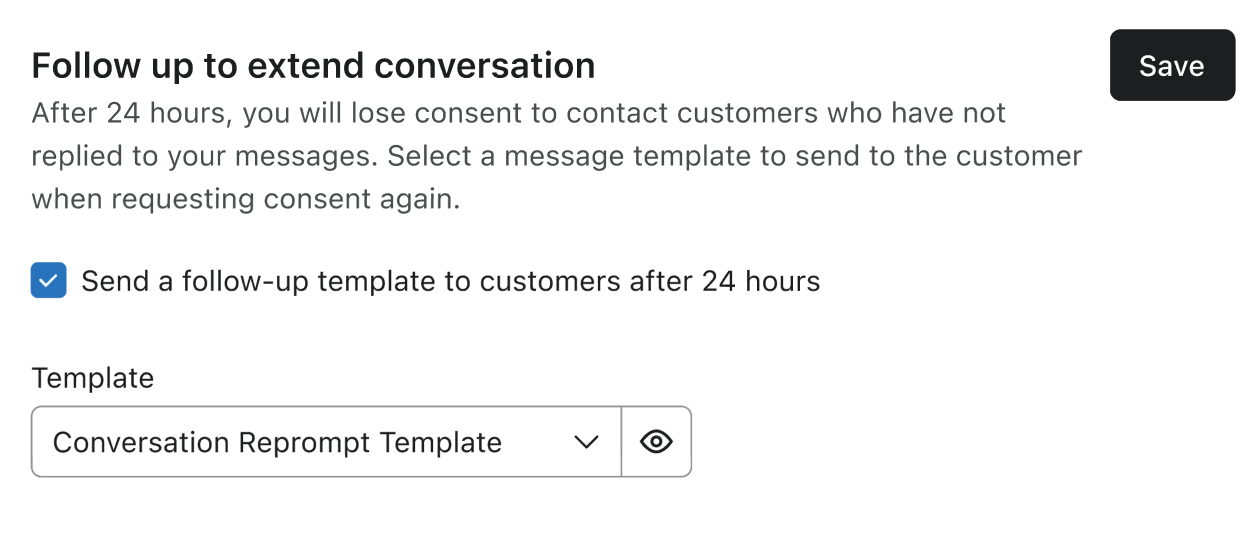
- Seleziona un modello dal menu a discesa che vuoi utilizzare per questo messaggio. Scopri come creare modelli WhatsApp tramite Klaviyo.
- Clicca su Salva.
Invia il modello di follow-up
Salvando questa impostazione, il modello selezionato diventa disponibile per i tuoi operatori dell’assistenza. Per inviarlo dopo la chiusura della finestra di servizio:
- In Helpdesk, apri il ticket WhatsApp del cliente e fai clic su Invia modello. Puoi inviare un modello di follow-up nel ticket una volta ogni 24 ore.
- In Gorgias, apri il ticket del cliente e fai clic su WhatsApp Follow Up nel pannello laterale del canale Klaviyo.
Aspetta che il cliente risponda prima di inviare una risposta in formato libero. La sua risposta apre una nuova finestra di assistenza di 24 ore.
Risorse aggiuntive
- Come connettere il tuo account WhatsApp Business a Klaviyo
Scopri come connettere il tuo account WhatsApp Business a Klaviyo. Raggiungi automaticamente i tuoi clienti via WhatsApp nei punti decisivi del loro percorso.
- Guida a Klaviyo Helpdesk
Scopri di più su Klaviyo Helpdesk, che ti aiuta a gestire le conversazioni dell'assistenza su tutti i canali grazie ai dati che hai già in Klaviyo.
- Primi passi con Gorgias
Scopri come integrarti con Gorgias Helpdesk per sincronizzare le informazioni dei ticket di supporto tra Gorgias e Klaviyo. Con questa integrazione, puoi: