WhatsApp 会話を延長する方法
標準の 24 時間の制限を超えてお客様との会話を継続するために、チームが使用できる WhatsApp テンプレートを設定および管理する方法を学習します。
始める前に
開始する前に、Klaviyo で WhatsApp を設定する必要があります。これには、WhatsApp Business アカウントを Klaviyo に接続し、電話番号を取得して、アカウントを確認することが含まれます。
これらの手順は、ヘルプデスクまたはKlaviyo + Gorgias外部連携をすでに設定済みのお客様向けです。
会話を延長するための設定
顧客からWhatsAppへの受信メッセージが送信されると、24時間のサービスウィンドウが開きます。このウィンドウを利用すると、WhatsAppで返信内容の事前承認を受けなくても、ブランド側で返信できます。顧客が返信するたびにこのウィンドウが更新され、再度24時間以内に返信する必要があります。
顧客からの最後のメッセージから24時間が経過すると、サービスウィンドウが閉じます。WhatsAppマーケティングの同意が顧客から得られていない場合でも、サポートエージェントは、顧客に返信を依頼するために事前承認済みのフォローアップテンプレートを送信できます。新しい24時間のサービスウィンドウを開くには、顧客が返信する必要があります。テンプレートを送信するだけでは、再開されません。
WhatsAppでの会話を明示的にオプトアウトした顧客は、フォローアップテンプレートを受信できません。
サポート担当者がフォローアップできるようにするには、まず Klaviyo で設定を有効にする必要があります:
- Klaviyo で、左下の組織名をクリックします。
- [設定] > [WhatsApp] > [送信者の設定]を選択してください。
- 会話を続けるためのフォローアップの下で、24時間後に顧客へフォローアップテンプレートを送信するにはチェックボックスをオンにしてください。
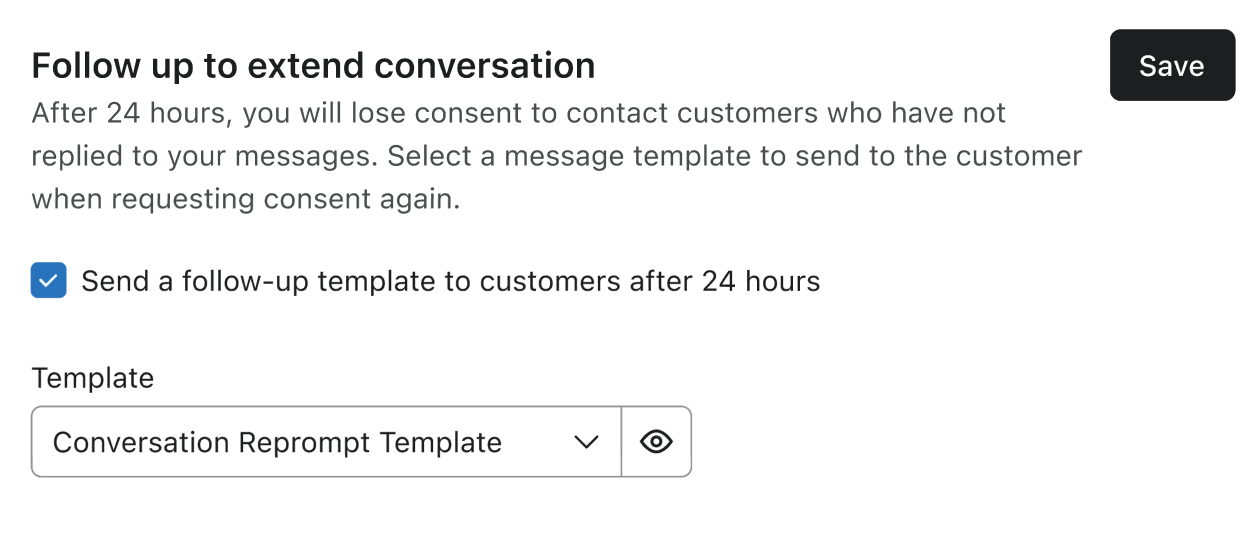
- このメッセージに使用するテンプレートをドロップダウンから選択してください。Klaviyo を通じて WhatsApp テンプレートを作成する方法については、こちらをご覧ください。
- [保存] をクリックします。
フォローアップテンプレートを送信
この設定を保存すると、選択したテンプレートをサポート担当者が利用できるようになります。サービス時間が終了した後に送信するには:
- ヘルプデスクで顧客のWhatsAppチケットを開き、テンプレートを送信をクリックします。チケット内では、24時間に1回フォローアップテンプレートを送信できます。
- Gorgiasで顧客のチケットを開き、KlaviyoチャネルのサイドパネルでWhatsApp Follow Upをクリックしてください。
自由形式の返信を送信する前に、顧客からの返信を待ってください。返信により、新しい24時間のサービスウィンドウが開始されます。
その他のリソース
- WhatsApp Business アカウントを Klaviyo に接続する方法
WhatsApp Business アカウントを Klaviyo に接続して開始しましょう。カスタマージャーニーの重要なポイントで、WhatsApp を通じて顧客に自動的に連絡できます。
- Klaviyoヘルプデスクガイド
Klaviyoヘルプデスクについて説明します。Klaviyo にすでにあるデータを活用して、すべてのチャネルにわたるサポート会話を管理できます。
- Gorgias スタートガイド
Gorgias ヘルプデスクとの外部連携を設定して、Gorgias と Klaviyo 間でサポートチケット情報を同期する方法をご確認ください。この外部連携により、次のことが可能になります: