Skapa en klicka-för-att-chatta-länk för WhatsApp
Ge kunderna ett snabbare sätt att kontakta ditt företag med WhatsApp click-to-chat. Det gör det enklare för kunderna att starta konversationer och hjälper dig att driva engagemang från e-post, webbsidor och knappar. Du kan också förifylla ett meddelande så att allt kunderna behöver göra är att klicka på den här länken och sedan trycka på Skicka.
Innan du börjar
När en kund väljer en klicka-för-att-chatta-länk öppnas WhatsApp på hens enhet och startar en konversation med ditt företag.
Du kan:
- Använd den här funktionen antingen som en URL-länk (t.ex. för knappar i e-post) eller som HTML-kod som du kan lägga till på din webbplats.
- Välj att fylla i ett meddelande i förväg som kunder kan skicka till ditt företag.
Du kan bara spara 1 click-to-chat-meddelande i Klaviyo åt gången.
Länkstruktur
Länkens bas är alltid densamma, och meddelandet läggs till i slutet.
Länka del | Exempel |
|---|---|
Basadress | https://wa.me/1234567890 |
Meddelande | ?text=[Ditt meddelande] |
Fullständig länk | https://wa.me/1234567890?text=[Din Meddelande] |
Om du ändrar meddelandet uppdateras alla befintliga länkar retroaktivt och de fortsätter att fungera.
Säg att du ändrar ditt meddelande från ”Quiz” till ”Survey”. Om du lade till länken ”Quiz” på en målsida har användare som klickar på den länken fortfarande ”Quiz” som sitt meddelande, såvida du inte uppdaterar målsidan med länken ”Survey”.
Användningsfall:
Du kan använda en click-to-chat-länk i hela kundupplevelsen:
- Lägg till den i ett e-postmeddelande så att prenumeranter kan kontakta ditt team direkt.
- Inkludera den på en målsida för att uppmuntra produktfrågor.
- Visa på din webbplats så att kunder kan starta ett quiz eller en köpguide.
Använd klicka för att chatta med WhatsApp
Följ de här stegen för att skapa din länk i Klaviyo.
- Välj ditt kontonamn nere till vänster
- Gå till Inställningar > WhatsApp.
- Scrolla ner till avsnittet Klicka för att chatta med WhatsApp
- Klicka på Kom igång.
- I den resulterande modalen kan du välja antingen Kopiera länk eller Kopiera kod.
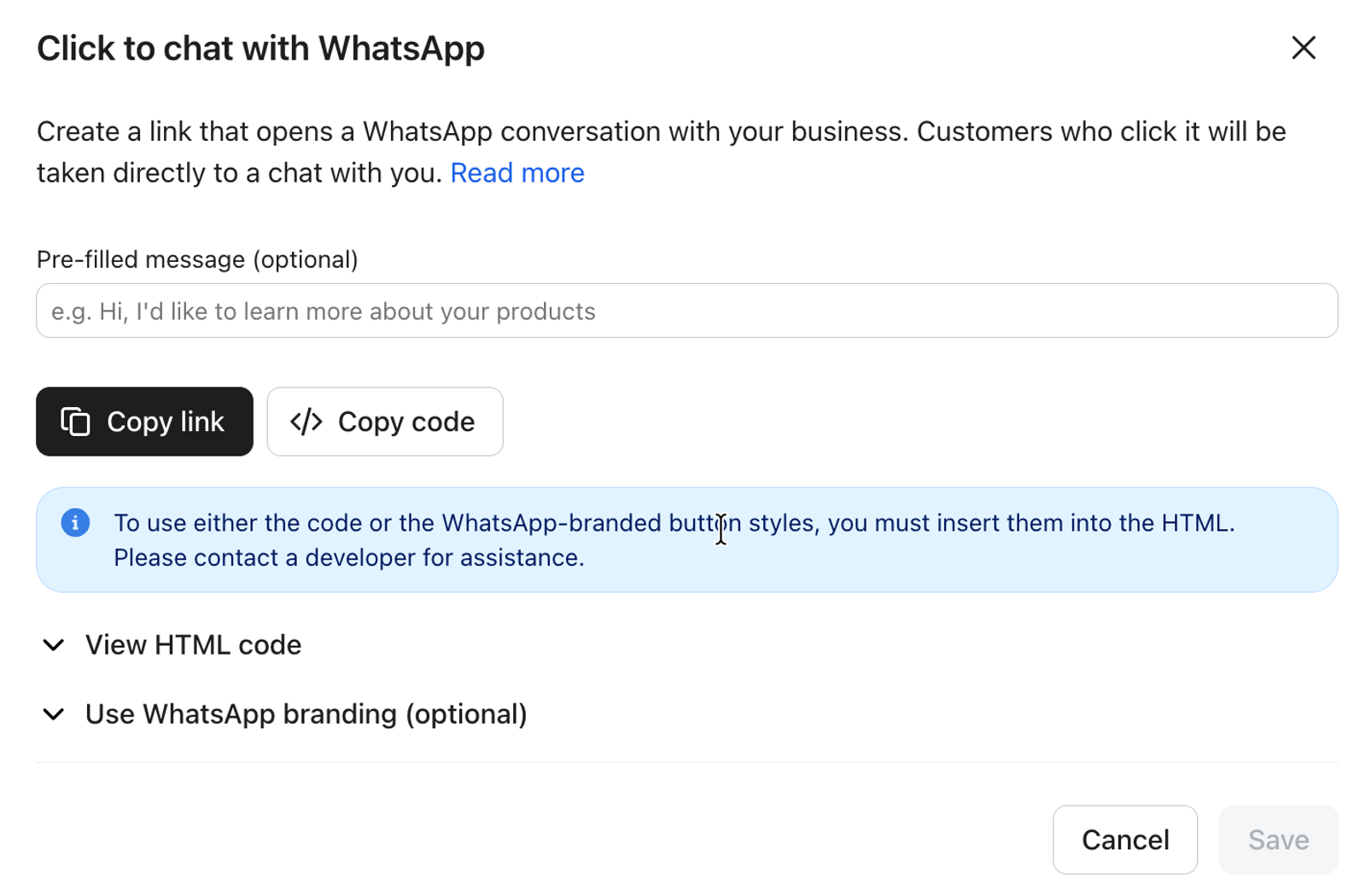
- Valfritt: lägg till ett förifyllt meddelande. När en kund väljer länken
- öppnar WhatsApp med det här meddelandet.
- Valfritt: om du vill att knappar ska visas med WhatsApps logotyp och färger kan du ladda ned deras varumärkesmaterial som bilder.
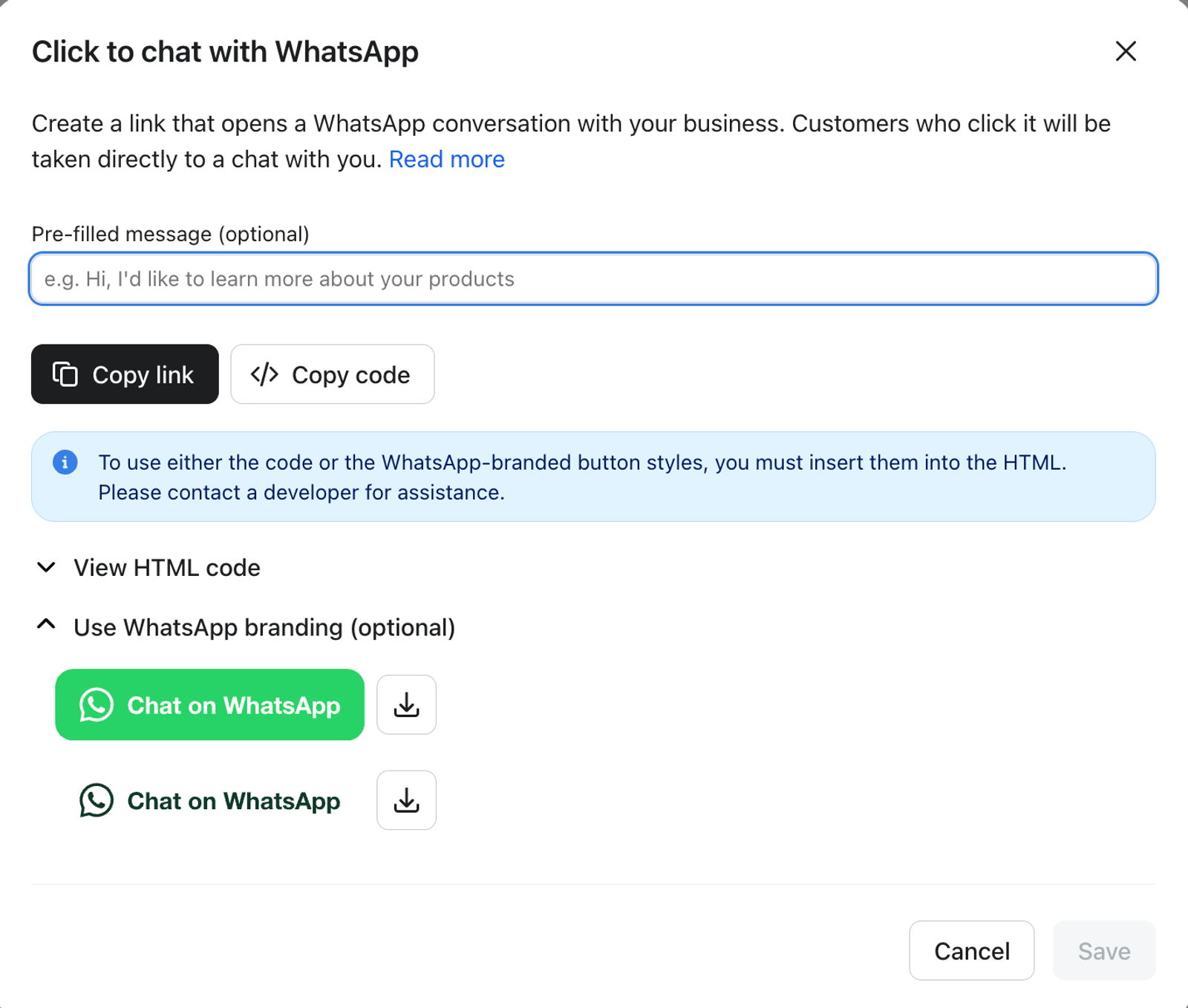
- Klicka på Spara.
När det är klart sparar Klaviyo en enda version av den här länken och det här meddelandet för ditt Konto. Du kan komma åt det genom att gå tillbaka till dina WhatsApp-inställningar, inställningen Klicka för att chatta med WhatsApp och välja Kom igång.
Kommande steg
Du kan återanvända samma länk på flera ställen, till exempel i ett e-postmeddelande, på en sida på din webbplats eller på en målsida.
Dessutom kan du, om du lägger till ett nyckelord i det förifyllda meddelandet, få det att starta en automatisering när kunden trycker på skicka. På så sätt kan du enkelt ställa frågor, spara svaren som profilegenskaper och använda detta för ytterligare personalisering och målgruppsinriktning i Klaviyo.