Crea un link con un clic alla chat per WhatsApp
Offri ai clienti un modo più rapido per contattare la tua azienda con un clic su WhatsApp. Questo semplifica l'avvio delle conversazioni da parte dei clienti e ti aiuta a promuovere il coinvolgimento degli utenti tramite e-mail, pagine web e pulsanti. Puoi anche precompilare un messaggio in modo che tutto ciò che i clienti devono fare sia cliccare su questo link e poi premere "send".
Prima di iniziare
Configura WhatsApp in Klaviyo e collega un numero mittente prima di creare un link click-to-chat.
Quando un cliente seleziona un link click-to-chat, si apre una chat WhatsApp con la tua azienda. Il cliente deve inviare un messaggio per avviare la conversazione.
Puoi:
- Usa questa funzionalità come link URL (ad es. per i pulsanti nelle e-mail), codice QR o codice HTML che puoi aggiungere al tuo sito.
- Scegli di precompilare un messaggio che i clienti possono inviare alla tua azienda.
Puoi salvare solo un messaggio click-to-chat in Klaviyo alla volta.
Struttura dei link
L’URL di base contiene il tuo numero WhatsApp. Se aggiungi un messaggio precompilato, Klaviyo lo aggiunge alla fine e lo formatta per l’uso in un URL.
Parte del link | Esempio |
|---|---|
URL di base | https://wa.me/1234567890 |
Messaggio | ?text=[Il tuo messaggio] |
Link completo | https://wa.me/1234567890?text=[Il tuo Messaggio] |
La modifica del messaggio salvato in Klaviyo non aggiorna i link o il codice HTML che hai già copiato, né i codici QR che hai già scaricato. Queste versioni mantengono il messaggio originale. Per usare il nuovo messaggio, copia il link o il codice aggiornato, oppure scarica il codice QR aggiornato, e sostituisci la versione ovunque lo utilizzi.
Mettiamo che tu cambi il tuo messaggio da "Quiz" a "Sondaggio". Se hai aggiunto il link "Quiz" in una landing page, chi fa clic su quel link continua ad avere "Quiz" come messaggio, a meno che tu non aggiorni la landing page con il link "Sondaggio".
Casi d'uso
Puoi usare un link click-to-chat in tutta l’esperienza cliente, anche come codice QR su confezioni, cartelli in negozio o materiali per eventi. I clienti scansionano il codice per aprire una chat WhatsApp con la tua attività, poi inviano il messaggio per avviare la conversazione. Puoi anche:
- Aggiungilo a un'e-mail in modo che gli iscritti possano contattare direttamente il tuo team.
- Includilo in una landing page per incoraggiarti a porre domande sui prodotti.
- Mostra sul tuo sito web in modo che i clienti possano iniziare un quiz o una guida all'acquisto.
Usa il clic per chattare con WhatsApp
Segui questi passaggi per creare il tuo link in Klaviyo.
- Seleziona il nome del tuo account in basso a sinistra.
- Vai su Impostazioni > WhatsApp > Link per iscriviti.
- Fai clic su Crea link o su Modifica se hai già un messaggio salvato.
- Se viene visualizzato il menu a discesa Il tuo numero WhatsApp, seleziona il numero con cui vuoi che la clientela ti contatti.
- Facoltativo: inserisci un messaggio in Messaggio precompilato (facoltativo). Quando un cliente seleziona il link, WhatsApp si apre con questo messaggio pronto per essere inviato.
- Fai clic su Copia link per usare l’URL in un’e-mail o in un pulsante del sito web oppure su Copia codice per usare l’HTML sul tuo sito.
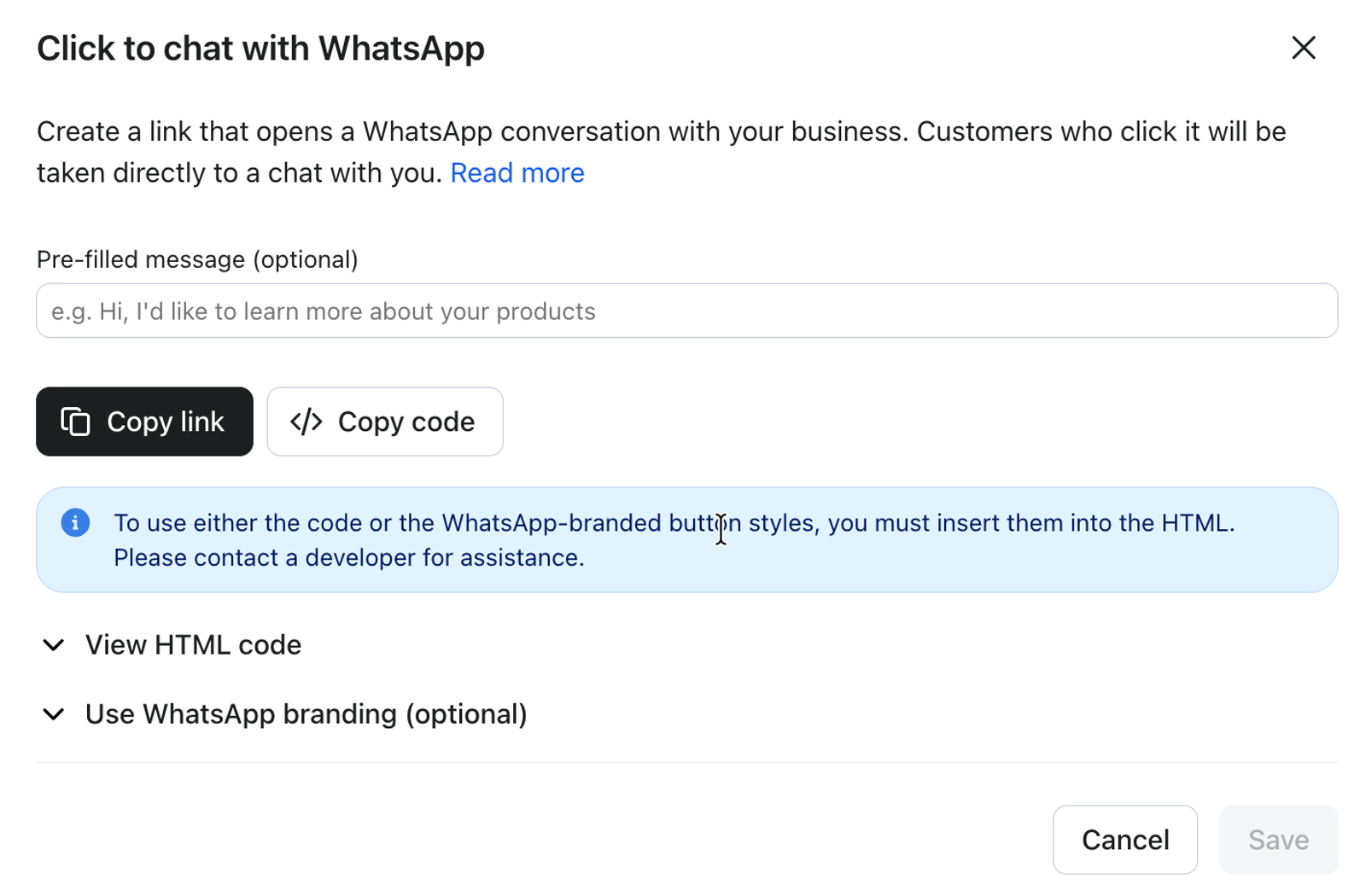
- Facoltativo: espandi Usa branding WhatsApp (facoltativo) e fai clic sull'icona di download per l'immagine del pulsante che vuoi usare.
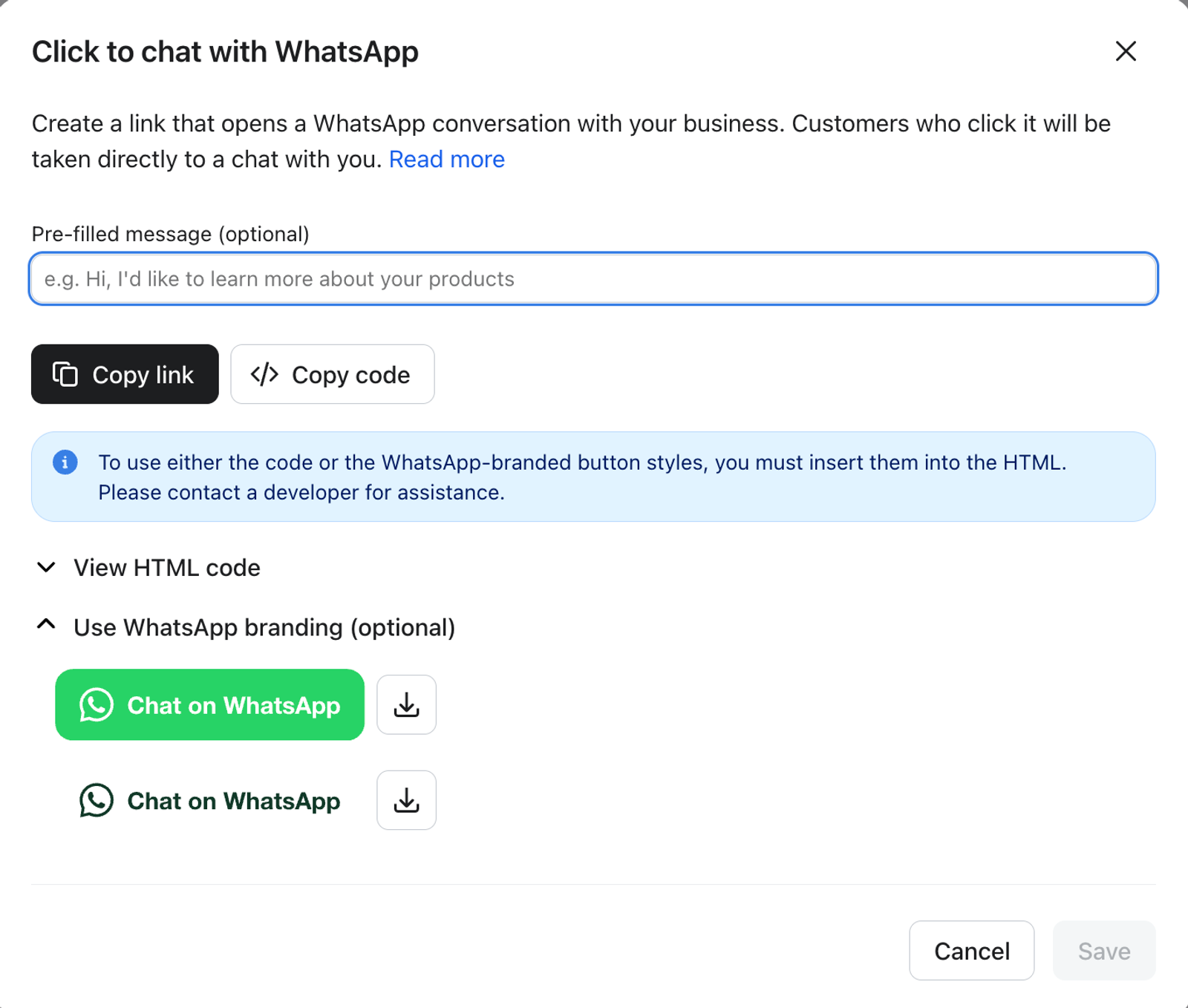
- Fai clic su Salva per memorizzare il tuo messaggio per un utilizzo futuro. Se non hai apportato modifiche, fai clic su Annulla per chiudere la finestra.
- Incolla il link copiato nel campo link del pulsante nella tua e-mail o nel tuo sito web. Se hai copiato il codice HTML, carica l’immagine del pulsante sul tuo sito web o su un host di immagini, sostituisci
ENTER IMAGE URL HEREcon il relativo URL pubblico dell’immagine e aggiungi il codice all’HTML del tuo sito. - Testa il link o il pulsante per confermare che apra una chat con la tua attività e mostri il messaggio precompilato previsto, se ne hai aggiunto uno.
Una volta completato, Klaviyo memorizza una singola versione di questo link e messaggio per il tuo account. Puoi accedervi tornando a Impostazioni > WhatsApp > Informazioni sul mittente, individuando Clicca per chattare con WhatsApp e selezionando Modifica. Se il messaggio salvato è vuoto, seleziona invece Inizia.
I prossimi passaggi
Puoi riutilizzare lo stesso link in più punti, ad esempio in un’e-mail, in una pagina del tuo sito o in una landing page. Per scaricare un codice QR per un link di iscrizione WhatsApp salvato, vai su Impostazioni > WhatsApp > Link di iscrizione, apri il menu del link e seleziona Modifica. Fai clic su Avanti senza modificare il link, quindi su Scarica QR per salvare il codice QR come immagine PNG. Fai clic su Fine per chiudere la finestra. Prima di condividere o stampare il codice QR, esegui una scansione per verificare che apra una chat con la tua azienda e mostri il messaggio precompilato previsto.
Per avviare un'automazione dal tuo link, configura e attiva un'automazione WhatsApp con un trigger Sempre attivo, poi usa la relativa parola chiave di attivazione come messaggio precompilato. Il cliente deve inviare il messaggio per attivare l’automazione. Puoi usare l'automazione per fare domande, salvare le risposte come Proprietà del profilo e usare quelle risposte per ulteriore personalizzazione e targeting in Klaviyo.