Crear enlace de clic para chatear de WhatsApp
Ofrece a los clientes una forma más rápida de ponerse en contacto con tu negocio con el clic para chatear de WhatsApp. Esto facilita que los clientes inicien conversaciones y te ayuda a impulsar la interacción desde correos electrónicos, páginas web y botones. También puedes precargar un mensaje para que todos los clientes solo tengan que hacer clic en este enlace y luego presionar Enviar.
Antes de empezar
Configura WhatsApp en Klaviyo y conecta un número de envío antes de crear un enlace de click-to-chat.
Cuando un cliente selecciona un enlace de clic para chatear, se abre un chat de WhatsApp con tu empresa. El cliente debe enviar un mensaje para iniciar la conversación.
3 opciones:
- Usa esta función como enlace de URL (p. ej., para botones en correos electrónicos), código QR o como código HTML que puedes agregar a tu sitio.
- Elige rellenar previamente un mensaje para que los clientes lo envíen a tu empresa.
Solo puedes guardar 1 mensaje de clic para chatear en Klaviyo a la vez.
Estructura del enlace
La URL base contiene tu número de WhatsApp. Si agregas un mensaje prellenado, Klaviyo lo agrega al final y le da el formato necesario para usarlo en una URL.
Vincular parte | Ejemplo |
|---|---|
URL base | https://wa.me/1234567890 |
Mensaje | ?text=[Tu mensaje] |
Enlace completo | https://wa.me/1234567890?text=[Tu Mensaje] |
Cambiar el mensaje guardado en Klaviyo no actualiza los enlaces ni el código HTML que ya copiaste, ni los códigos QR que ya descargaste. Esas versiones conservan su mensaje original. Para usar el nuevo mensaje, copia el enlace o el código actualizados, o descarga el código QR actualizado, y reemplaza la versión dondequiera que lo uses.
Supongamos que cambias el mensaje de “Quiz” a “Survey”. Si agregaste el enlace de “Quiz” en una página de destino, los usuarios que hagan clic en ese enlace seguirán teniendo “Quiz” como mensaje, a menos que actualices la página de destino con el enlace de “Survey”.
Casos de uso
Puedes usar un enlace de clic para chatear en toda la experiencia del cliente, incluso como código QR en el empaque, en señalización en tienda o en materiales para eventos. Los clientes escanean el código para abrir un chat de WhatsApp con tu negocio y luego envían su mensaje para iniciar la conversación. También puedes:
- Agrégalo a un correo electrónico para que los suscriptores puedan comunicarse directamente con tu equipo.
- Inclúyelo en una página de destino para fomentar preguntas sobre productos.
- Muestra esto en el sitio web para que los clientes comiencen un cuestionario o una guía de compra.
Usa haz clic para chatear con WhatsApp
Sigue estos pasos para crear tu enlace en Klaviyo.
- Selecciona el nombre de tu cuenta en la parte inferior izquierda.
- Ve a Configuración > WhatsApp > Enlaces de suscribirse.
- Haz clic en Crear enlace, o en Editar si ya tienes un mensaje guardado.
- Si aparece el menú desplegable Tu número de WhatsApp, selecciona el número con el que quieres que los clientes se pongan en contacto.
- Opcional: ingresa un mensaje en Mensaje prellenado (opcional). Cuando un cliente selecciona el enlace, WhatsApp se abre con este mensaje listo para que lo envíe.
- Haz clic en Copiar enlace para usar la URL en un correo electrónico o en un botón de un sitio web, o en Copiar código para usar el HTML en tu sitio.
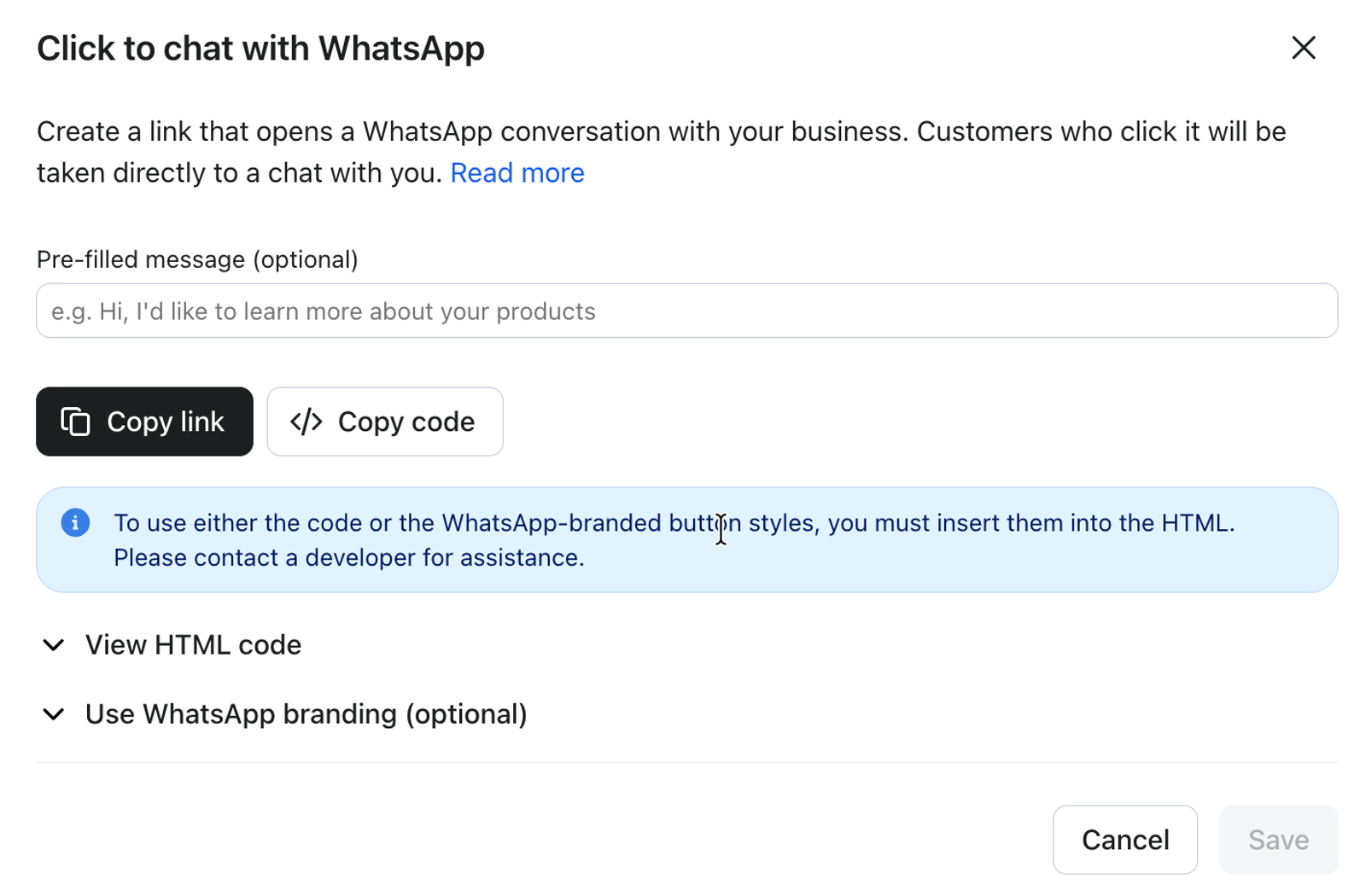
- Opcional: expande Usar la imagen de marca de WhatsApp (opcional) y haz clic en el ícono de descarga de la imagen del botón que quieres usar.
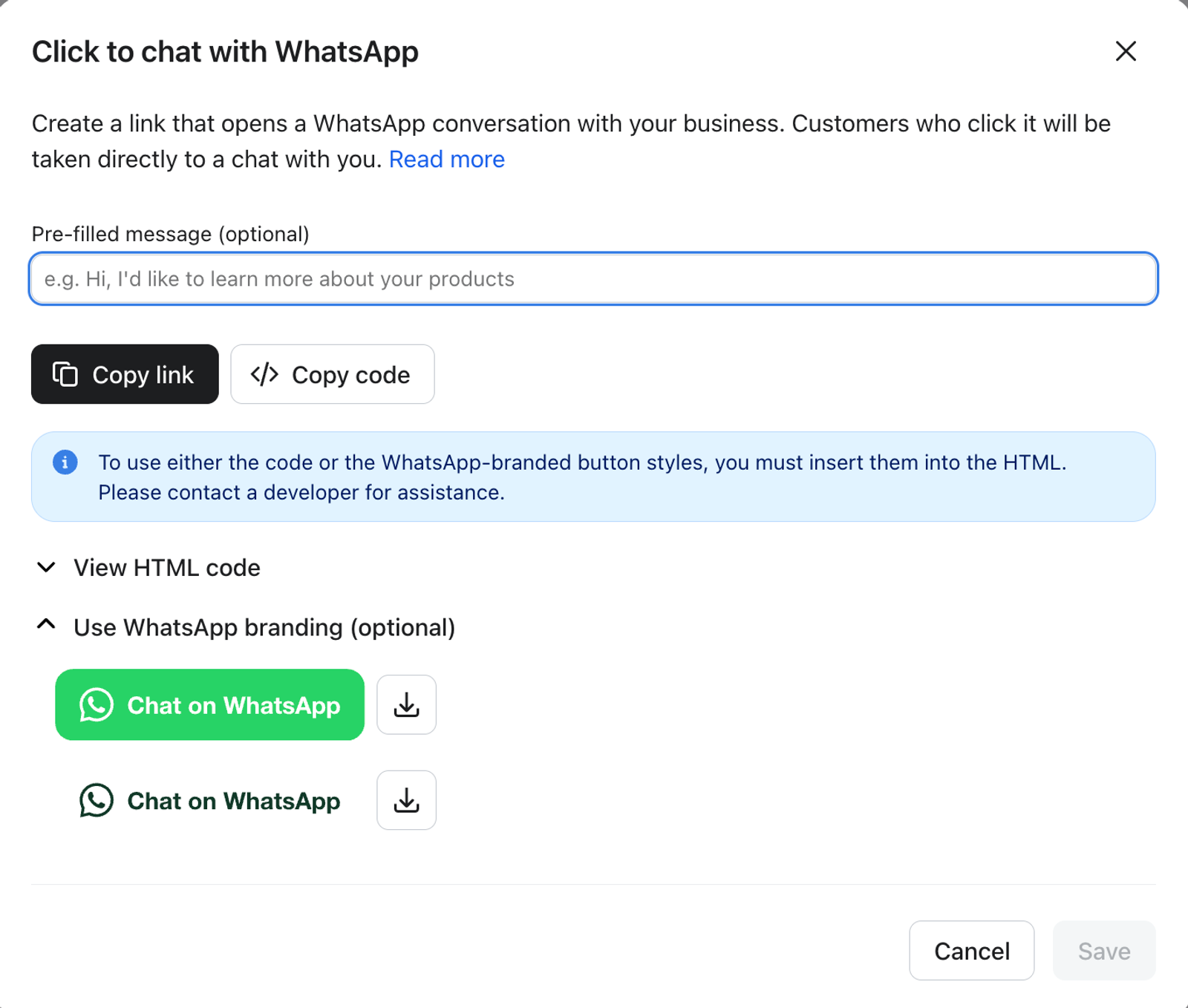
- Haz clic en Guardar para almacenar el mensaje y usarlo más adelante. Si no realizaste cambios, haz clic en Cancelar para cerrar la ventana.
- Pega el enlace copiado en el campo de enlace del botón de correo electrónico o del sitio web. Si copiaste código HTML, carga la imagen del botón en el sitio web o en un host de imágenes, reemplaza
ENTER IMAGE URL HEREcon su URL pública de imagen y agrega el código al HTML del sitio. - Prueba el enlace o el botón para confirmar que abre un chat con tu negocio y muestra el mensaje prellenado previsto, si agregaste uno.
Una vez hecho esto, Klaviyo guarda una sola versión de este enlace y este mensaje para la cuenta. Puedes acceder si regresas a Configuración > WhatsApp > Información del remitente, buscas Haz clic para chatear con WhatsApp y seleccionas Editar. Si el mensaje guardado está en blanco, selecciona Comenzar en su lugar.
Siguientes pasos
Puedes volver a usar ese mismo enlace en varios lugares, como en un correo electrónico, una página de tu sitio o una página de destino. Para descargar un código QR de un enlace de registro de WhatsApp guardado, ve a Configuración > WhatsApp > Enlaces para suscribirse, abre el menú del enlace y selecciona Editar. Haz clic en Siguiente sin cambiar el enlace y luego en Descargar QR para guardar el código QR como una imagen PNG. Haz clic en Listo para cerrar la ventana. Antes de compartir o imprimir el código QR, escanéalo para confirmar que abre un chat con tu empresa y muestra el mensaje prellenado previsto.
Para iniciar una automatización desde tu enlace, configura y activa una automatización de WhatsApp con un activador Siempre activa y, luego, usa su palabra clave de activación como el mensaje prellenado. El cliente debe enviar el mensaje para activar la automatización. Puedes usar la automatización para hacer preguntas, guardar las respuestas como propiedades del perfil y usar esas respuestas para una mayor personalización y segmentación en Klaviyo.