Utwórz link „kliknij, aby przejść do czatu” dla WhatsAppa
Zapewnij klientom szybszy sposób kontaktu z firmą dzięki funkcji kliknij, aby czatować w WhatsApp. Ułatwia to klientom rozpoczynanie rozmów i pomaga zwiększać zaangażowanie dzięki e-mailom, stronom internetowym i przyciskom. Możesz też wstępnie uzupełnić wiadomość, aby klienci musieli tylko kliknąć ten link, a następnie nacisnąć Wyślij.
Kilka słów na początek
Gdy klient wybierze link click-to-chat, na jego urządzeniu otworzy się WhatsApp i rozpocznie się rozmowa z Twoją firmą.
Należą do nich:
- Korzystaj z tej funkcji jako linku URL (np. do przycisków w e-mailach) lub jako kodu HTML, który możesz dodać do swojej witryny.
- Wybierz opcję wstępnego wypełnienia wiadomości, którą klienci mogą wysłać do Twojej firmy.
W danym momencie możesz zapisać w Klaviyo tylko 1 wiadomość click-to-chat.
Struktura linków
Podstawa linku zawsze pozostaje taka sama, a na końcu dodawana jest wiadomość.
Część linku | Przykład |
|---|---|
Bazowy adres URL | https://wa.me/1234567890 |
Wiadomość | ?text=[Twoja wiadomość] |
Pełny link | https://wa.me/1234567890?text=[Twój Wiadomość] |
Jeśli zmienisz wiadomość, wstecznie zaktualizuje to wszystkie istniejące linki i nadal będą działać.
Powiedzmy, że zmieniasz wiadomość z „Quiz” na „Ankieta” Jeśli dodano link „Quiz” na stronie docelowej, użytkownicy klikający ten link nadal będą mieć „Quiz” jako wiadomość, chyba że zaktualizujesz stronę docelową linkiem „Survey”.
Przypadki użycia:
Możesz używać linku kliknij, aby przejść do czatu w całym doświadczeniu klienta:
- Dodaj go do wiadomości e-mail, aby subskrybenci mogli skontaktować się bezpośrednio z Twoim zespołem.
- Umieść go na stronie docelowej, aby zachęcić do zadawania pytań o produkt.
- Wyświetl w swojej witrynie, aby klienci mogli rozpocząć quiz lub przewodnik zakupowy.
Użyj funkcji „kliknij, aby przejść do czatu” w WhatsAppie
Wykonaj te kroki, aby utworzyć link w Klaviyo.
- W lewym dolnym rogu wybierz nazwę konta
- Przejdź do Ustawienia > WhatsApp.
- Przewiń w dół do sekcji Kliknij, aby przejść do czatu na WhatsAppie
- Kliknij Rozpocznij.
- W wyświetlonym oknie modalnym możesz wybrać Kopiuj link lub Kopiuj kod.
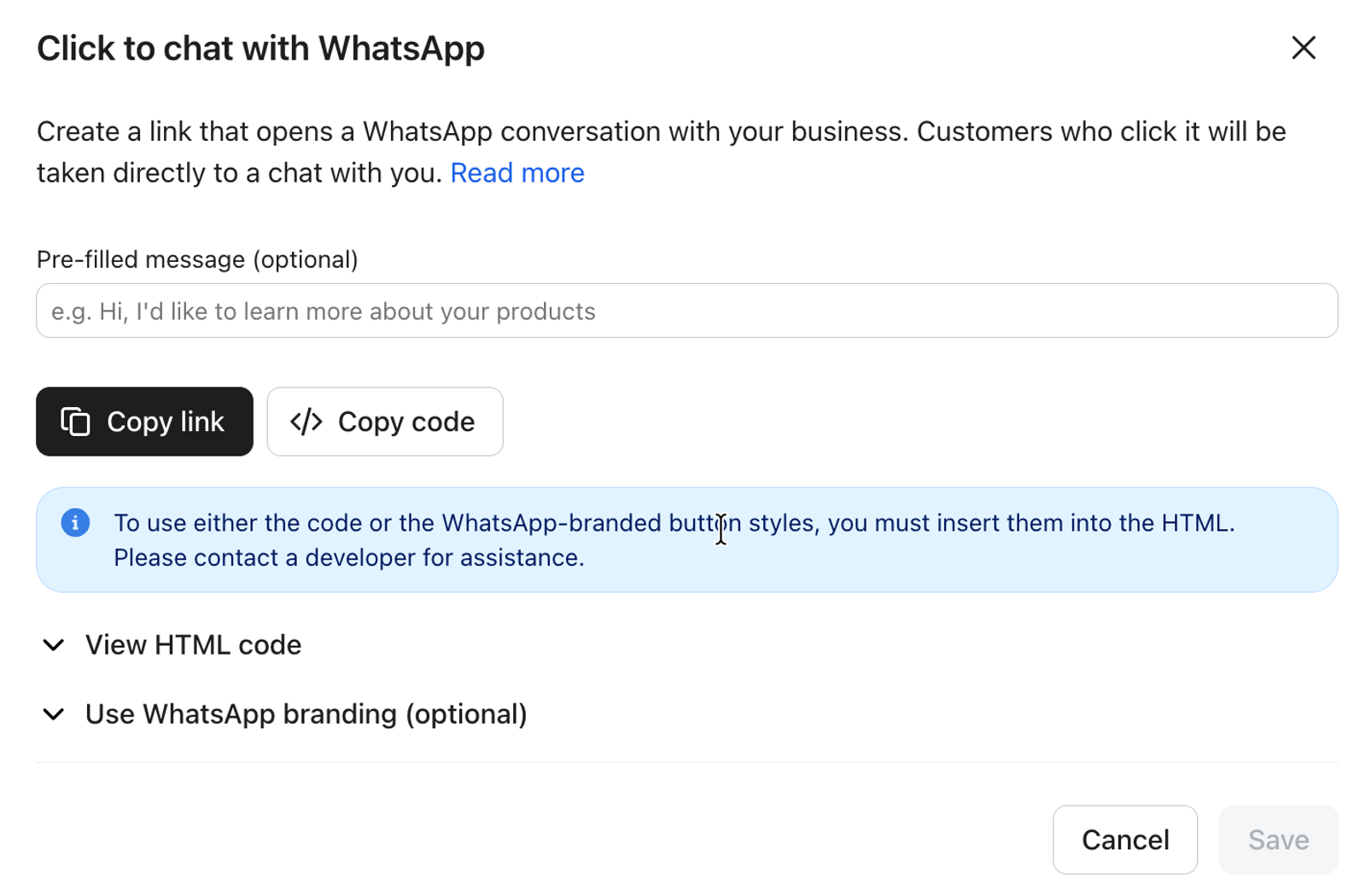
- Opcjonalnie: dodaj wstępnie wypełnioną wiadomość. Gdy klient wybierze link,
- otwiera WhatsApp z tą wiadomością.
- Opcjonalnie: jeśli chcesz, aby przyciski wyświetlały się z logo i kolorami WhatsApp, możesz pobrać ich branding jako obrazy.
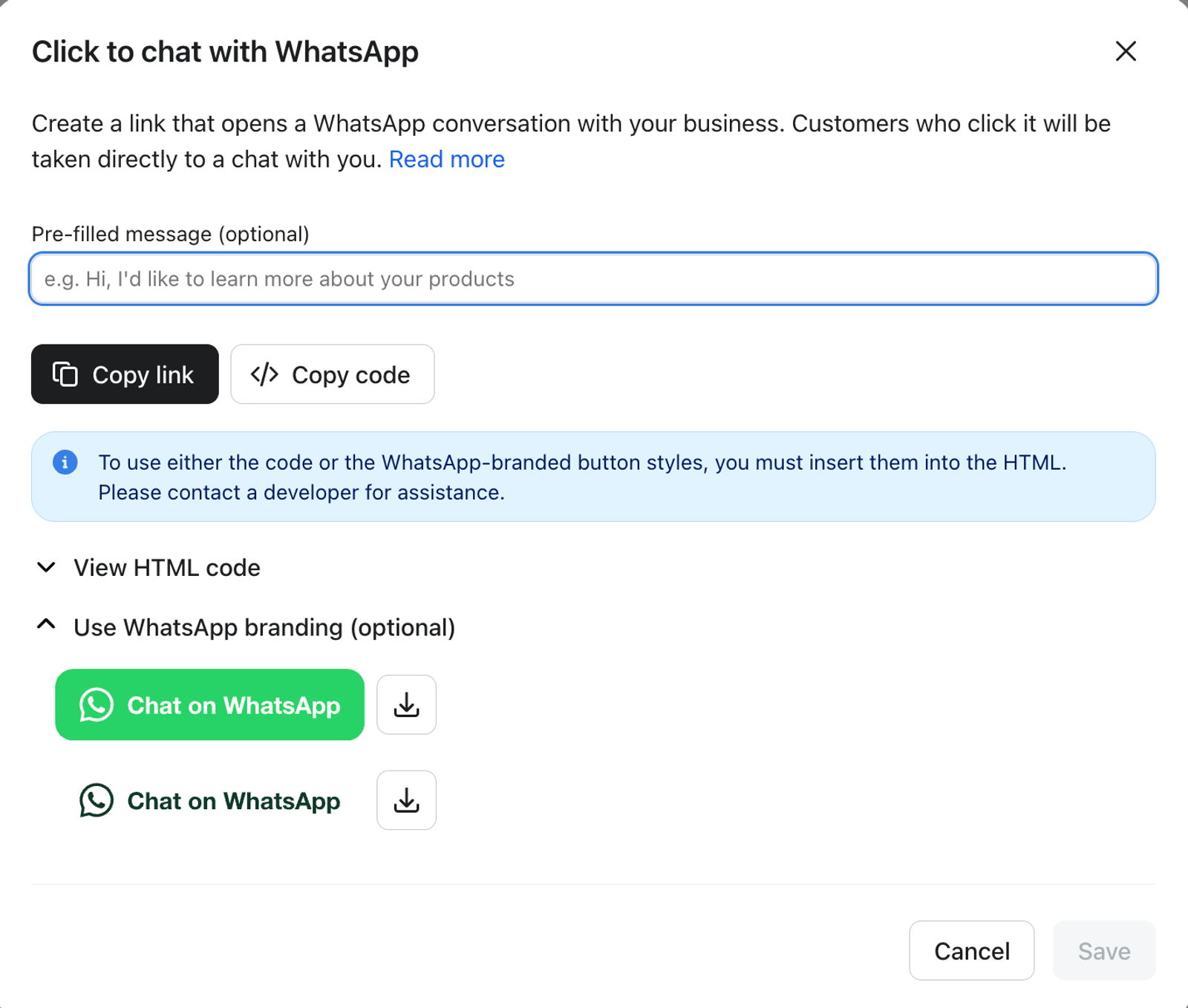
- Kliknij Zapisz.
Gdy wszystko będzie gotowe, Klaviyo zapisze w Twoim koncie jedną wersję tego linku i tej wiadomości. Dostęp do niej uzyskasz, wracając do ustawień WhatsApp, do ustawienia Kliknij, aby porozmawiać w WhatsApp , i wybierając Zacznij.
Kolejne kroki
Możesz ponownie użyć tego samego linku w wielu miejscach, np. w e-mailu, na stronie w witrynie lub na stronie docelowej.
Ponadto jeśli dodasz słowo kluczowe do wstępnie wypełnionej wiadomości, możesz sprawić, że po naciśnięciu przez klienta przycisku Wyślij uruchomi ona automatyzację. Dzięki temu możesz łatwo zadawać pytania, zapisywać odpowiedzi jako właściwości profilu i wykorzystywać je do dalszej personalizacji oraz targetowania w Klaviyo.