Maak een klik-om-te-chatten-link voor WhatsApp
Geef klanten een snellere manier om contact op te nemen met je bedrijf via WhatsApp click-to-chat. Dit maakt het voor klanten makkelijker om gesprekken te starten en helpt je om betrokkenheid te stimuleren via e-mail, webpagina's en knoppen. Je kunt ook een bericht vooraf invullen, zodat klanten alleen nog maar op deze link hoeven te klikken en daarna op Verzenden drukken.
Voordat je van start gaat
Wanneer een klant een click-to-chat-link selecteert, opent WhatsApp op hun apparaat en start er een gesprek met je bedrijf.
Dit zijn:
- Gebruik deze functies als URL-link (bijv. voor knoppen in e-mails) of als HTML-code die je aan je site kunt toevoegen.
- Kies ervoor om een bericht vooraf in te vullen dat klanten naar je bedrijf kunnen sturen.
Je kunt maar 1 click-to-chat-bericht tegelijk opslaan in Klaviyo.
Linkstructuur
De basis van de link blijft altijd hetzelfde, met het bericht dat er aan het eind aan wordt toegevoegd.
Linkonderdeel | Voorbeeld |
|---|---|
Basis-URL | https://wa.me/1234567890 |
Bericht | ?text=[Je bericht] |
Volledige link | https://wa.me/1234567890?text=[Your Bericht] |
Als je het bericht wijzigt, worden bestaande links met terugwerkende kracht bijgewerkt en blijven ze werken.
Stel dat je je bericht wijzigt van "Quiz" naar "Enquête." Als je de "Quiz"-link hebt toegevoegd op een landingspagina, hebben gebruikers die op die link klikken nog steeds "Quiz" als hun bericht, tenzij je de landingspagina bijwerkt met de "Enquête"-link.
Use cases:
Je kunt een click-to-chat-link gebruiken in je hele klantervaring:
- Voeg het toe aan een e-mail zodat abonnees rechtstreeks contact kunnen opnemen met je team.
- Voeg het toe aan een landingspagina om productvragen te stimuleren.
- Toon het op je website zodat klanten een quiz of koopgids kunnen starten.
Gebruik click to chat met WhatsApp
Volg deze stappen om je link in Klaviyo te maken.
- Selecteer linksonder je accountnaam
- Ga naar Instellingen > WhatsApp.
- Scroll naar beneden naar het gedeelte Klik om te chatten met WhatsApp
- Klik op Aan de slag.
- In het resulterende modaal venster kun je Link kopiëren of Code kopiëren selecteren.
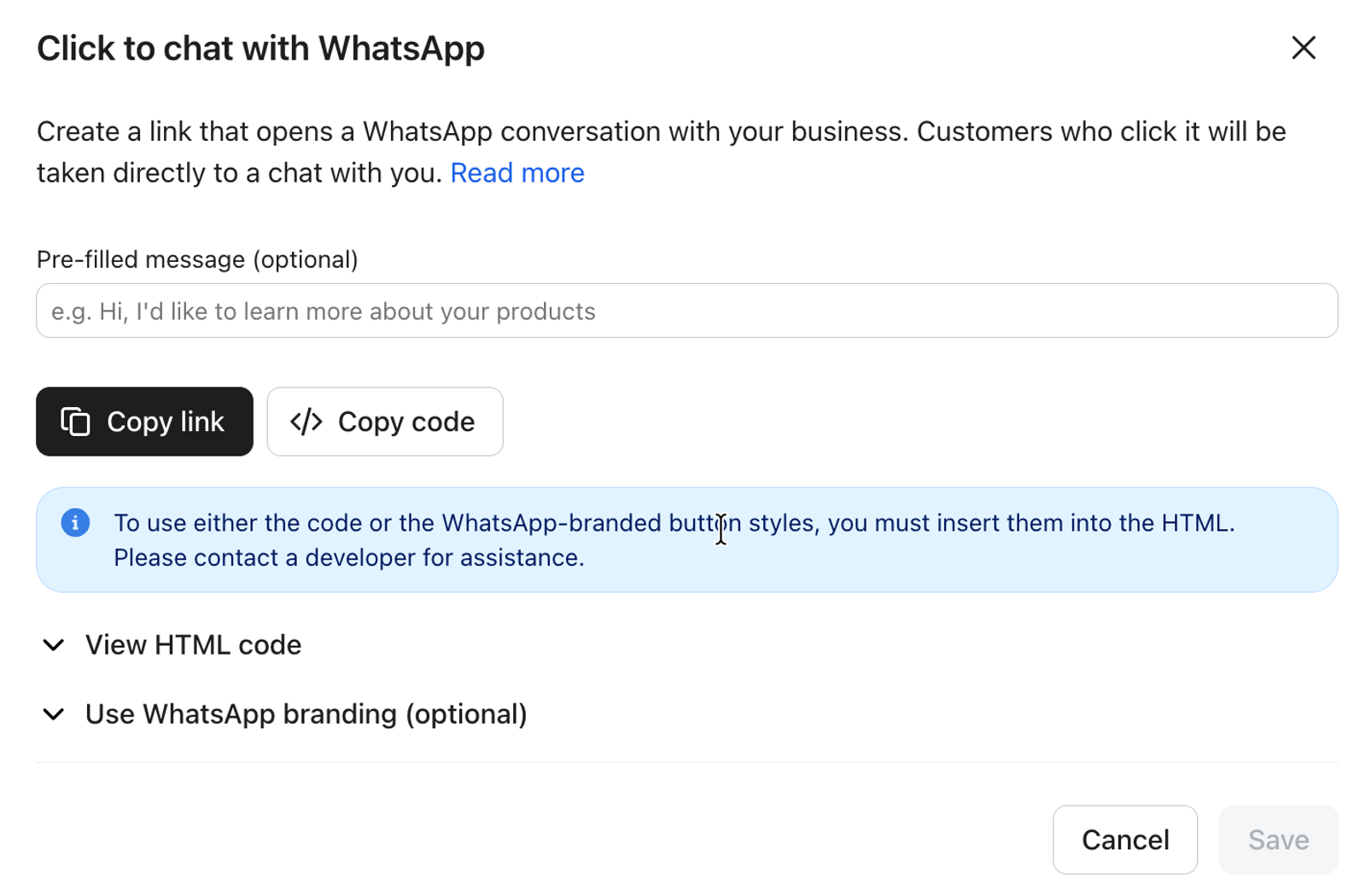
- Optioneel: voeg een vooraf ingevuld bericht toe. Wanneer een klant de link selecteert,
- opent WhatsApp met dit bericht.
- Optioneel: als je wilt dat knoppen worden weergegeven met het WhatsApp-logo en de WhatsApp-kleuren, kun je hun branding als afbeeldingen downloaden.
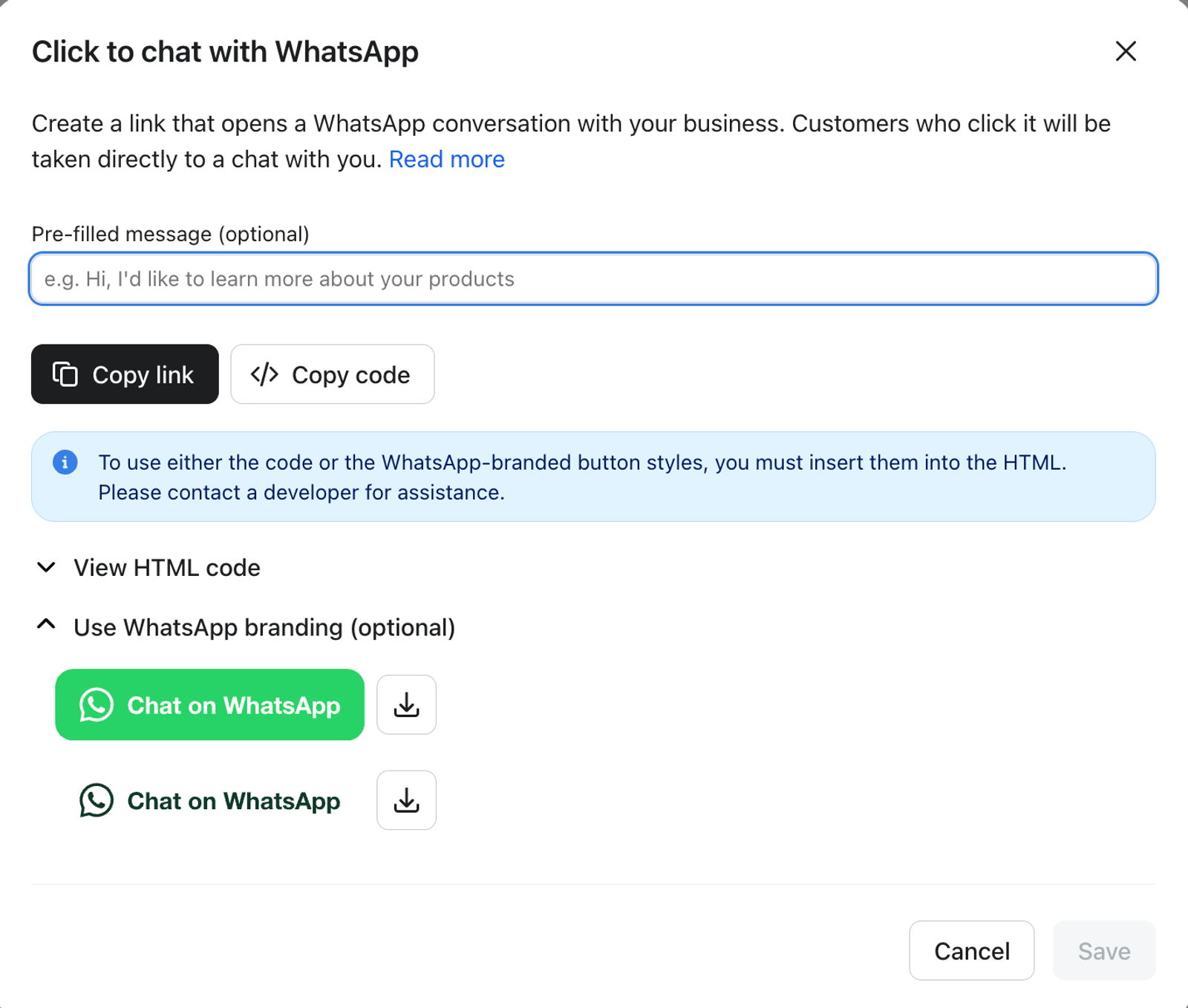
- Klik op Opslaan.
Zodra je klaar bent, slaat Klaviyo één versie van deze link en dit bericht op voor je account. Je kunt deze openen door terug te gaan naar je WhatsApp-instellingen, de instelling Klik om te chatten met WhatsApp en door Aan de slag te selecteren.
Volgende stappen
Je kunt dezelfde link op meerdere plekken opnieuw gebruiken, zoals in een e-mail, een pagina op je site of een landingspagina.
Als je bovendien een keyword toevoegt in het vooraf ingevulde bericht, kun je een automatisering laten starten wanneer de klant op Verzenden klikt. Hiermee kun je eenvoudig vragen stellen, de antwoorden opslaan als profieleigenschappen en dit gebruiken voor verdere personalisatie en targeting in Klaviyo.