Criar link de clique para conversar no WhatsApp
Ofereça aos clientes uma maneira mais rápida de entrar em contato com sua empresa com o WhatsApp clique para conversar. Isso facilita para os clientes iniciarem conversas e ajuda você a gerar engajamento a partir de e-mails, páginas da web e botões. Você também pode pré-preencher uma mensagem para que os clientes só precisem clicar neste link e, em seguida, pressionar enviar.
Antes de começar
Quando um cliente seleciona um link de clique para conversar, o WhatsApp é aberto no dispositivo dele e inicia uma conversa com a sua empresa.
Você pode:
- Use este recurso como um link de URL (por exemplo, para botões em e-mails) ou como um código HTML que você pode adicionar ao seu site.
- Escolha preencher previamente uma mensagem para os clientes enviarem à sua empresa.
Você só pode salvar 1 mensagem de clique para conversar no Klaviyo por vez.
Estrutura do link
A base do link sempre permanece a mesma, com a mensagem adicionada no final.
Parte do link | Exemplo |
|---|---|
URL-base | https://wa.me/1234567890 |
Mensagem | ?text=[Sua mensagem] |
Link completo | https://wa.me/1234567890?text=[Sua Mensagem] |
Se você alterar a mensagem, ela atualizará retroativamente todos os links existentes, e eles continuarão funcionando.
Digamos que você altere sua mensagem de “Quiz” para “Pesquisa”. Se você adicionou o link “Quiz” em uma landing page, os usuários que clicarem nesse link ainda vão ter “Quiz” como mensagem, a menos que você atualize a landing page com o link “Pesquisa”.
Casos de uso:
Você pode usar um link de clique para conversar em toda a experiência do cliente:
- Adicione-o a um e-mail para que os assinantes possam entrar em contato com sua equipe diretamente.
- Inclua isso em uma landing page para incentivar dúvidas sobre o produto.
- Exiba no seu site para que os clientes iniciem um quiz ou guia de compra.
Clique para conversar com o WhatsApp
Siga estas etapas para criar seu link na Klaviyo.
- Selecione o nome da sua conta no canto inferior esquerdo
- Navegue até Configurações > WhatsApp.
- Role até a seção Clique para conversar com o WhatsApp
- Clique em Começar.
- Na modal exibida, você pode selecionar Copiar link ou Copiar código.
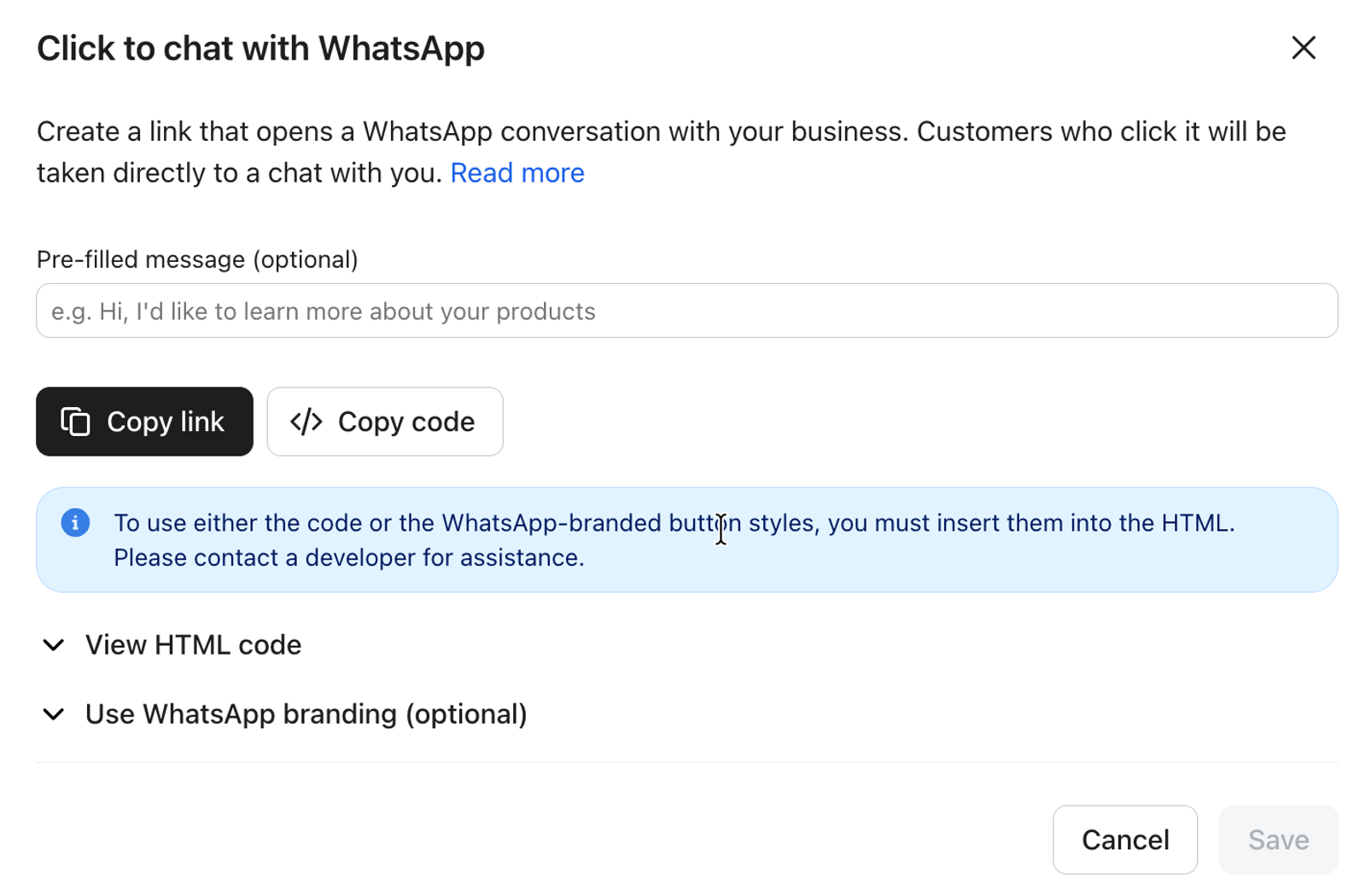
- Opcional: adicione uma mensagem pré-preenchida. Quando um cliente selecionar o link, isso
- abre o WhatsApp com esta mensagem.
- Opcional: se você quiser que os botões apareçam com o logo e as cores do WhatsApp, pode baixar a identidade visual deles como imagens.
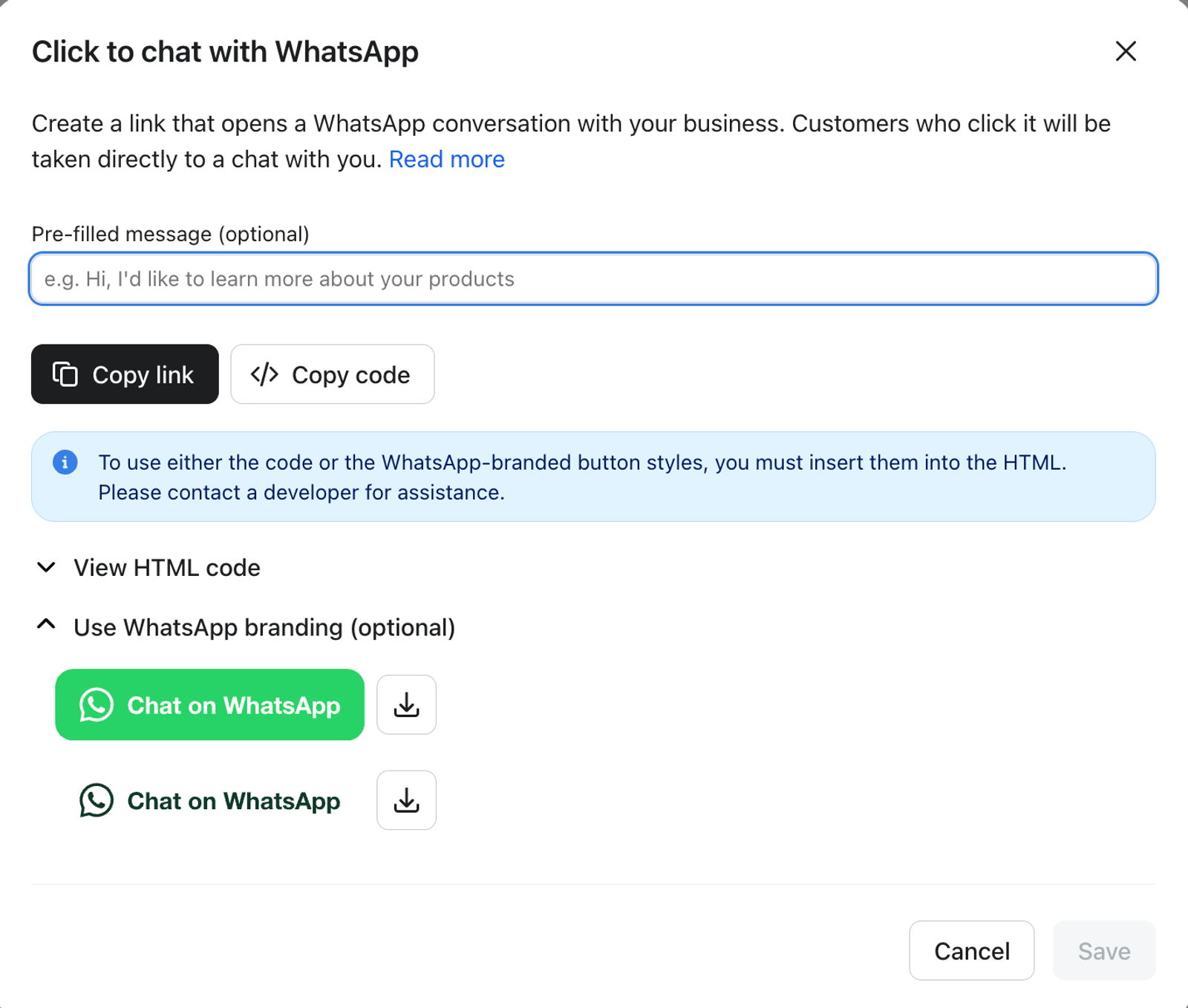
- Clique em Save.
Depois disso, a Klaviyo armazena uma única versão desse link e dessa mensagem para a sua conta. Você pode acessá-lo voltando para as configurações do WhatsApp, a configuração Clique para conversar com o WhatsApp e selecionando Começar.
Próximas etapas
Você pode reutilizar esse mesmo link em vários lugares, como em um e-mail, em uma página do seu site ou em uma landing page.
Além disso, se você adicionar uma palavra-chave na mensagem pré-preenchida, ela poderá iniciar uma automação quando o cliente clicar em enviar. Com isso, você pode fazer perguntas facilmente, armazenar as respostas como Propriedades do perfil e usar isso para mais personalização e segmentação no Klaviyo.