Crear enlace de clic para chatear por WhatsApp
Ofrece a los clientes una forma más rápida de contactar con tu empresa con el chat de WhatsApp. Esto facilita que los clientes inicien conversaciones y te ayuda a generar interacción desde el correo electrónico, las páginas web y los botones. También puedes rellenar previamente un mensaje para que todo lo que los clientes tengan que hacer sea hacer clic en este enlace y luego presionar «Enviar».
Antes de empezar
Cuando un cliente selecciona un enlace de clic para chatear, este abre WhatsApp en su dispositivo e inicia una conversación con tu empresa.
Podrás:
- Usa esta función como enlace de URL (por ejemplo, para botones en correos electrónicos) o como código HTML que puedes añadir a tu sitio.
- Elige rellenar previamente un mensaje para que los clientes lo envíen a tu empresa.
Solo puedes guardar un mensaje de clic para chatear en Klaviyo a la vez.
Estructura del enlace
La base del enlace siempre sigue siendo la misma, con el mensaje añadido al final.
Parte del enlace | Ejemplo |
|---|---|
URL base | https://wa.me/1234567890 |
Mensaje | ?text=[Tu mensaje] |
Enlace completo | https://wa.me/1234567890?text=[Tus Mensaje] |
Si cambias el mensaje, se actualizarán de forma retroactiva los enlaces existentes y seguirán funcionando.
Supongamos que cambias tu mensaje de «Cuestionario» a «Encuesta». Si has añadido el enlace «Cuestionario» en una página de destino, los usuarios que hagan clic en ese enlace seguirán teniendo el mensaje «Cuestionario», a menos que actualices la página de destino con el enlace «Encuesta».
Casos de uso:
Puedes usar un enlace de clic para chatear en toda tu experiencia de cliente:
- Añádela a un correo electrónico para que los suscriptores puedan contactar directamente con tu equipo.
- Incluirla en una página de destino para animarte a hacer preguntas sobre el producto.
- Puedes mostrarlas en tu sitio web para que los clientes inicien un cuestionario o una guía de compra.
Usa el clic para chatear con WhatsApp
Sigue estos pasos para crear tu enlace en Klaviyo.
- Selecciona el nombre de tu cuenta en la parte inferior izquierda.
- Ve a Configuración > WhatsApp.
- Desplázate hacia abajo hasta la sección Haz clic para chatear con WhatsApp
- Haz clic en Get started (Empezar).
- En la ventana modal resultante, puedes seleccionar Copiar enlace o Copiar código.
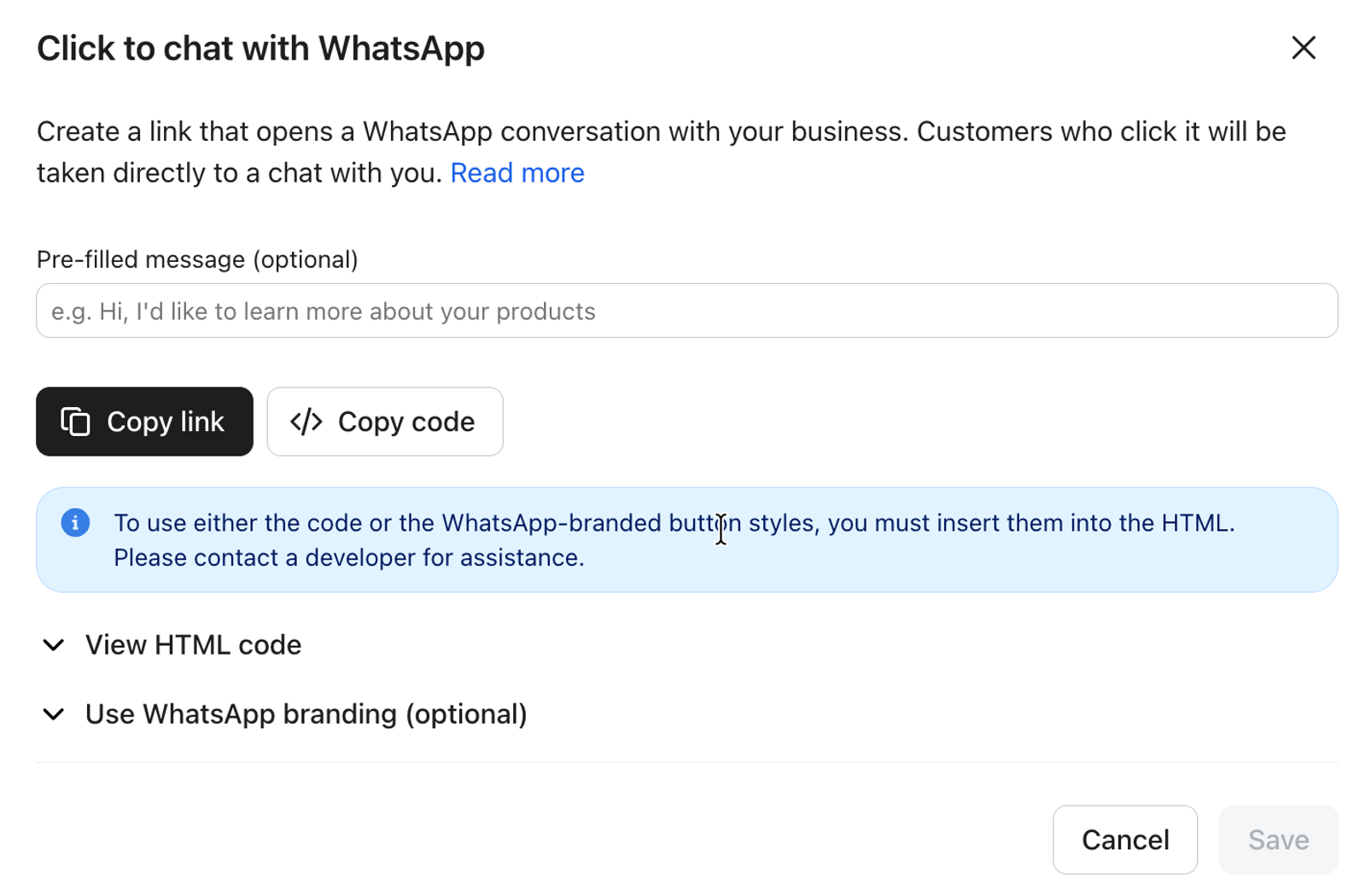
- Opcional: añade un mensaje precargado. Cuando un cliente selecciona el enlace, este
- Abre WhatsApp con este mensaje.
- Opcional: si quieres que los botones aparezcan con el logotipo y los colores de WhatsApp, puedes descargar su construcción de marca como imágenes.
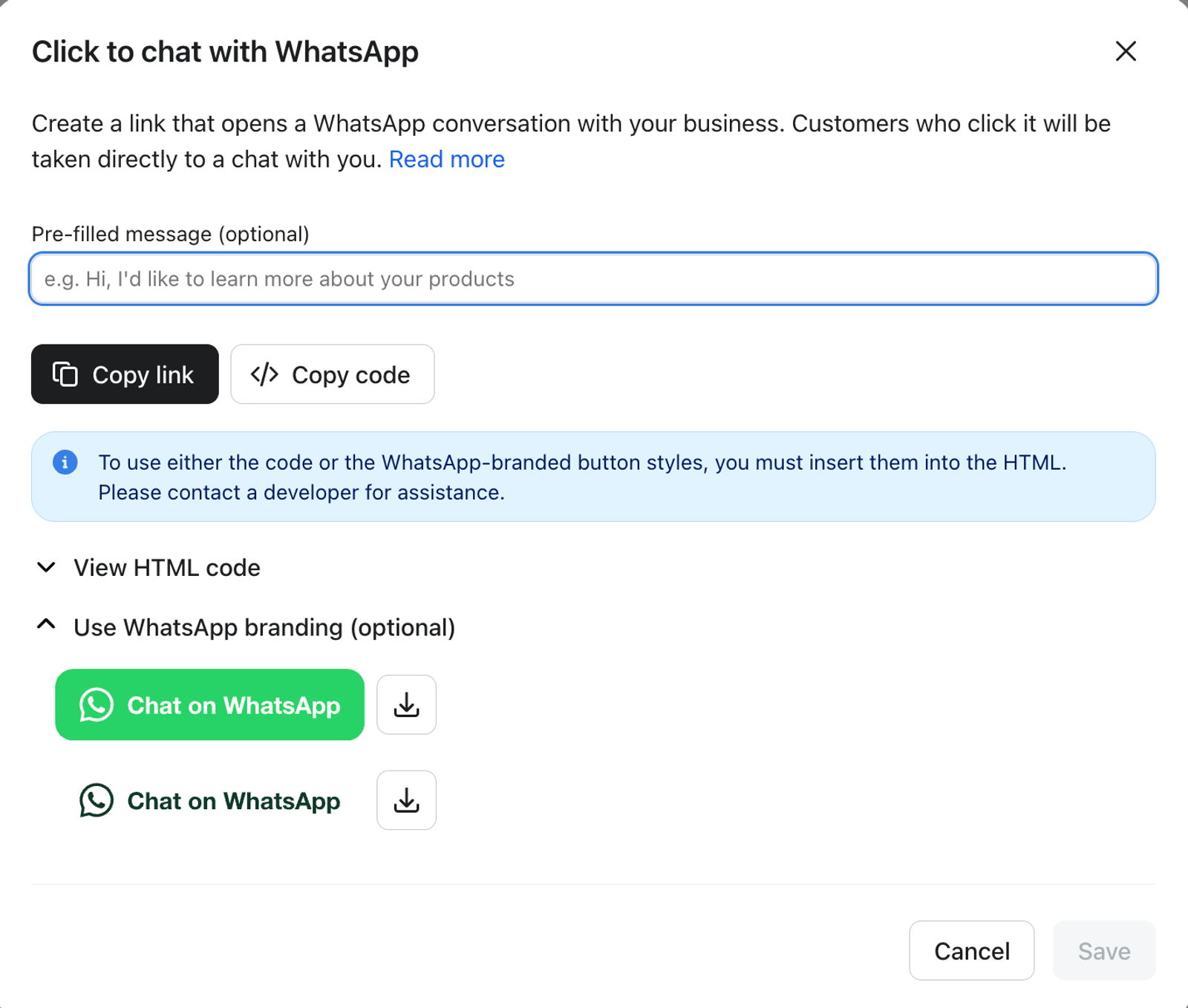
- Pulsa Guardar.
Una vez hecho esto, Klaviyo almacena una sola versión de este enlace y mensaje para vuestra cuenta. Puedes acceder a él al volver a la configuración de WhatsApp, al ajuste de Haz clic para chatear con WhatsApp y al seleccionar Empezar.
Próximos pasos
Puedes reutilizar ese mismo enlace en varios lugares, como en un correo electrónico, una página de tu sitio o una página de destino.
Además, si añades una palabra clave en el mensaje precargado, puedes hacer que inicie una automatización cuando el cliente haga clic en enviar. Con esto, puedes hacer preguntas fácilmente, almacenar las respuestas como propiedades de perfil y usarlas para una mayor personalización y segmentación en Klaviyo.