RCS メッセージを設定する方法
RCS を使用すると、RCS Agent と呼ばれる認証済みの送信者を通じて、ブランド化されたリッチでインタラクティブなメッセージをお客様に送信できます。このガイドでは、RCS agent とは何か、Klaviyo でのリクエスト方法と有効化方法、そしてステータスの管理方法について説明します。
RCS エージェントとは?
RCS エージェントは、RCS ビジネス メッセージの送信に使用される認証済みの送信者です。RCS を使用してメッセージを送信すると、購読者はブランドの連絡先カードからメッセージを受け取ります。これには、ブランド名、ロゴ、バナー、連絡先の詳細が含まれます。
RCS エージェントを取得できるのは誰ですか?
アクティブな SMS 送信者がいるアカウントは、RCS エージェントを作成する資格があります。SHAFT ブランドは RCS Agent を作成する資格がない場合があります。これは、RCS は SMS よりも厳格であるため、SMS で許可されているコンテンツでも RCS では禁止される可能性があるためです。
RCSにサインアップするには、アカウント設定を編集する権限が必要です。エージェントを有効化する前に、SMSのフォールバックを提供するため、同じ国のアクティブなSMS送信IDがあることを確認してください。同じ国のアクティブなSMS送信IDがない場合、RCSエージェントを有効化できません。
Klaviyo で RCS エージェントを作成する方法
ステップ 1:国を選択する
国ごとに個別にセットアップを完了する必要があります。
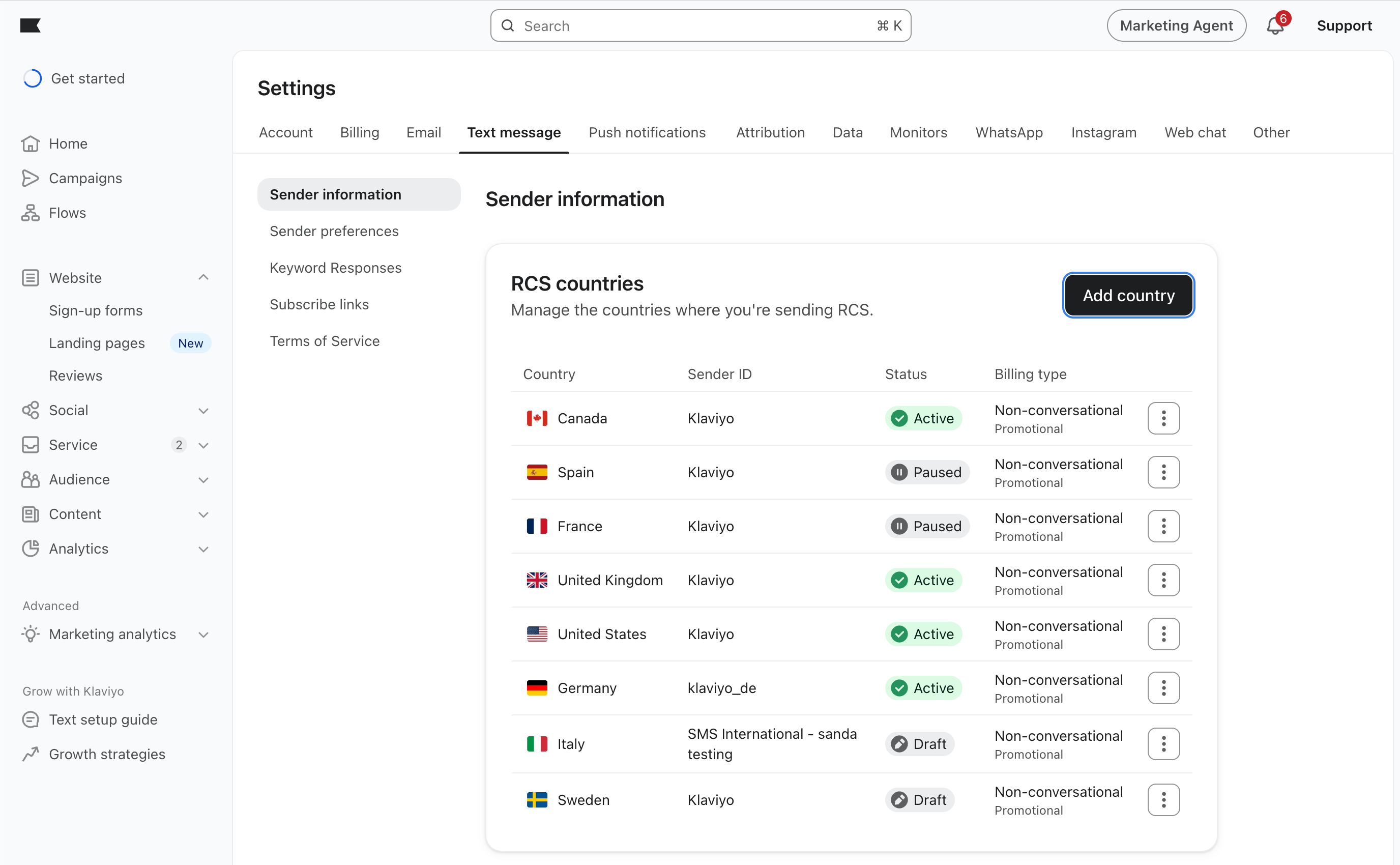
- [設定] に移動します。
- テキストメッセージ > 送信者情報を選択してください。
- RCSの国/地域セクションで:
- 初めてRCSを設定する場合は、開始するをクリックしてください。
- 新しいエージェントを追加する場合は、国を追加をクリックしてください。
- エージェントを作成する国を選択し、次へをクリックしてください。
ステップ 2:RCS の連絡先カードを作成する
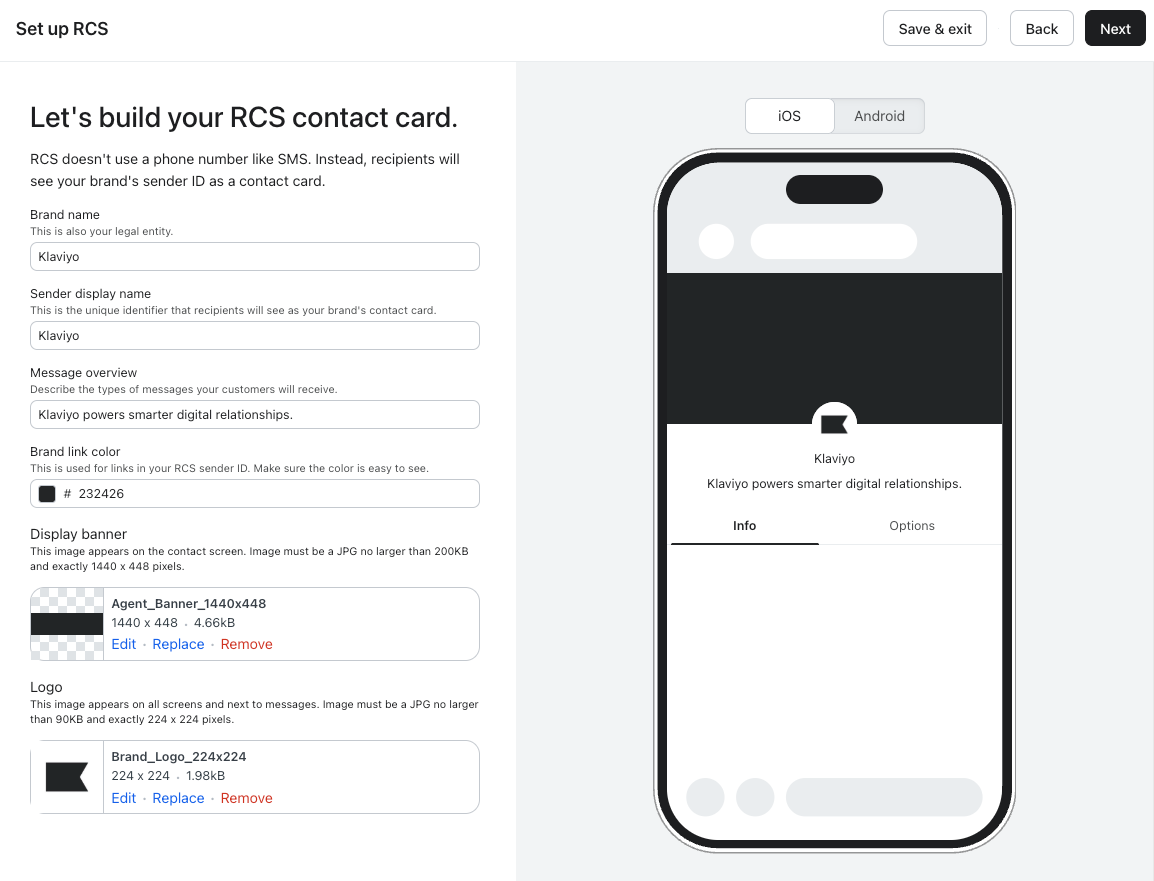
RCS受信者は、貴社ブランドを会社案内カードとして見ることになります。次のフィールドに入力し、次へをクリックして、ブランディング、連絡先情報、法的情報の画面に進んでください:
- ブランド名 - 会社の正式名称です。
- エージェントの表示名 - エンドユーザーに表示される名前です。最大40文字まで入力できます。
- ロゴ - 表示名と一緒に表示されるロゴ(224×224px、JPGまたはPNG、最大50KB)。
- バナーを表示 - ブランド情報ページの上部に表示されるバナー画像(1440 × 448 px、JPGまたはPNG、最大200 KB)。
- ブランドリンクの色 - ブランド情報ページのリンクに使用される16進数のカラー値です。白に対して少なくとも4.5:1のコントラスト比となる色を選択してください。
- 説明 - ブランドのRCS連絡先カードの送信者名の下に表示される、最大100文字の短いテキストです。米国では、このフィールドにはエージェントの説明というラベルが付いています。
- 米国のみ:エージェントの説明には、少なくとも1つのマーケティングメッセージタイプと1つのトランザクションメッセージタイプを選択してください。例:「プロモーション、カートリマインド、注文の更新。」テキストはカスタマイズできますが、選択したメッセージタイプの文言は維持してください。ブランドの説明やタグラインだけを使用しないでください。メッセージタイプの例を含める必要があります。
- 連絡先情報 - ブランド情報ページに表示される連絡先情報です。サポートメールアドレスとウェブサイトURLを含め、それぞれにラベルを付けてください。サポート電話番号は任意です;追加する場合は、そのラベルも含めてください。
- プライバシーポリシー - ブランド情報ページに表示されるプライバシーポリシーへの URL リンク。
- 利用規約 - ブランド情報ページに表示される利用規約への URL リンク。
プライバシーポリシーと利用規約にはそれぞれ異なるURLを使用してください。両方のページは公開されており、一般にアクセス可能である必要があります。プライバシーポリシーには、テキストメッセージのオプトインデータおよび同意ステータスが、メッセージサービスに関係のない目的で第三者と共有されないことを明記する必要があります。
ステップ3:エージェントを確認して承認申請する
エージェントのセットアップからテスト用の電話番号を追加したり、テストメッセージを送信したりすることは、現在サポートされていません。連絡先カードのプレビューを使用してから、登録に進んでください。
登録を続行する前に連絡先カードを確認してください:
- iOSとAndroidのプレビューオプションを使用して、連絡先カードを確認してください。
- ブランディング、連絡先の詳細、法的URLを確認してください。必要に応じて、戻るを使用して修正してください。
- エージェントのレビュー画面で次へをクリックしてエージェントを送信し、登録に進みます。
エージェントの設定後、ステータスが登録準備完了に変更されます。これには数分かかることがあります。ステップ4に進み、通信事業者の承認を受けるための登録を送信してください。
ステップ 4:登録
RCSエージェントを作成したら、Googleと通信事業者の承認を得るために承認申請する必要があります。このステップでは、ビジネスを確認し、RCSメッセージングとコンプライアンス要件を満たしていることを確認します。
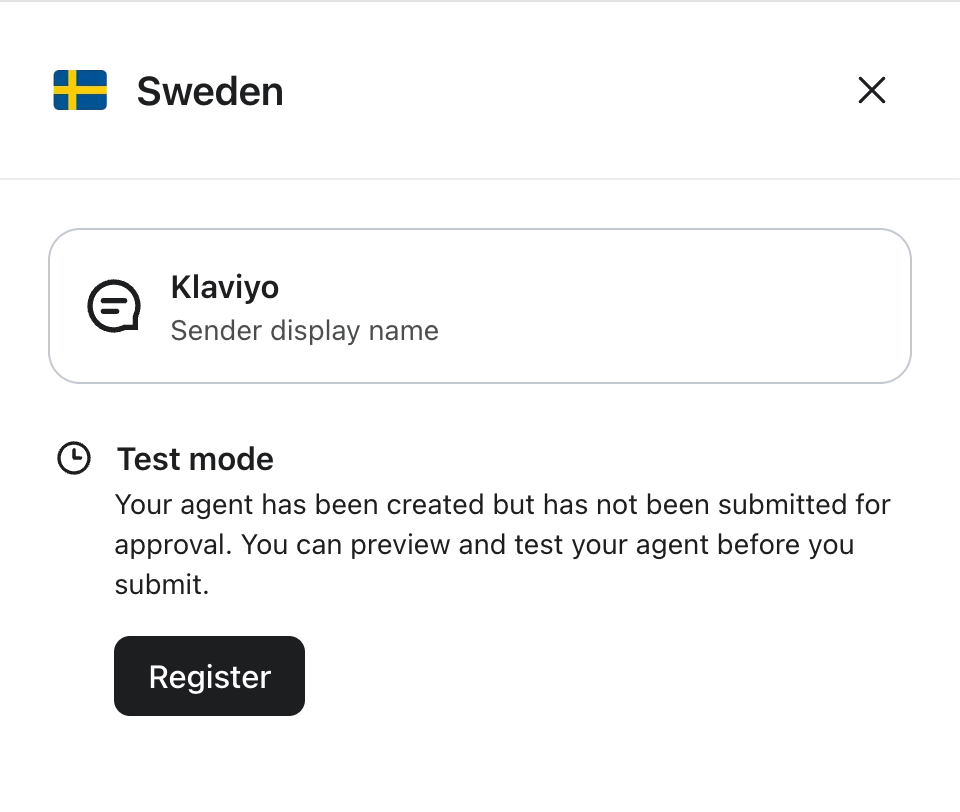
エージェントを確認したら、登録画面に進んでください。設定を途中で終了し、エージェントが登録の準備ができましたの状態になっている場合は、登録を再度開いてください:
- [設定] に移動します。
- テキストメッセージ > 送信者情報を選択してください。
- RCS対応国で、エージェントを登録する国を見つけます。
- エージェントの横にある3点メニューをクリックしてください。
- 表示をクリックしてください。
- 登録をクリックしてください。
通信事業者の審査には通常 4 週間以上かかり、登録要件は国と通信事業者によって異なります。要求される正確な情報は、エージェントを登録している場所によって異なる場合があります。
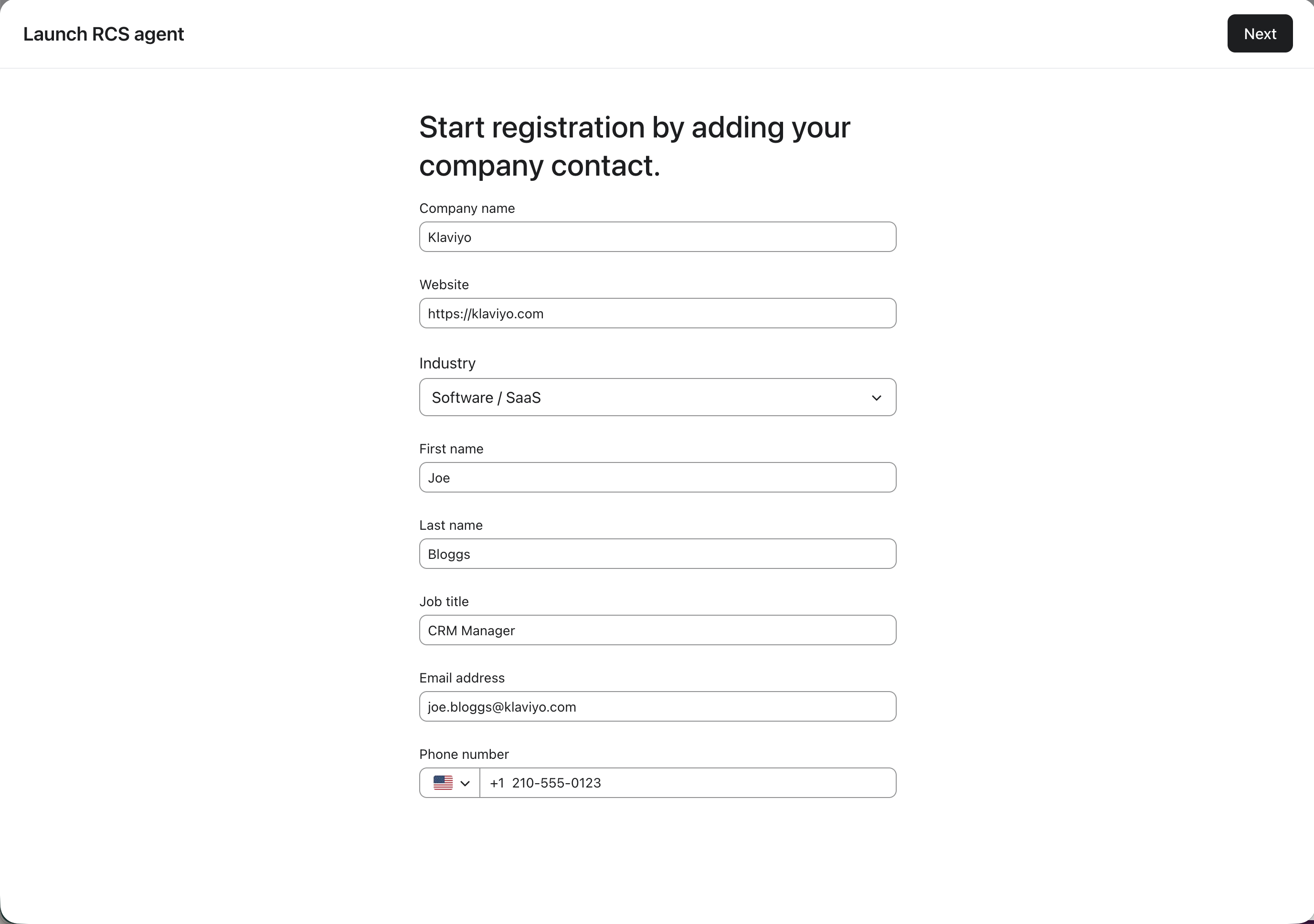
以下は、登録時に一般的に求められる情報の例です。
1. 会社の連絡先の詳細:
- 会社名(法人名) - 法人格の正式名称です。事業登録書類または税務書類に記載されているとおりに、Inc.、LLC、Ltd.などの表記も含めて正確に入力してください。
- ウェブサイト - メインドメイン。ウェブサイトは公開されており、誰でもアクセスできる状態である必要があります。また、たとえばフッター、概要ページ、利用規約などで、ブランド名が法的な会社名と結び付いている必要があります。
- 業界 - ビジネスを最もよく表す業界を選択します。
- 名と姓 - 連絡担当者の名前。
- 役職 - 連絡担当者の役職。
- メールアドレス - 会社の連絡先担当者の勤務先の直通メールアドレスです。担当者の名前を含め、ウェブサイトと同じ会社ドメインを使用し、RCS連絡先カードのサポート用メールアドレスとは異なる必要があります。フリーメールプロバイダーや、info@やhello@のような共有受信トレイは使用しないでください。
- 電話番号 - 会社の連絡先担当者の個人用または勤務先の番号です。会社の電話番号とRCS連絡先カードに記載されているサポート用電話番号の両方と異なる必要があります。
ここで提供された連絡先の詳細は、審査中に RCS for Business サポートチームによって使用されます。
2. 事業者登録の詳細:
- 登録国 - 事業が法的に登録されている国。
- 登録住所(番地) - 登録住所(番地)。
- 市 - 登録された市。
- 州/県/地域 - 登録された州または地域。
- ZIP/Postal code - 登録済みの郵便番号。
- 会社の電話番号 - 貴社の主要な電話番号です。
- 事業者登録番号 - 例:米国企業の場合は EIN、または他国での同等の現地登録番号。
- 法人の種類 - 例:非公開会社、公開会社、個人事業主など。
法人形態として公開会社を選択した場合は、証券取引所略称と取引シンボルも入力してください。
事業登録が親会社に属している場合:
- 親会社の登記上の名称を会社名(法的名称)として入力してください。
- ブランドがその法人と法的に結び付いていることが公にわかるウェブサイトを使用してください。
3. オプトイン取得の証明:
テキストメッセージの同意取得方法がわかるサインアップフォームのスクリーンショットを提示してください。
- スクリーンショットには、電話番号のフィールド、プロモーションメッセージとトランザクションメッセージの例、STOPとHELPの手順、メッセージ頻度、「メッセージとデータ通信料が発生する場合があります」という開示、プライバシーポリシーと利用規約へのリンクが明確に表示されている必要があります。
- アップロードフィールドが表示された場合は、スクリーンショットをアップロードし、サインアップフォームの要件を確認してください。スクリーンショットはKlaviyoのフォームセクションから取得できます。
サインアップフォームのプレビューが表示された場合:
- 選択したフォームを確認するか、別のフォームを選択をクリックしてください。利用可能なフォームがない場合は、フォームを作成をクリックしてください。
- 続行する前にスクリーンショットを添付するには、スクリーンショットをキャプチャをクリックしてください。
Klaviyoが開示文言を追加する、またはフォームの下書きを作成した場合は、エディターを開くをクリックし、フォームを確認して、同意の収集に使用する準備ができたら公開してください。スクリーンショットをキャプチャしても、それらの変更は公開されません。
4. 推定月間 RCS 送信数:
登録フォームで推定月間RCS送信数の入力を求められた場合は、月間の想定RCSメッセージ量の現実的な見積もりを選択してください。
登録内容を確認するには、次へをクリックしてください。エラーを修正し、送信をクリックして登録内容を承認用に送信してください。
ステップ5:認可と国別の要件
RCS 登録を送信すると、エージェントのステータスは '審査中' に変わり、登録情報は Google と各国のキャリアによって審査されます。国によっては、エージェントを公開承認する前に追加の手動手順が必要です。
Googleの認可:
すべてのブランドは Google の認可手順を完了する必要があります。RCS 登録フォームに記載されたブランドの連絡先に対して、Google と Infobip (Klaviyo の RCS パートナー) から、代行で RCS エージェントを起動するための認可を求めるメールが送信されます。
このリクエストは速やかに確認し、承認する必要があります。Google がブランドの承認を確認するまで、通信事業者はエージェントを審査できません。
国別の要件:
以下の国では、Google の承認に加えて追加の対応が必要です。必要なフォームまたはテンプレートは、メールで提供されます。
国 | 要件 |
米国 | Aegis Mobile は、ブランドの連絡先に確認用メールを送信します。必要な期限内に、そのメールの手順を完了する必要があります。 |
英国 | ブランドの連絡先担当者は、提供されているテンプレートを使用して、英国の主要通信事業者に承認メールを送信する必要があります。
|
ドイツ | 記入済みのフォームレターは、指定された通信事業者の連絡先にメールで提出する必要があります。 |
フランス | フランスの通信事業者が、お客様向けサポート用メールに連絡してフランス語サポートをテストし、RCS エージェントの承認をリクエストします。フランス語で回答し、相手の指示に正確に従う必要があります。 |
オーストリア | 記入済みのフォームレターは、指定された通信事業者の連絡先にメールで提出する必要があります。 |
オランダ | 記入済みのフォーム レターを、記載されている通信事業者の連絡先にメールで送信する必要があります。 |
ステップ 6:承認
レビュー中に追加情報が必要な場合、ステータスは対応が必要に変更されます。エージェントの横にある解決をクリックしてフィードバックを確認し、指示に従って登録内容を修正してください。
キャリアの審査には通常 4 週間以上かかります。
承認されると、エージェントのステータスは有効化の準備完了に変わります。この段階では、エージェントはメッセージの送信を自動では開始せず、Klaviyoで手動で有効化する必要があります。
承認済みエージェントは自動では有効化されないため、以下を行うには:
- 既存のフローとスケジュール済みキャンペーンを更新
- セグメンテーションとターゲティングを確認する
- RCS への切り替え前に顧客に知らせる、または準備してもらう
RCS申請が却下された場合は、フィードバックを確認し、必要な更新を行ったうえで新しい登録を開始をクリックして、新しい登録を送信してください。
ステップ 7:アクティベーション
エージェントが有効化の準備完了になったら、RCSメッセージを送信できるようにする前に、手動で有効化する必要があります。同一の国のアクティブなSMS送信IDが必要です。
承認済みのエージェントを有効化するには:
- [設定] に移動します。
- テキストメッセージ > 送信者情報を選択してください。
- RCS 対象国セクションで、該当する国を見つけます。
- エージェントの横にある3点リーダーのメニューをクリックし、[表示]を選択します。
- エージェントの詳細で有効化をクリックしてください。
- 確認ダイアログで有効化をクリックしてください。ステータスがアクティブに変わります。
エージェントを有効にすると、その国ではRCSがデフォルトのテキストメッセージチャネルになります。Klaviyoは、デバイスと通信事業者がRCSをサポートしている受信可能な受信者にRCS経由でメッセージを送信し、フォールバックとしてSMSを使用します。
アクティベーション後の RCS の使用方法について詳しくは、RCS のスタートガイド の記事をご覧ください。
Klaviyo で RCS エージェントを無効化または再有効化する方法
RCSエージェントを一時停止または再有効化するには、Klaviyoサポートに連絡し、国を指定してください。
サポートがエージェントを一時停止すると、ステータスが一時停止中に変わり、その国でのRCS送信が停止します。その国にアクティブなSMS送信IDがある場合、メッセージはSMSフォールバックを使用します。
サポートがエージェントを再有効化すると、ステータスがアクティブに変わり、その国の対象となる受信者へのRCS送信が再開されます。SMSはフォールバックとして使用されます。
エージェント ステータス
ここには、次のようなステータスが表示されることがあります:
- 下書き - エージェントのセットアップは開始されていますが、Google で作成されていません。
- 対応が必要です - エージェントは承認されておらず、再送信する前に更新が必要です。
- 登録準備完了 - エージェントが作成され、通信事業者の承認申請を提出する準備が整いました。
- 審査中 - エージェントは通信事業者に提出され、承認のために審査されています。
- 有効化の準備完了 - エージェントは必要なすべての通信事業者による承認を完了しており、Klaviyoで有効化できます。
- アクティブ - エージェントはライブで、対象の受信者に RCS メッセージを送信できます。
- 一時停止 - エージェントはKlaviyoでの送信が一時停止されており、再開されるまでメッセージは送信されません。