Cómo configurar la mensajería RCS
RCS te permite enviar mensajes de marca, enriquecidos e interactivos a tus clientes utilizando un remitente verificado llamado RCS Agent. En esta guía se explica qué es un agente de RCS, cómo solicitarlo y activarlo en Klaviyo y cómo gestionar su estado.
¿Qué es un agente de RCS?
Un agente de RCS es un remitente verificado que se utiliza para enviar mensajes comerciales de RCS. Cuando envías mensajes con RCS, tus suscriptores reciben mensajes de la tarjeta de contacto de tu marca, que incluye el nombre de la marca, el logotipo, el báner y los datos de contacto.
¿Quién puede conseguir un agente de RCS?
Las cuentas con un remitente de SMS activo pueden crear un agente RCS. Es posible que las marcas SHAFT no cumplan los requisitos para crear un agente de RCS; esto se debe a que RCS es más estricto que SMS, por lo que el contenido permitido en SMS puede seguir estando prohibido en RCS.
Para registrarte en RCS, necesitas permiso para editar la configuración de la cuenta. Antes de activar un agente, asegúrate de tener un ID de envío de SMS activo para el mismo país a fin de proporcionar un respaldo por SMS. No podrás activar tu agente RCS sin un ID de envío de SMS activo en el mismo país.
Cómo crear un agente de RCS en Klaviyo
Paso 1: Elige tu país
Debes completar la configuración por separado para cada país.
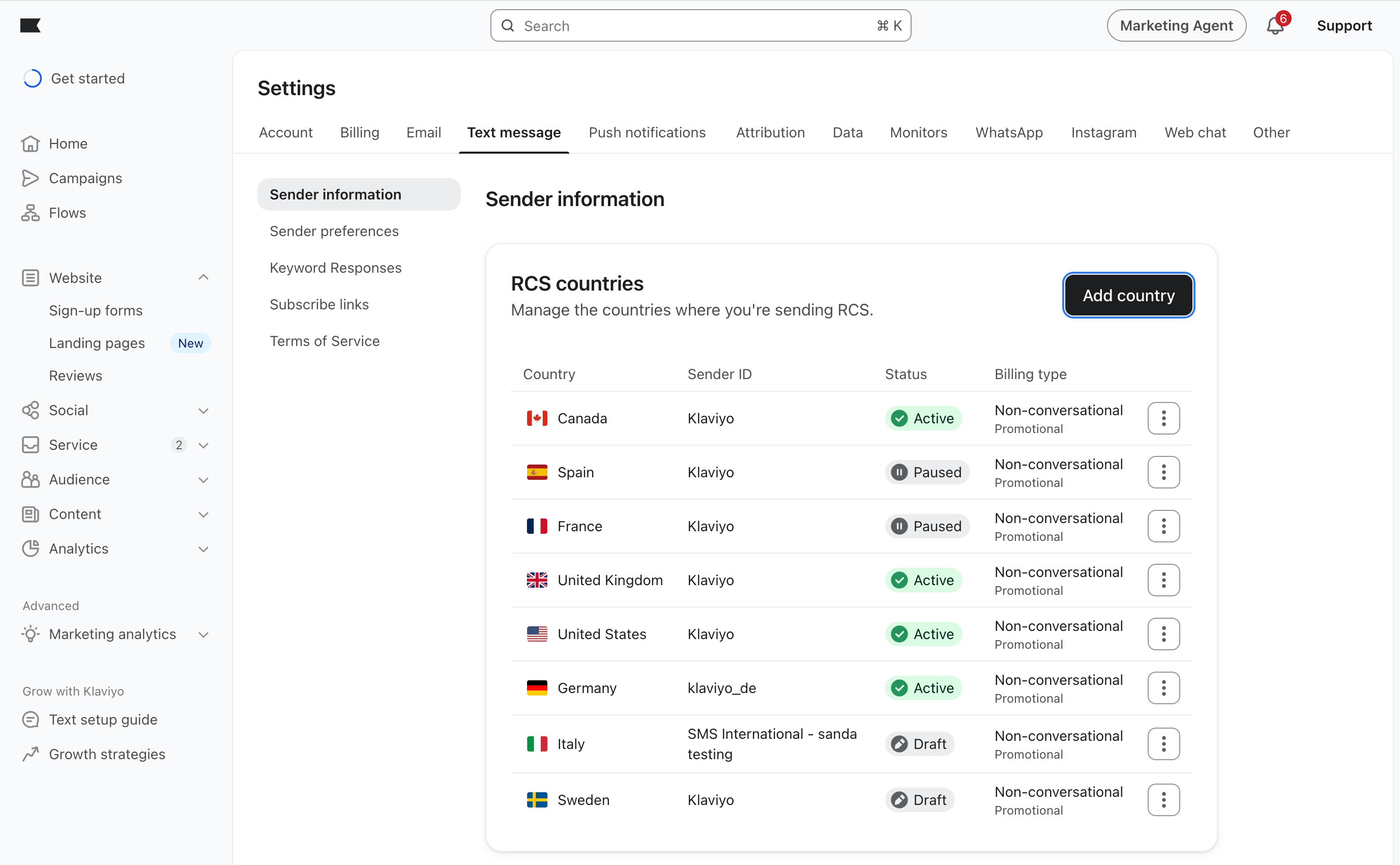
- Ve a Configuración.
- Selecciona Mensaje de texto > Información del remitente.
- En la sección de países de RCS:
- Haz clic en Comenzar si vas a configurar RCS por primera vez.
- Haz clic en Añadir país si vas a añadir un agente nuevo.
- Selecciona el país en el que quieres crear el agente y, a continuación, haz clic en Siguiente.
Paso 2: Crea tu tarjeta de contacto de RCS
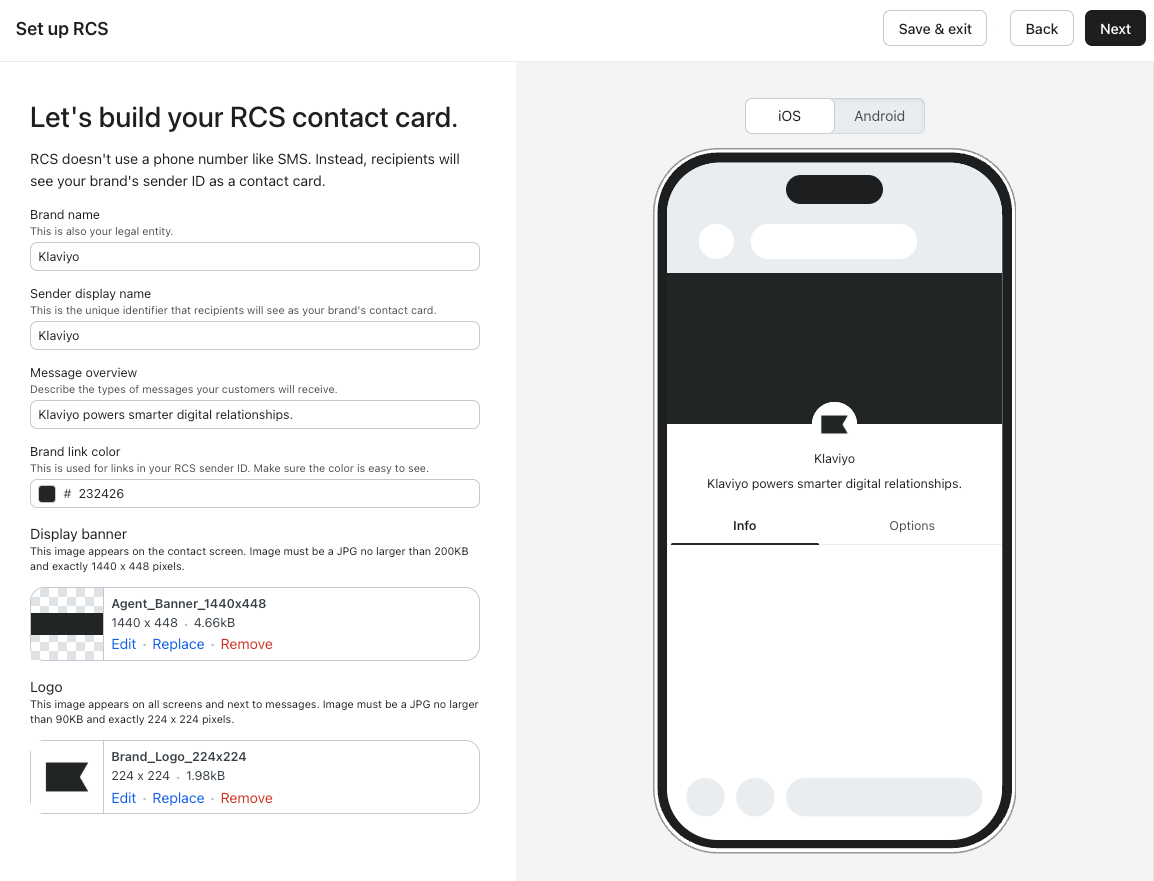
Los destinatarios de RCS ven tu marca como una tarjeta de contacto. Completa los siguientes campos y haz clic en Siguiente para avanzar por las pantallas de marca, información de contacto e información legal:
- Nombre de la marca: el nombre legal de tu empresa.
- Nombre para mostrar del agente - El nombre que se muestra a los usuarios finales, de hasta 40 caracteres.
- Logotipo: el logotipo que se muestra junto al nombre para mostrar (224 × 224 px, JPG o PNG, máximo 50 KB).
- Báner de visualización: la imagen del báner que aparece en la parte superior de la página de información de la marca (1440 × 448 px, JPG o PNG, máx. 200 KB).
- Color del enlace de la marca: el valor de color hexadecimal usado para los enlaces en la página de información de la marca. Elige un color con una relación de contraste de al menos 4.5:1 en comparación con el blanco.
- Descripción (un texto breve, de hasta 100 caracteres, que aparece debajo del nombre del remitente en la tarjeta de contacto RCS de la marca). En EE. UU., este campo se etiqueta como Descripción del agente.
- Solo en EE. UU.: selecciona al menos 1 tipo de mensaje de marketing y 1 tipo de mensaje transaccional para la descripción del agente. Por ejemplo, «promociones, recordatorios de carrito y actualizaciones de pedido». Puedes personalizar el texto, pero conserva la redacción del tipo de mensaje seleccionado. No uses solo una descripción de marca o un eslogan. Deben incluirse ejemplos de tipos de mensaje.
- Datos de contacto: información de contacto que aparece en la página de información de la marca. Incluye una dirección de email de asistencia y la URL del sitio web, con etiquetas para cada una. El número de teléfono de asistencia es opcional; si añades uno, incluye su etiqueta.
- Política de privacidad: un enlace URL a la política de privacidad que aparece en la página de información de la marca.
- Términos del servicio: un enlace URL a los términos del servicio que aparece en la página de información de la marca.
Usa diferentes URL para la política de privacidad y los términos del servicio. Ambas páginas deben estar activas y ser de acceso público. La política de privacidad debe indicar que los datos de suscripción a mensajes de texto y el estado del consentimiento no se comparten con terceros para fines no relacionados con el servicio de mensajería.
Paso 3: revisar y enviar el agente
Actualmente no se admite añadir números de prueba ni enviar mensajes de prueba desde la configuración del agente. Usa la vista previa de la tarjeta de contacto y, a continuación, continúa con el registro.
Revisa la tarjeta de contacto antes de continuar con el registro:
- Usa las opciones de vista previa de iOS y Android para revisar la tarjeta de contacto.
- Comprueba la marca, los datos de contacto y las URL legales. Usa Atrás para corregirlos si es necesario.
- Haz clic en Siguiente en la pantalla de revisión del agente para enviar el agente y continuar con el registro.
Después de configurar el agente, el estado cambia a Listo para registrarse. Esto puede tardar unos minutos. Continúa con el paso 4 para enviar el registro y que lo apruebe la operadora.
Paso 4: Registro
Una vez que hayas creado tu agente de RCS, debes enviarlo para que Google y los operadores lo aprueben. Este paso verifica tu empresa y garantiza que cumples los requisitos de mensajería RCS y de conformidad.
Continúa a las pantallas de registro después de revisar el agente. Si abandonaste la configuración y el agente está Listo para registrarse, vuelve a abrir el registro:
- Ve a Configuración.
- Selecciona Mensaje de texto > Información del remitente.
- En los países de RCS, busca el país en el que quieres registrar el agente.
- Haz clic en el menú de tres puntos junto al agente.
- Haz clic en Ver.
- Haz clic en Registrarme.
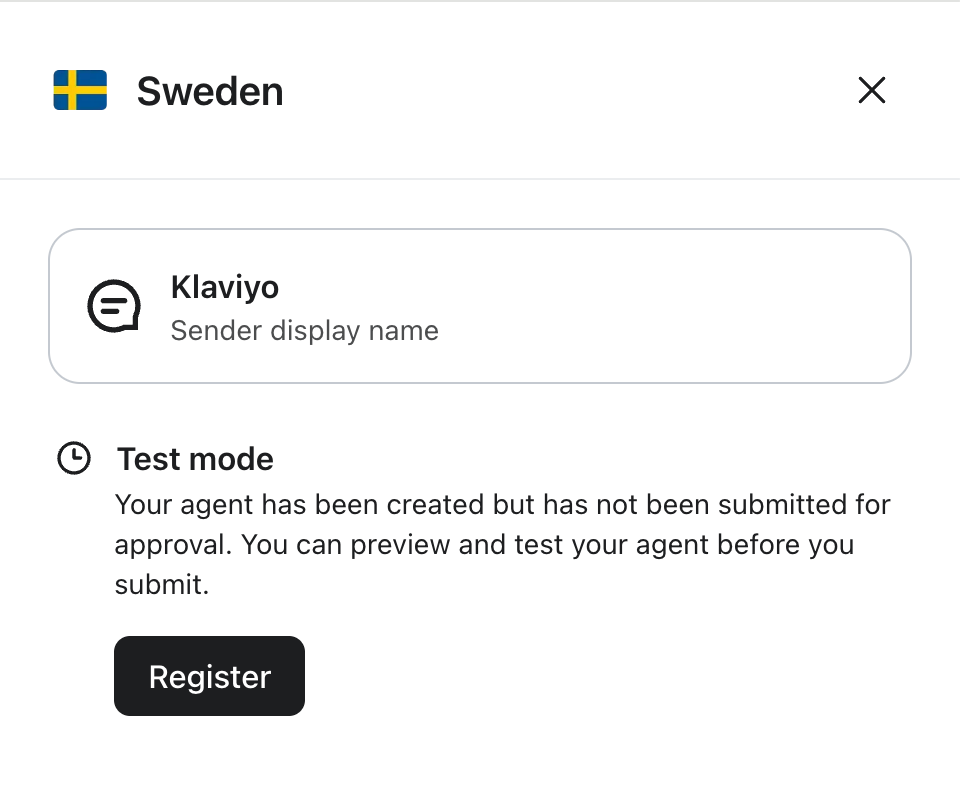
La revisión de la operadora suele tardar 4 semanas o más, y los requisitos de registro varían según el país y la operadora. La información exacta solicitada puede variar dependiendo de dónde estés registrando tu agente.
A continuación, se muestra un ejemplo de la información típica solicitada durante el registro:
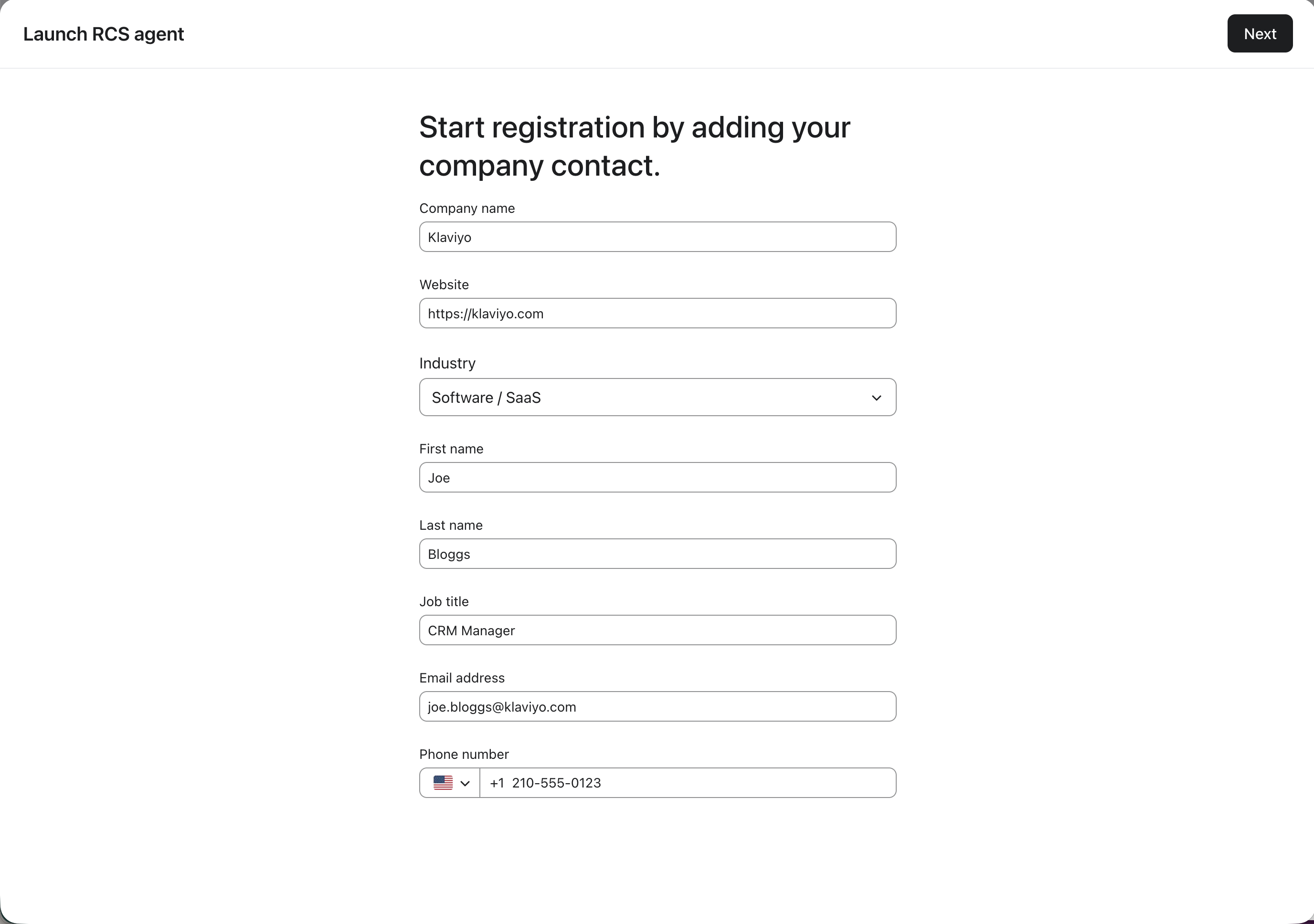
1. Datos de contacto de la empresa:
- Nombre legal de la empresa - El nombre de tu entidad legal. Introdúcelo exactamente tal como aparece en el registro de la empresa o en los documentos fiscales, incluidas designaciones como Inc., LLC o Ltd.
- Sitio web: tu dominio principal. Debe estar activo y ser de acceso público, y conectar el nombre de tu marca con el nombre legal de tu empresa, por ejemplo, en el pie de página, en la página «Acerca de» o en los términos del servicio.
- Sector: selecciona el sector que mejor represente a tu negocio.
- Nombre y apellidos: nombre de la persona de contacto.
- Título del puesto: puesto de la persona de contacto.
- Dirección de Email - El email de trabajo directo del contacto de la empresa. Debe incluir su nombre, usar el mismo dominio de empresa que el sitio web y ser diferente del email de soporte en la tarjeta de contacto de RCS. No uses un proveedor de email gratuito ni una bandeja de entrada compartida como info@ o hello@.
- Número de teléfono — El número personal o de oficina del contacto de la empresa. Debe ser diferente tanto del número de teléfono de la empresa como del número de teléfono de asistencia en la tarjeta de contacto de RCS.
Los datos de contacto proporcionados aquí los utilizará el equipo de asistencia de RCS for Business durante la revisión.
2. Datos de registro de la empresa:
- País de registro: el país donde tu empresa está registrada legalmente.
- Dirección postal registrada: dirección postal registrada.
- Ciudad: ciudad registrada.
- Estado/Provincia/Región: Estado o región registrado.
- Código postal: código postal registrado.
- Número de teléfono de la empresa: el número de teléfono principal de la empresa.
- Número de inscripción en el registro mercantil: por ejemplo, NIE para empresas estadounidenses o el número de inscripción local equivalente en otros países.
- Tipo de entidad jurídica: por ejemplo, empresa privada, empresa pública, comerciante único, etc.
Si seleccionas Pública como el tipo de entidad legal, proporciona también la Abreviatura de la bolsa y el Símbolo de cotización.
Si el registro de la empresa pertenece a una empresa matriz:
- Introduce el nombre registrado de la empresa matriz como Nombre legal de la empresa.
- Usa un sitio web que conecte públicamente tu marca con esa empresa legal.
3. Prueba de la recopilación de la adhesión:
Proporciona una captura de pantalla de un formulario de registro que muestre cómo se recopila el consentimiento para mensajes de texto.
- La captura de pantalla debe mostrar claramente el campo del número de teléfono, ejemplos de mensajes promocionales y transaccionales, instrucciones de STOP y HELP, la frecuencia de los mensajes, el aviso de «message and data rates may apply» y enlaces a la política de privacidad y los términos del servicio.
- Si ves un campo de carga, carga la captura de pantalla y confirma los requisitos del formulario de registro. Puedes hacer la captura de pantalla desde la sección de formularios de Klaviyo.
Si ves una vista previa de un formulario de registro:
- Revisa el formulario seleccionado o haz clic en Seleccionar otro formulario. Si no hay ningún formulario disponible, haz clic en Crear formulario.
- Haz clic en Capturar captura de pantalla para adjuntar la captura de pantalla antes de continuar.
Si Klaviyo añade texto de divulgación o crea un borrador de formulario, haz clic en Abrir editor, revisa el formulario y publícalo cuando esté listo para usarlo para recopilar el consentimiento. Capturar una captura de pantalla no publica esos cambios.
4. Envíos mensuales estimados de RCS:
Si el formulario de registro te pide Envíos mensuales estimados de RCS, selecciona una estimación realista del volumen mensual de mensajes RCS que esperas enviar.
Haz clic en Siguiente para revisar los detalles del registro. Corrige cualquier error y, a continuación, haz clic en Enviar para enviar el registro para su aprobación.
Paso 5: autorización y requisitos específicos por país
Después de que envíes tu registro de RCS, tu estado de agente cambiará a «En revisión»y tu información de registro será revisada por Google y las operadoras locales. En algunos países, se requieren pasos manuales adicionales antes de que puedas aprobar el lanzamiento de tu agente.
Autorización de Google:
Todas las marcas deben completar un paso de autorización de Google. El contacto de la marca indicado en el formulario de registro de RCS recibirá un email de Google e Infobip (el socio de RCS de Klaviyo) solicitando autorización para lanzar un agente de RCS en tu nombre.
Debes revisar y aprobar esta solicitud cuanto antes. Tu agente no podrá ser revisado por los transportistas hasta que Google confirme la autorización de la marca.
Requisitos específicos de cada país:
En los siguientes países, se requieren acciones adicionales además de la autorización de Google. Los formularios o plantillas necesarios se te proporcionarán por email.
Country | Requisitos |
Estados Unidos | Aegis Mobile te enviará un correo electrónico de verificación a la persona de contacto de tu marca. Debes completar los pasos de ese correo electrónico dentro del plazo requerido. |
Reino Unido | El contacto de tu marca debe enviar correos electrónicos de aprobación a las principales operadoras del Reino Unido utilizando la plantilla proporcionada.
|
Alemania | Se debe enviar una carta de formulario completada por correo electrónico al contacto de la operadora designado. |
Francia | Una operadora francesa se pondrá en contacto con tus clientes por correo electrónico para probar la asistencia en francés y solicitar la aprobación de tu RCS Agent. Debes responder en francés y seguir sus instrucciones exactamente. |
Austria | Se debe enviar una carta de formulario completada por correo electrónico al contacto de la operadora designado. |
Países Bajos | Se debe enviar una carta de formulario completa por correo electrónico a los contactos de la operadora que figuran en la lista. |
Paso 6: Aprobación
Si se necesita información adicional durante la revisión, el estado cambiará a Acción requerida. Haz clic en Resolver junto al agente para ver los comentarios y sigue las instrucciones para corregir el registro.
La revisión de la operadora suele tardar 4 semanas o más.
Una vez aprobada, el estado del agente cambiará a Listo para activar. En esta fase, el agente no comenzará a enviar mensajes automáticamente y debe activarse de forma manual en Klaviyo.
No activamos automáticamente agentes aprobados para permitirte:
- Actualizar los flujos existentes y las campañas programadas
- Revisar la segmentación y la segmentación
- Informa o prepara a los clientes antes de pasarse a RCS
Si una solicitud de RCS se rechaza, revisa los comentarios y haz clic en Iniciar un nuevo registro para enviar un nuevo registro después de realizar las actualizaciones necesarias.
Paso 7: Activación
Una vez que el agente esté Listo para activar, debes activarlo manualmente para que pueda enviar mensajes RCS. Necesitas un ID de envío de SMS activo para el mismo país.
Para activar un agente aprobado:
- Ve a Configuración.
- Selecciona Mensaje de texto > Información del remitente.
- En la sección de países de la RCS, localice el país correspondiente.
- Haz clic en el menú de 3 puntos situado junto al agente y, luego, selecciona Ver.
- Haz clic en Activar en los detalles del agente.
- En el cuadro de diálogo de confirmación, haz clic en Activar. El estado cambia a Activo.
Una vez que actives un agente, RCS se convierte en el canal predeterminado de mensaje de texto en ese país. Klaviyo envía mensajes mediante RCS a los destinatarios aptos cuyos dispositivos y operadores admiten RCS, con SMS como opción de reserva.
Para obtener más información sobre cómo usar RCS después de la activación, consulta el artículo Primeros pasos con RCS.
Cómo desactivar o reactivar un agente de RCS en Klaviyo
Para pausar o reactivar un agente de RCS, ponte en contacto con el equipo de asistencia de Klaviyo e indica el país.
Cuando el equipo de asistencia pausa el agente, su estado cambia a Paused y se detiene el envío de RCS para ese país. Los mensajes usan la alternativa de SMS si tienes un ID de envío de SMS activo para ese país.
Cuando el equipo de soporte reactiva al agente, su estado cambia a Activo y se reanuda el envío de RCS a los destinatarios aptos de ese país, con SMS como alternativa.
Estados del agente
Los estados que puedes ver son los siguientes:
- Borrador: se ha iniciado la configuración del agente, pero no se ha creado con Google.
- Acción requerida: el agente no se ha aprobado y requiere actualizaciones para poder volver a enviarlo.
- Listo para registrarse (el agente se ha creado y está listo para enviarse para la aprobación del operador).
- En revisión: el agente se ha enviado a las operadoras y se está revisando para su aprobación.
- Listo para activar (el agente ha sido aprobado por todos los transportistas necesarios y está listo para activarse en Klaviyo).
- Activo: el agente está activo y puede enviar mensajes RCS a destinatarios elegibles.
- En pausa: el agente se ha puesto en pausa para el envío en Klaviyo y no enviará mensajes hasta que se reactive.