So richtest du RCS-Nachrichten ein
RCS ermöglicht es dir, gebrandete, ansprechende, interaktive Nachrichten an deine Kund*innen über einen verifizierten Absender zu senden, der RCS Agent genannt wird. In diesem Leitfaden erklären wir, was ein RCS-Agent ist, wie du ihn in Klaviyo anforderst und aktivierst und wie du seinen Status verwaltest.
Was ist ein RCS Agent?
Ein RCS-Agent ist ein verifizierter Absender, der zum Senden von RCS-Geschäftsnachrichten verwendet wird. Wenn du Nachrichten über RCS versendest, erhalten deine Abonnent*innen Nachrichten von der Visitenkarte deiner Marke, die den Markennamen, das Logo, das Banner und die Kontaktdetails enthält.
Wer kann einen RCS-Agenten bekommen?
Konten mit einem aktiven SMS-Absender sind berechtigt, einen RCS Agent zu erstellen. SHAFT -Marken sind möglicherweise nicht berechtigt, einen RCS Agent zu erstellen; das liegt daran, dass RCS strenger als SMS ist, sodass Inhalte, die bei SMS zulässig sind, bei RCS dennoch verboten sein können.
Um dich für RCS anzumelden, brauchst du die Berechtigung, die Kontoeinstellungen zu bearbeiten. Bevor du einen Agenten aktivierst, stelle sicher, dass du eine aktive SMS-Sende-ID für dasselbe Land hast, um SMS-Fallback bereitzustellen. Du kannst deinen RCS-Agenten nicht aktivieren, ohne eine aktive SMS-Sende-ID im selben Land.
So erstellst du einen RCS Agent in Klaviyo
Schritt 1: Wähle dein Land
Du musst die Einrichtung für jedes Land separat durchführen.
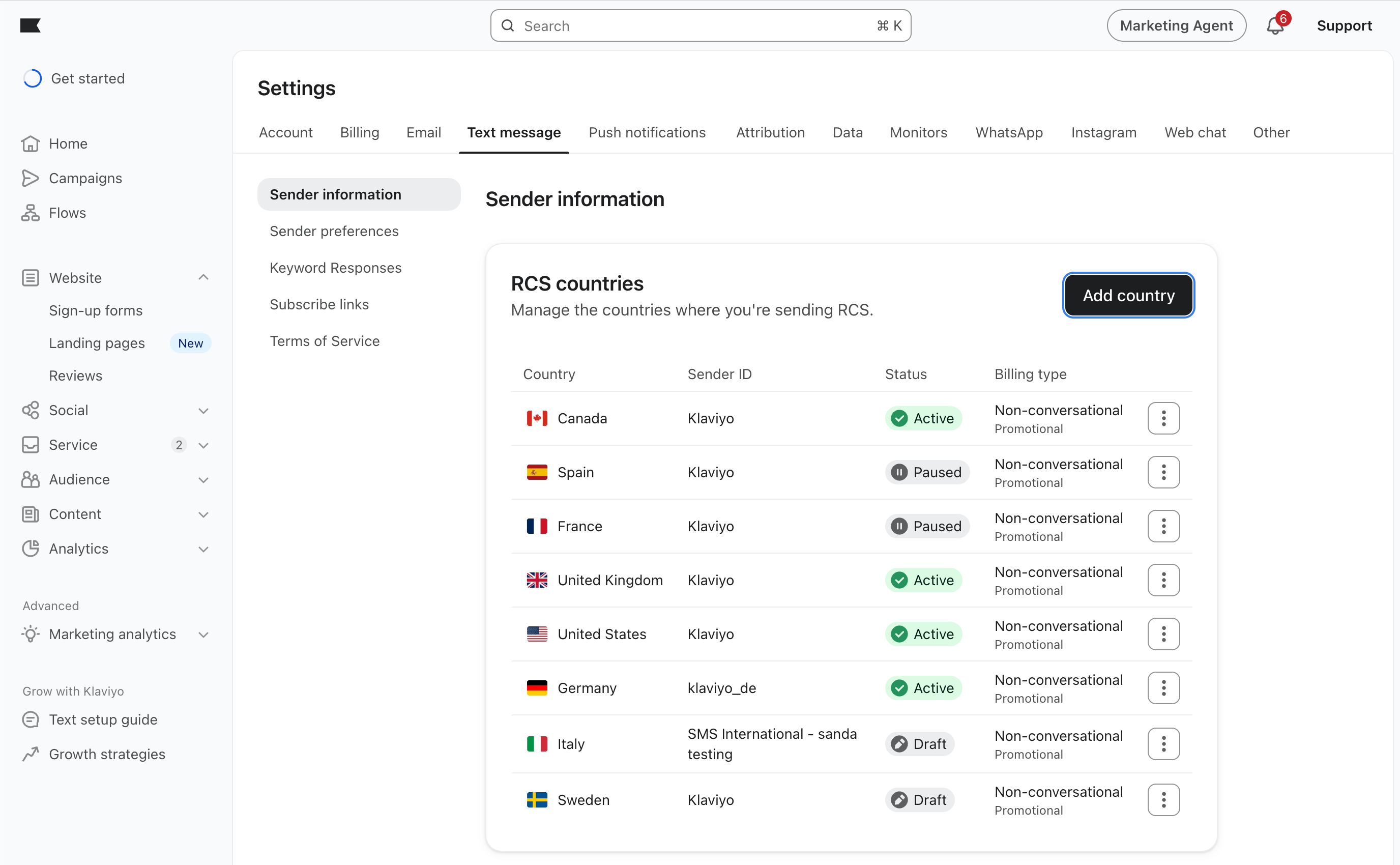
- Gehe zu den Einstellungen.
- Wähle Textnachricht > Absenderinformationen aus.
- Im Abschnitt zu den RCS-Ländern:
- Klicke auf Erste Schritte, wenn du RCS zum ersten Mal einrichtest.
- Klicke auf Land hinzufügen, wenn du eine neue*n Mitarbeiter*in hinzufügst.
- Wähle das Land aus, in dem du den Agenten erstellen möchtest, und klicke dann auf Weiter.
Schritt 2: Erstelle deine RCS-Visitenkarte
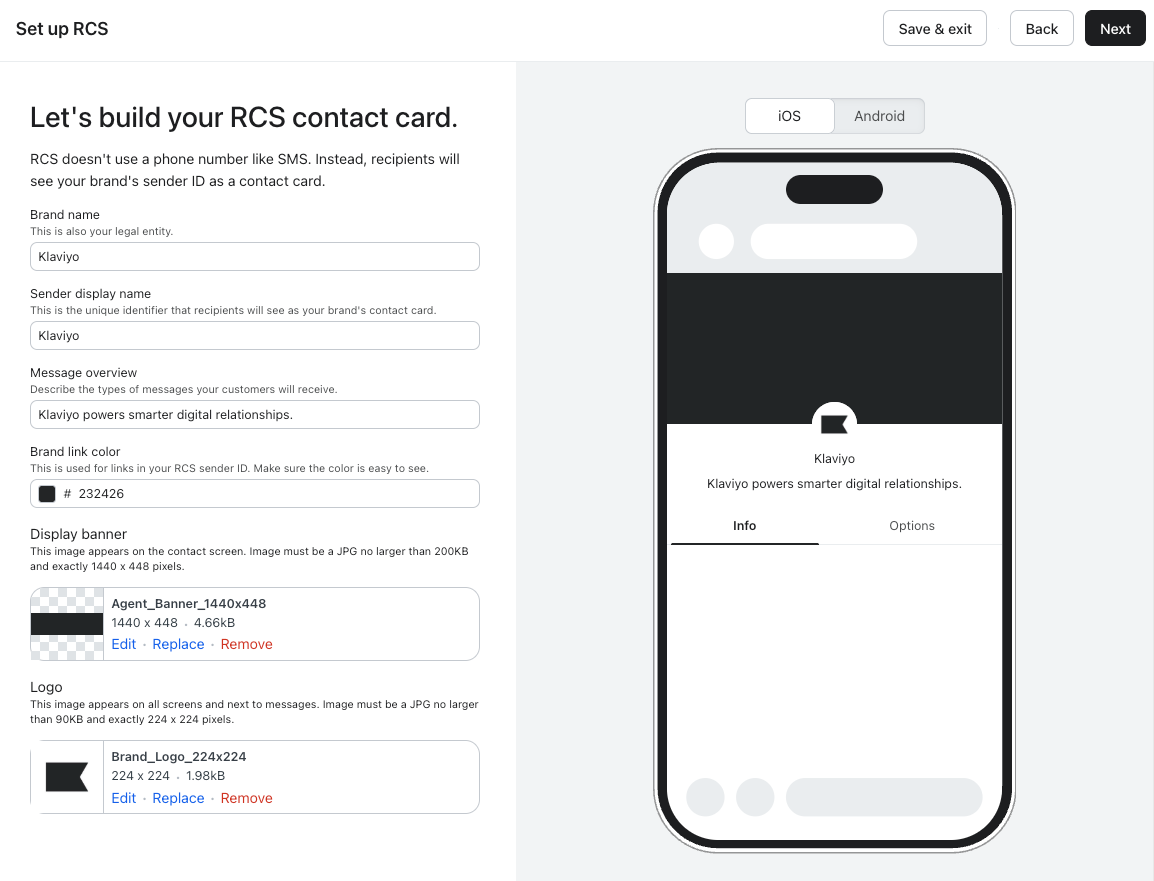
RCS-Empfänger*innen sehen deine Marke als Kontaktkarte. Fülle die folgenden Felder aus und klicke auf Weiter, um durch die Bildschirme für Branding, Kontaktinformationen und rechtliche Informationen zu navigieren:
- Markenname – der rechtliche Name deines Unternehmens.
- Anzeigename des Agents – Der Name, der Endnutzer*innen angezeigt wird, bis zu 40 Zeichen.
- Logo – Das Logo, das neben dem Anzeigenamen angezeigt wird (224 × 224 px, JPG oder PNG, max. 50 KB).
- Display-Banner – Das Bannerbild, das oben auf der Markeninfoseite angezeigt wird (1440 × 448 px, JPG oder PNG, max. 200 KB).
- Marken-Linkfarbe – Der Hex-Farbwert, der für Links auf der Seite mit Markeninfos verwendet wird. Wähle eine Farbe mit einem Kontrastverhältnis von mindestens 4.5:1 gegenüber Weiß.
- Beschreibung – Ein kurzer Text mit bis zu 100 Zeichen, der unter dem Absendernamen der RCS-Kontaktkarte der Marke angezeigt wird. In den USA heißt dieses Feld Agentenbeschreibung.
- Nur USA: Wähle für deine Agentenbeschreibung mindestens 1 Marketing-Nachrichtentyp und 1 Transaktionsnachrichtentyp aus. Zum Beispiel: „Werbeaktionen, Warenkorberinnerungen und Bestell-Updates.“ Du kannst den Text anpassen, aber behalte die Formulierung für den ausgewählten Nachrichtentyp bei. Verwende nicht nur eine Markenbeschreibung oder einen Slogan. Beispiele für Nachrichtentypen müssen enthalten sein.
- Kontaktdaten – Kontaktinformationen, die auf der Seite mit Markeninformationen angezeigt werden. Füge eine Support-E-Mail-Adresse und eine Website-URL hinzu, jeweils mit einer Bezeichnung. Eine Support-Telefonnummer ist optional; wenn du eine hinzufügst, gib die zugehörige Bezeichnung an.
- Datenschutzerklärung – Ein URL-Link zur Datenschutzerklärung, der auf der Seite mit den Markeninformationen angezeigt wird.
- Nutzungsbedingungen – Ein URL-Link zu den Nutzungsbedingungen, der auf der Informationsseite zur Marke angezeigt wird.
Verwende unterschiedliche URLs für deine Datenschutzerklärung und deine Nutzungsbedingungen. Beide Seiten müssen live und öffentlich zugänglich sein. In deiner Datenschutzerklärung muss stehen, dass Textnachrichten-Opt-in-Daten und der Einwilligungsstatus nicht für Zwecke, die nicht mit dem Nachrichtenservice zusammenhängen, an Dritte weitergegeben werden.
Schritt 3: Überprüfe und übermittle deinen Agent
Das Hinzufügen von Testnummern und das Senden von Testnachrichten aus der Agent-Einrichtung werden derzeit nicht unterstützt. Verwende die Vorschau der Kontaktkarte und fahre dann mit der Registrierung fort.
Sieh dir deine Kontaktkarte an, bevor du mit der Registrierung fortfährst:
- Verwende die Vorschauoptionen für iOS und Android, um deine Kontaktkarte zu überprüfen.
- Überprüfe dein Branding, deine Kontaktdaten und deine rechtlichen URLs. Verwende Zurück, um sie bei Bedarf zu korrigieren.
- Klicke auf Weiter im Bildschirm zur Agent*innenüberprüfung, um die Agent*in zu senden und mit der Registrierung fortzufahren.
Nach der Einrichtung des Agenten ändert sich der Status zu Bereit zur Registrierung. Dies kann ein paar Minuten dauern. Fahre mit Schritt 4 fort, um deine Registrierung zur Genehmigung durch den Carrier einzureichen.
Schritt 4: Registrierung
Sobald du deinen RCS-Agent erstellt hast, musst du ihn zur Genehmigung durch Google und die Mobilfunkanbieter einreichen. Dieser Schritt verifiziert dein Unternehmen und stellt sicher, dass du die Anforderungen für RCS-Nachrichten und Compliance erfüllst.
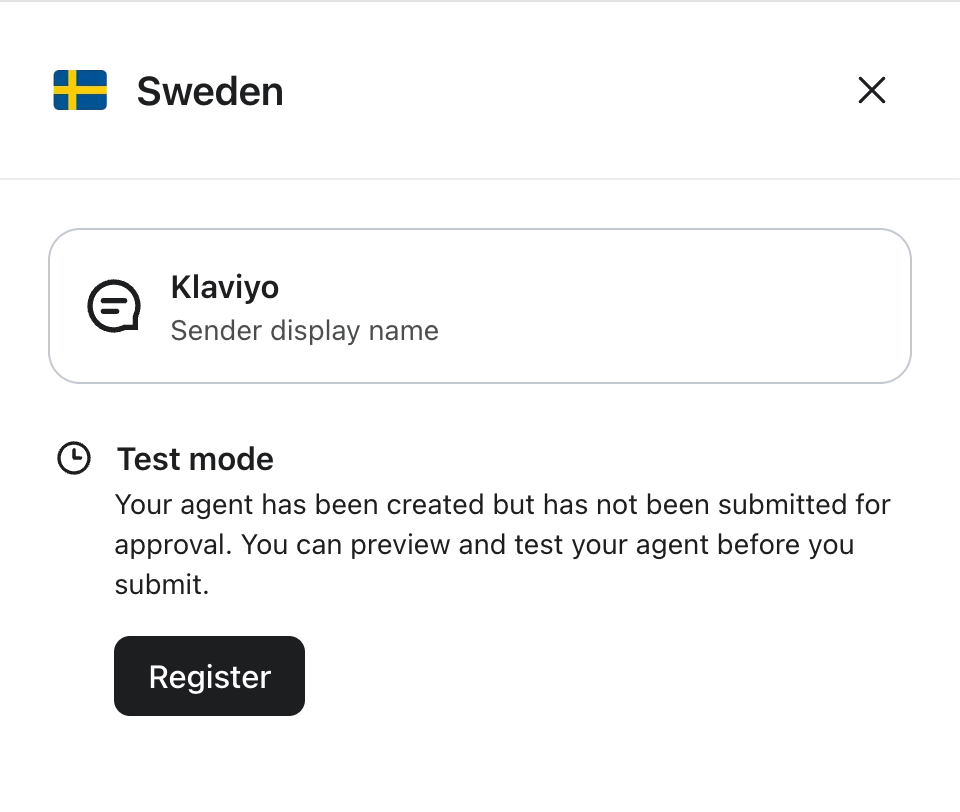
Fahre nach der Überprüfung deines Agenten mit den Registrierungsbildschirmen fort. Wenn du das Setup verlassen hast und dein Agent bereit zur Registrierung ist, öffne die Registrierung erneut:
- Gehe zu den Einstellungen.
- Wähle Textnachricht > Absenderinformationen aus.
- Suche in RCS-Ländern das Land, in dem du den Agenten registrieren möchtest.
- Klicke auf das Dreipunkt-Menü neben der Agent*in.
- Klicke auf Ansicht.
- Klicke auf Registrieren.
Die Überprüfung durch den Netzbetreiber dauert in der Regel vier Wochen oder länger. Die Registrierungsanforderungen variieren je nach Land und Netzbetreiber. Die genauen angeforderten Informationen können variieren, je nachdem, wo du deinen Agent registrierst.
Unten siehst du ein Beispiel für die typischen Informationen, die du bei der Registrierung angefordert hast:
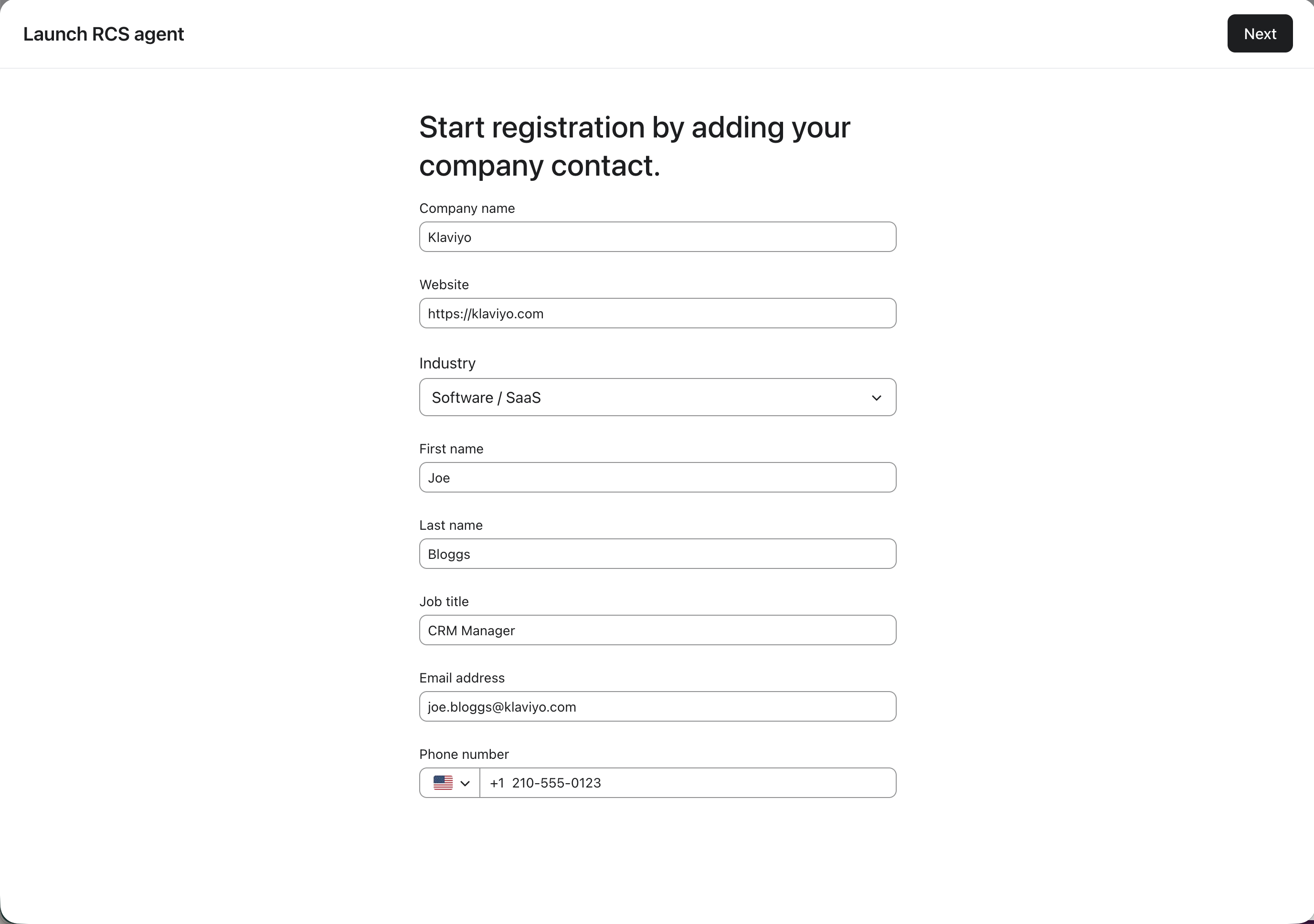
1. Kontaktdaten des Unternehmens:
- Rechtlicher Unternehmensname – Dein Name der juristischen Person. Gib ihn genau so ein, wie er in deiner Gewerbeanmeldung oder in deinen Steuerdokumenten erscheint, einschließlich Zusätzen wie Inc., LLC oder Ltd.
- Website – deine primäre Domain. Sie muss live und öffentlich zugänglich sein und deinen Markennamen mit deinem rechtsgültigen Unternehmensnamen verknüpfen, zum Beispiel in der Fußzeile, auf der Seite „Über uns“ oder in den Nutzungsbedingungen.
- Branche: Wähle die Branche aus, die dein Unternehmen am besten repräsentiert.
- Vor- und Nachname – Name der Kontaktperson
- Berufsbezeichnung – Berufsbezeichnung deiner Kontaktperson.
- E-Mail-Adresse - Die direkte geschäftliche E-Mail-Adresse der Kontaktperson des Unternehmens. Es muss den Namen der*des Absender*in enthalten, dieselbe Unternehmensdomain wie deine Website verwenden und sich von der Support-E-Mail auf deiner RCS-Kontaktkarte unterscheiden. Verwende keinen kostenlosen E-Mail-Anbieter und kein gemeinsam genutztes Postfach wie info@ oder hello@.
- Telefonnummer - Die persönliche Nummer oder Büronummer der Kontaktperson* des Unternehmens. Sie muss sich sowohl von der Firmen-Telefonnummer als auch von der Support-Telefonnummer auf deiner RCS-Kontaktkarte unterscheiden.
Die hier angegebenen Kontaktdaten werden vom RCS for Business-Support-Team bei der Überprüfung verwendet.
2. Details zur Unternehmensregistrierung:
- Land der Registrierung – Das Land, in dem dein Unternehmen rechtmäßig registriert ist.
- Registrierte Anschrift – Registrierte Anschrift.
- Stadt - Eingetragene Stadt.
- Bundesland/Provinz/Region – Eingetragenes Bundesland oder Region.
- Postleitzahl – Registrierte Postleitzahl.
- Telefonnummer des Unternehmens – Die primäre Telefonnummer deines Unternehmens.
- Unternehmensregistrierungsnummer – Beispiel: EIN für US-Unternehmen oder die entsprechende lokale Registrierungsnummer in anderen Ländern.
- Art der juristischen Person – z. B. Privatunternehmen, öffentliches Unternehmen, Einzelunternehmen usw.
Wenn du Öffentlich als Rechtsträgertyp auswählst, gib auch die Börsenabkürzung und das Börsenkürzel an.
Wenn deine Unternehmensregistrierung zu einer Muttergesellschaft gehört:
- Gib den eingetragenen Namen des Mutterunternehmens als Rechtlichen Firmennamen ein.
- Nutze eine Website, die deine Marke öffentlich mit diesem rechtlichen Unternehmen verknüpft.
3. Nachweis der Opt-in-Erfassung:
Stelle einen Screenshot eines Anmeldeformulars bereit, der zeigt, wie die Einwilligung für Textnachrichten eingeholt wird.
- Der Screenshot muss das Feld für die Telefonnummer, Beispiele für Werbe- und Transaktionsnachrichten, STOP- und HELP-Anweisungen, die Nachrichtenhäufigkeit, den Hinweis „Für Nachrichten und Datennutzung können Gebühren anfallen“ sowie Links zu deiner Datenschutzerklärung und deinen Nutzungsbedingungen klar zeigen.
- Wenn du ein Upload-Feld siehst, lade deinen Screenshot hoch und bestätige die Anforderungen für das Anmeldeformular. Du kannst den Screenshot im Bereich „Formulare“ in Klaviyo erstellen.
Wenn du eine Vorschau des Anmeldeformulars siehst:
- Überprüfe das ausgewählte Formular oder klicke auf Anderes Formular auswählen. Wenn kein Formular verfügbar ist, klicke auf Formular erstellen.
- Klicke auf Screenshot aufnehmen, um den Screenshot anzuhängen, bevor du fortfährst.
Wenn Klaviyo Offenlegungstext hinzufügt oder ein Formular als Entwurf erstellt, klicke auf Editor öffnen, prüfe das Formular und veröffentliche es, sobald du bereit bist, es zum Einholen der Einwilligung zu verwenden. Durch das Erstellen eines Screenshots werden diese Änderungen nicht veröffentlicht.
4. Geschätzte monatliche RCS-Sendungen:
Wenn im Registrierungsformular nach Geschätzte monatliche RCS-Sendungen gefragt wird, wähle eine realistische Schätzung deines erwarteten monatlichen RCS-Nachrichtenvolumens aus.
Klicke auf Weiter, um deine Registrierungsdetails zu überprüfen. Korrigiere alle Fehler und klicke dann auf Senden, um die Registrierung zur Genehmigung einzureichen.
Schritt 5: Autorisierung und länderspezifische Anforderungen
Nachdem du deine RCS-Registrierung übermittelt hast, ändert sich dein Agent-Status zu „Wird überprüft“ und deine Registrierungsinformationen werden von Google und lokalen Netzbetreibern überprüft. In einigen Ländern sind zusätzliche manuelle Schritte erforderlich, bevor dein Agent für die Einführung genehmigt werden kann.
Google-Autorisierung:
Alle Marken müssen einen Google-Autorisierungsschritt abschließen. Die im RCS-Registrierungsformular angegebene Markenkontaktperson erhält eine E-Mail von Google und Infobip (Klaviyo’s RCS-Partner), in der um die Autorisierung gebeten wird, in deinem Namen einen RCS-Agenten zu starten.
Du musst diese Anfrage umgehend prüfen und genehmigen. Dein Agent kann von Anbietern erst geprüft werden, wenn Google die Markenauthorisierung bestätigt.
Länderspezifische Anforderungen:
In den folgenden Ländern sind zusätzlich zur Google-Autorisierung zusätzliche Aktionen erforderlich. Alle erforderlichen Formulare oder Vorlagen erhältst du per E-Mail.
Country | Anforderungen |
Vereinigte Staaten | Aegis Mobile sendet eine E-Mail zur Verifizierung an deinen Markenkontakt. Du musst die Schritte in dieser E-Mail innerhalb des erforderlichen Zeitraums ausführen. |
Vereinigtes Königreich | Dein Markenkontakt muss über die angegebene Vorlage E-Mails zur Genehmigung an die großen Netzbetreiber im Vereinigten Königreich senden.
|
Deutschland | Ein ausgefülltes Formular muss per E-Mail an den benannten Netzbetreiber übermittelt werden. |
Frankreich | Ein französischer Netzbetreiber wird sich mit deiner kundenorientierten Support-E-Mail in Verbindung setzen, um den Support in französischer Sprache zu testen und die Genehmigung für deinen RCS Agent anzufordern. Du musst auf Französisch antworten und die Anweisungen genau befolgen. |
Österreich | Ein ausgefülltes Formular muss per E-Mail an den benannten Netzbetreiber übermittelt werden. |
Niederlande | Ein ausgefülltes Formular muss per E-Mail an die aufgelisteten Netzbetreiberkontakte übermittelt werden. |
Schritt 6: Deine Genehmigung
Wenn während der Prüfung zusätzliche Informationen erforderlich sind, ändert sich der Status zu Aktion erforderlich. Klicke neben dem Agenten auf Beheben, um dir das Feedback anzusehen, und befolge die Anweisungen, um deine Registrierung zu korrigieren.
Die Überprüfung durch den Netzbetreiber dauert in der Regel 4 Wochen oder länger.
Sobald die Freigabe erfolgt ist, ändert sich der Agent*innenstatus zu Bereit zur Aktivierung. In dieser Phase beginnt der Agent nicht automatisch mit dem Versand von Nachrichten und muss in Klaviyo manuell aktiviert werden.
Wir aktivieren die zugelassenen Agents nicht automatisch, damit du:
- Vorhandene Flows und geplante Kampagnen aktualisieren
- Segmentierung und Targeting überprüfen
- Informiere oder bereite Kund*innen vor dem Wechsel zu RCS vor
Wenn eine RCS-Anwendung abgelehnt wird, sieh dir das Feedback an und klicke auf Neue Registrierung starten, um nach den erforderlichen Aktualisierungen eine neue Registrierung zu senden.
Schritt 7: Aktivierung
Sobald dein Agent Bereit zur Aktivierung ist, musst du ihn manuell aktivieren, bevor er RCS-Nachrichten senden kann. Du benötigst eine aktive SMS-Sende-ID für dasselbe Land.
So aktivierst du eine*n genehmigte*n Agent*in:
- Gehe zu den Einstellungen.
- Wähle Textnachricht > Absenderinformationen aus.
- Suchen Sie im Abschnitt RCS-Länder das entsprechende Land.
- Klicke auf das 3-Punkte-Menü neben dem Agent, und wähle dann Anzeigen.
- Klicke in den Agent*innendetails auf Aktivieren.
- Klicke im Bestätigungsdialog auf Aktivieren. Der Status ändert sich zu Aktiv.
Sobald du einen Agenten aktivierst, wird RCS in diesem Land zum Standard-Textnachricht-Kanal. Klaviyo sendet Nachrichten über RCS an berechtigte Empfänger*innen, deren Geräte und Mobilfunkanbieter RCS unterstützen, wobei SMS als Fallback dient.
Weitere Informationen zur Verwendung von RCS nach der Aktivierung findest du im Artikel Erste Schritte mit RCS.
So deaktivierst oder reaktivierst du einen RCS Agent in Klaviyo
Um einen RCS-Agenten zu pausieren oder zu reaktivieren, kontaktiere den Klaviyo Support und gib das Land an.
Wenn Support den Agent pausiert, ändert sich sein Status zu Paused und der RCS-Versand für dieses Land wird gestoppt. Nachrichten verwenden SMS-Fallback, wenn du für dieses Land eine aktive SMS-Absender-ID hast.
Wenn der Support den Agenten reaktiviert, ändert sich sein Status zu aktiv und der RCS-Versand wird für berechtigte Empfänger*innen in diesem Land fortgesetzt, wobei SMS als Fallback verwendet wird.
Agent-Status
Zu den Status, die du sehen kannst, gehören:
- Entwurf – Agent-Einrichtung wurde gestartet, aber nicht mit Google erstellt.
- Aktion erforderlich – Der Agent wurde nicht genehmigt und erfordert Updates, bevor er erneut übermittelt werden kann.
- Bereit zur Registrierung – Agent wurde erstellt und ist bereit, zur Genehmigung durch den Anbieter eingereicht zu werden.
- Wird überprüft – Agent wurde an Netzbetreiber übermittelt und wird zur Genehmigung geprüft.
- Bereit zur Aktivierung – der Agent wurde von allen erforderlichen Carriern genehmigt und kann in Klaviyo aktiviert werden.
- Active Agent ist live und kann RCS-Nachrichten an berechtigte Empfänger senden.
- Pausiert – Agent wurde in Klaviyo für den Versand pausiert und sendet keine Nachrichten, bis er reaktiviert wird.