Comment configurer les messages RCS
RCS vous permet d’envoyer des messages interactifs, riches et dédiés à vos clients à l’aide d’un expéditeur vérifié appelé RCS Agent. Ce guide explique ce qu’est un agent RCS, comment en demander et l’activer dans Klaviyo, et comment gérer son statut.
Définition agent RCS
Un agent RCS est un expéditeur vérifié utilisé pour envoyer des messages commerciaux RCS. Lorsque vous envoyez des messages en utilisant le RCS, vos abonnés reçoivent des messages de la carte de contact de votre marque, qui comprend le nom de la marque, le logo, la bannière et les coordonnées.
Qui peut obtenir un agent RCS ?
Les comptes disposant d’un expéditeur SMS actif peuvent créer un agent RCS. Les marques SHAFT peuvent ne pas être éligibles à la création d’un agent RCS ; cela s’explique par le fait que le RCS est plus strict que les SMS, donc le contenu autorisé sur les SMS peut néanmoins être interdit sur le RCS.
Pour vous inscrire à RCS, vous devez disposer de l’autorisation de modifier les paramètres du compte. Avant d’activer un agent, assurez-vous de disposer d’un identifiant d’envoi SMS actif pour le même pays, afin de fournir une solution de secours par SMS. Vous ne pourrez pas activer votre agent RCS sans ID d’envoi SMS actif dans le même pays.
Comment créer un agent RCS dans Klaviyo
Étape 1 : Choisissez votre pays
Vous devez effectuer la configuration séparément pour chaque pays.
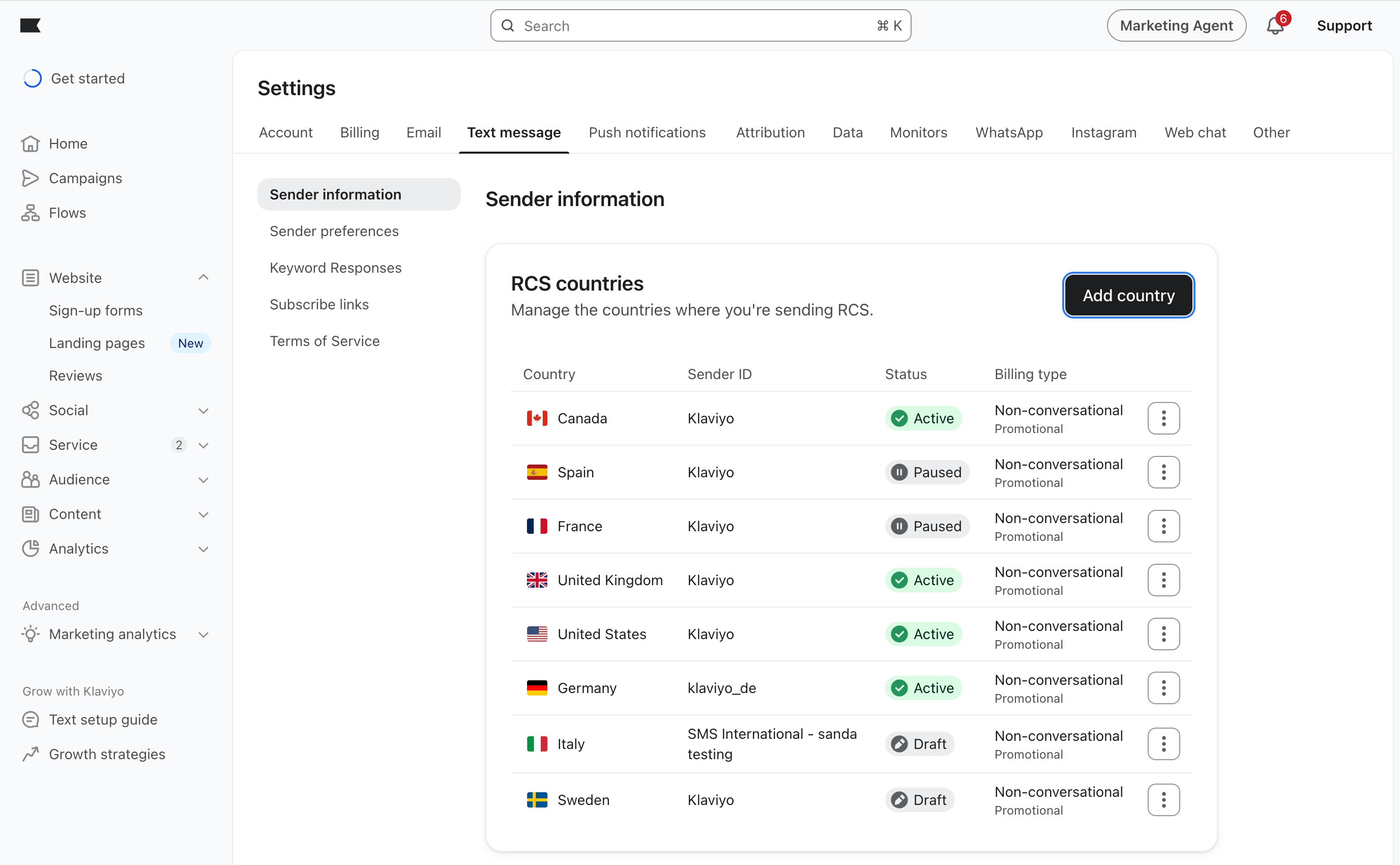
- Accédez à Paramètres.
- Sélectionnez Message texte > Informations sur l’expéditeur.
- Dans la section des pays RCS :
- Cliquez sur Commencer si vous configurez RCS pour la première fois.
- Cliquez sur Ajouter un pays si vous ajoutez un nouvel agent.
- Sélectionnez le pays où vous souhaitez créer l’agent, puis cliquez sur Suivant.
Étape 2 : Créer votre carte de contact RCS
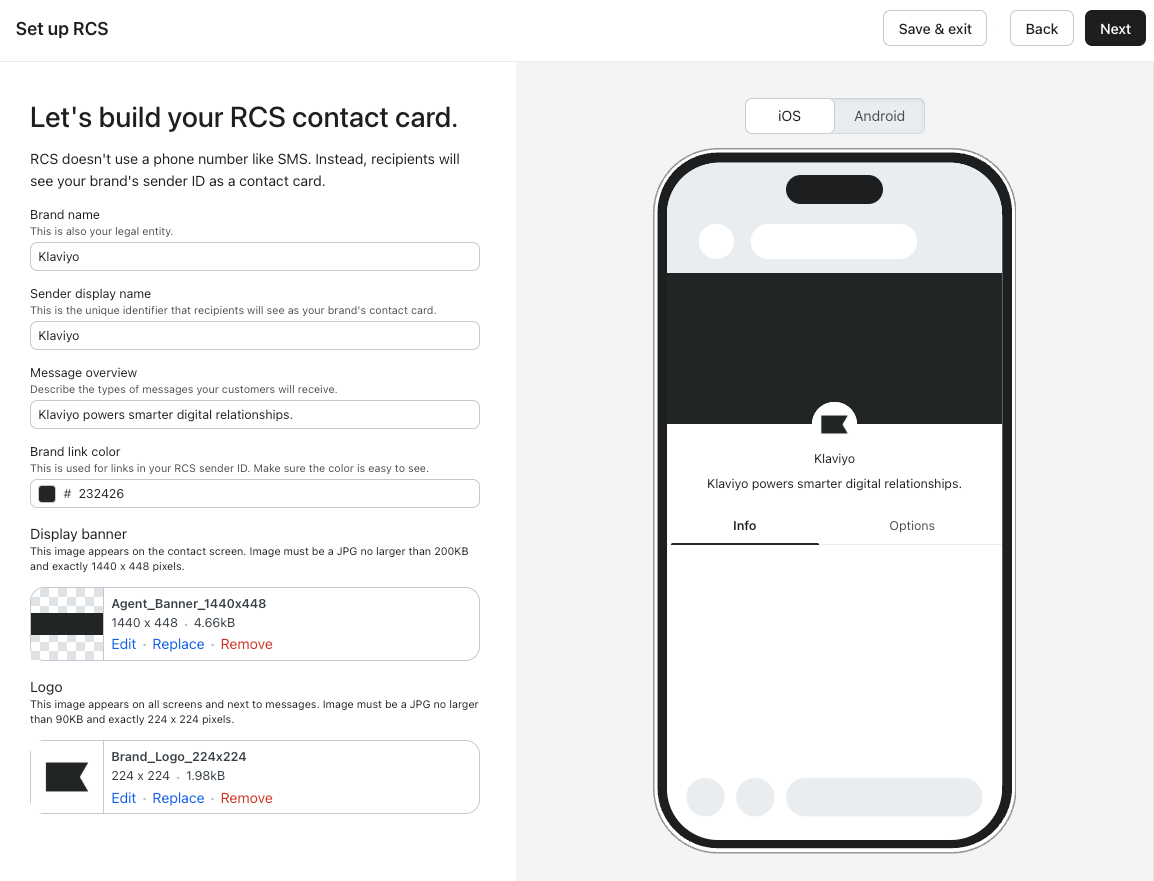
Les destinataires RCS voient votre marque sous la forme d’une carte de contact. Renseignez les champs suivants, en cliquant sur Suivant pour parcourir les écrans de branding, d’informations de contact et d’informations juridiques :
- Nom de la marque - Le nom légal de votre entreprise.
- Nom d’affichage de l’agent - Le nom affiché aux utilisateurs finaux, jusqu’à 40 caractères.
- Logo - Le logo qui s’affiche à côté du nom d’affichage (224 × 224 px, JPG ou PNG, 50 KB max).
- Bannière d’affichage - L’image de la bannière qui apparaît en haut de la page d’informations de la marque (1440 × 448 px, JPG ou PNG, max 200 KB).
- Couleur des liens de la marque - La valeur de couleur hexadécimale utilisée pour les liens sur la page d’informations de la marque. Choisissez une couleur avec un ratio de contraste d’au moins 4,5:1 par rapport au blanc.
- Description - Un court texte (jusqu’à 100 caractères) qui apparaît sous le nom de l’expéditeur de la fiche de contact RCS de la marque. Aux États-Unis, ce champ est intitulé Description de l’agent.
- États-Unis uniquement : sélectionnez au moins 1 type de message marketing et 1 type de message transactionnel pour la description de votre agent. Par exemple : « Promotions, rappels de panier et mises à jour de commande. » Vous pouvez personnaliser le texte, mais conservez le libellé du type de message sélectionné. N’utilisez pas uniquement une description de marque ou un slogan. Des exemples de types de message doivent être inclus.
- Coordonnées - Coordonnées qui apparaissent sur la page d’informations de la marque. Incluez une adresse e-mail d’assistance et une URL du site web, avec des libellés pour chacune. Un numéro de téléphone d’assistance est facultatif ; si vous en ajoutez un, incluez son libellé.
- Politique de confidentialité - Lien URL vers la politique de confidentialité qui apparaît sur la page d’informations sur la marque.
- Conditions d’utilisation - Un lien URL vers les conditions d’utilisation qui apparaît sur la page d’informations sur la marque.
Utilisez des URL différentes pour votre politique de confidentialité et vos conditions d’utilisation. Les deux pages doivent être en ligne et accessibles au public. Votre politique de confidentialité doit indiquer que les données d’opt-in et le statut de consentement relatifs aux messages texte ne sont pas partagés avec des tiers à des fins non liées au service de messagerie.
Étape 3 : vérifier et envoyer votre agent
L’ajout de numéros de test, et l’envoi de messages de test depuis la configuration de l’agent ne sont actuellement pas pris en charge. Utilisez l’aperçu de la fiche de contact, puis continuez vers l’inscription.
Vérifiez la fiche de votre contact avant de poursuivre l’inscription :
- Utilisez les options d’aperçu iOS et Android pour vérifier votre fiche de contact.
- Vérifiez votre image de marque, vos coordonnées, et vos URL juridiques. Utilisez Retour pour les corriger si nécessaire.
- Cliquez sur Suivant dans l’écran de révision de l’agent pour envoyer l’agent et continuer l’inscription.
Après la configuration de l’agent, le statut passe à Prêt à s’enregistrer. Cela peut prendre quelques minutes. Passez à l’étape 4 pour soumettre votre inscription pour approbation par le transporteur.
Étape 4 : Inscription
Une fois que vous avez créé votre agent RCS, vous devez le soumettre à l’approbation de Google et des opérateurs. Cette étape vérifie votre entreprise et garantit que vous répondez aux exigences de messagerie RCS et de conformité.
Accédez aux écrans d’inscription après avoir examiné votre agent. Si vous avez quitté la configuration et que votre agent est Prêt à s’inscrire, rouvrez l’inscription :
- Accédez à Paramètres.
- Sélectionnez Message texte > Informations sur l’expéditeur.
- Dans les pays RCS, recherchez le pays dans lequel vous souhaitez enregistrer l’agent.
- Cliquez sur le menu à 3 points à côté de l’agent.
- Cliquez sur Afficher.
- Cliquez sur S’inscrire.
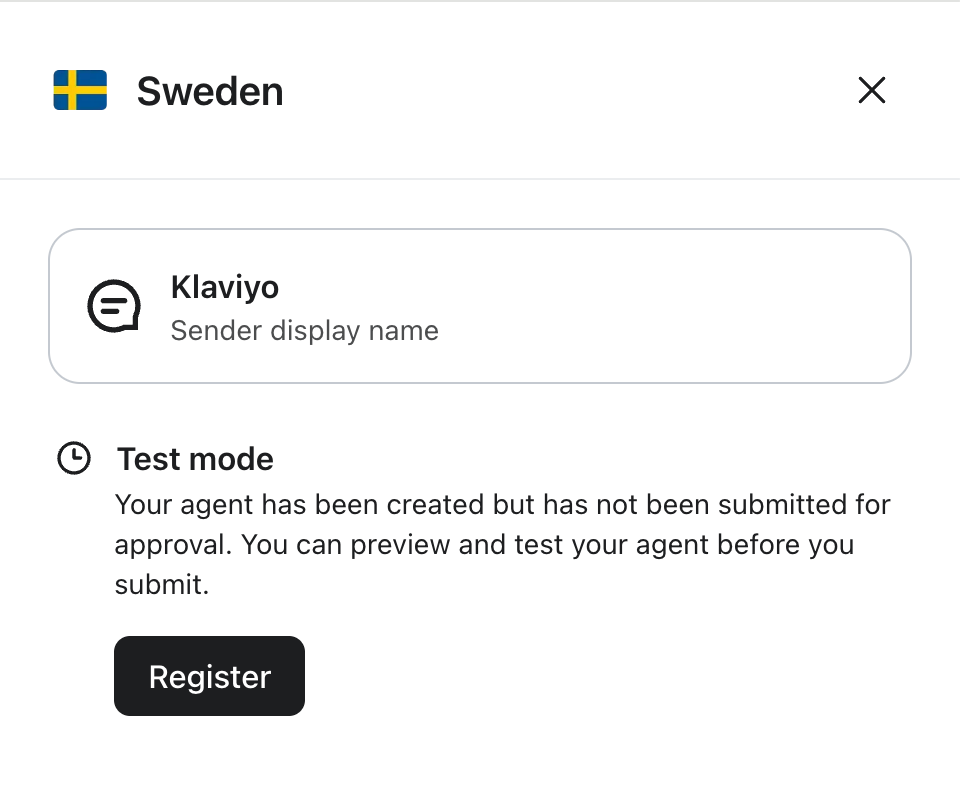
L’examen du transporteur prend généralement 4 semaines ou plus et les exigences d’enregistrement varient selon le pays et le transporteur. Les informations exactes demandées peuvent varier en fonction de l’endroit où vous enregistrez votre agent.
Vous trouverez ci-dessous un exemple des informations typiques demandées lors de l’inscription :
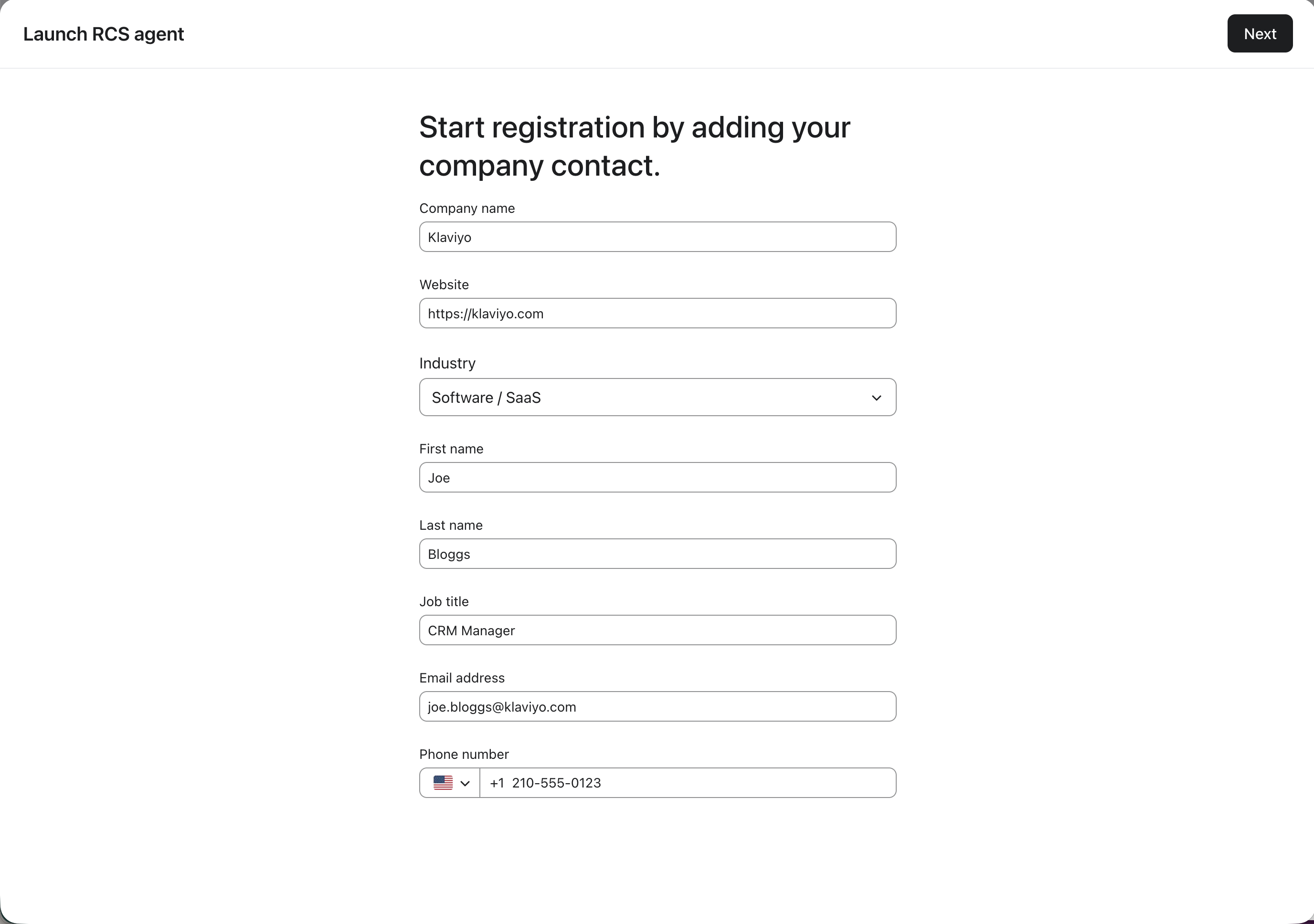
1. Coordonnées de l’entreprise :
- Nom légal de l’entreprise - Le nom de votre entité juridique. Saisissez-le exactement tel qu’il apparaît sur vos documents d’immatriculation de votre entreprise ou vos documents fiscaux, y compris les désignations telles que Inc., LLC ou Ltd.
- Site web - Votre domaine principal. Il doit être en ligne, accessible au public et établir un lien entre votre nom de marque et le nom légal de votre entreprise, par exemple dans le pied de page, sur la page « À propos » ou dans les conditions d’utilisation.
- Secteur d’activité : sélectionnez le secteur d’activité qui représente le mieux votre entreprise.
- Prénom et nom - Nom de la personne de contact.
- Intitulé du poste - Intitulé du poste de la personne de contact.
- Adresse e-mail - L’adresse e-mail professionnelle directe du contact de l’entreprise. Elle doit inclure son nom, utiliser le même domaine d’entreprise que votre site web, et être différente de l’adresse e-mail d’assistance sur votre fiche de contact RCS. N’utilisez pas un fournisseur d’e-mail gratuit ni une boîte de réception partagée, comme info@ ou hello@.
- Numéro de téléphone - Le numéro personnel ou professionnel du contact de l’entreprise. Il doit être différent à la fois du numéro de téléphone de l’entreprise et du numéro de téléphone de l’assistance sur votre fiche de contact RCS.
Les coordonnées fournies ici seront utilisées par l’équipe d’assistance RCS for Business lors de l’examen.
2. Informations relatives à l’enregistrement de l’entreprise :
- Pays d’immatriculation - Pays dans lequel votre entreprise est légalement immatriculée.
- Adresse postale enregistrée - Adresse postale enregistrée.
- Ville - Ville enregistrée.
- État/Province/Région - État ou région enregistré.
- Code postal - Code postal enregistré.
- Numéro de téléphone de l’entreprise - Le numéro de téléphone principal de votre entreprise.
- Numéro d’enregistrement de l’entreprise : par exemple, EIN pour les entreprises américaines ou le numéro d’enregistrement local équivalent dans d’autres pays.
- Type d'entité juridique - Par exemple, une entreprise privée, une entreprise publique, un négociant unique, etc.
Si vous sélectionnez Société cotée comme type d’entité juridique, fournissez également l’ Abréviation de la bourse et le Symbole boursier.
Si l’inscription de votre entreprise appartient à une société mère :
- Saisissez la dénomination sociale enregistrée de la société mère comme dénomination sociale légale.
- Utilisez un site web qui associe publiquement votre marque à cette entreprise juridique.
3. Preuve de collecte du consentement :
Fournissez une capture d’écran d’un formulaire d’inscription montrant comment le consentement aux messages texte est recueilli.
- La capture d’écran doit montrer clairement le champ du numéro de téléphone, des exemples de messages promotionnels, et transactionnels, les instructions STOP et HELP, la fréquence des messages, la mention « des frais de messagerie, et de données peuvent s’appliquer », ainsi que des liens vers votre politique de confidentialité, et vos conditions d’utilisation.
- Si vous voyez un champ de téléversement, téléversez votre capture d’écran, et confirmez les exigences du formulaire d’inscription. Vous pouvez prendre la capture d’écran depuis la section Formulaires de Klaviyo.
Si vous voyez un aperçu du formulaire d’inscription :
- Vérifiez le formulaire sélectionné, ou cliquez sur Sélectionner un autre formulaire. Si aucun formulaire n’est disponible, cliquez sur Créer un formulaire.
- Cliquez sur Capturer une capture d’écran pour joindre la capture d’écran avant de continuer.
Si Klaviyo ajoute une mention d’information ou crée un brouillon de formulaire, cliquez sur Ouvrir l’éditeur, examinez le formulaire, puis publiez-le lorsqu’il est prêt afin de l’utiliser pour recueillir le consentement. La capture d’une capture d’écran ne publie pas ces modifications.
4. Estimation des envois mensuels du RCS :
Si le formulaire d’inscription demande Nombre estimé d’envois RCS mensuels, sélectionnez une estimation réaliste de votre volume mensuel prévu de messages RCS.
Cliquez sur Suivant pour vérifier les détails de votre enregistrement. Corrigez les erreurs, puis cliquez sur Envoyer pour soumettre l’inscription à approbation.
Étape 5 : autorisation et exigences spécifiques au pays
Une fois que vous aurez validé votre inscription au RCS, votre statut d’agent passera à « En cours d’examen »et vos informations d’inscription seront examinées par Google et les opérateurs locaux. Dans certains pays, des étapes manuelles supplémentaires sont nécessaires avant que votre agent puisse être approuvé pour le lancement.
Autorisation Google :
Toutes les marques doivent effectuer une étape d’autorisation Google. Le contact de la marque indiqué sur le formulaire d’inscription RCS recevra un e-mail de Google et d’Infobip (le partenaire RCS de Klaviyo) demandant l’autorisation de lancer un agent RCS en votre nom.
Vous devez examiner et approuver cette demande rapidement. Votre agent ne peut pas être examiné par les opérateurs tant que Google n’a pas confirmé l’autorisation de la marque.
Exigences propres à chaque pays :
Dans les pays suivants, des actions supplémentaires sont nécessaires en plus de l'autorisation Google. Tous les formulaires ou modèles requis vous seront fournis par e-mail.
Pays | Conditions requises |
États-Unis | Aegis Mobile enverra un e-mail de vérification au contact de votre marque. Vous devez suivre les étapes de cet e-mail dans le délai imparti. |
Royaume-Uni | Le contact de votre marque doit envoyer des e-mails d’approbation aux principaux opérateurs britanniques en utilisant le modèle fourni.
|
Allemagne | Une lettre de formulaire dûment remplie doit être envoyée par courriel au contact désigné du transporteur. |
France | Un opérateur français contactera votre e-mail d’assistance en face à face pour tester l’assistance en français et demander l’approbation de votre agent RCS. Vous devez répondre en français et suivre exactement les instructions. |
Autriche | Une lettre de formulaire dûment remplie doit être envoyée par courriel au contact désigné du transporteur. |
Pays-Bas | Une lettre type dûment remplie doit être envoyée par e-mail aux contacts de l’opérateur figurant sur la liste. |
Étape 6 : Approbation
Si des informations supplémentaires sont requises pendant l’examen, le statut passera à Action requise. Cliquez sur Résoudre à côté de l’agent pour afficher les commentaires et suivre les instructions afin de corriger votre inscription.
L’examen de l’opérateur prend généralement 4 semaines ou plus.
Une fois approuvé, le statut de l’agent passera à Prêt à être activé. À ce stade, l’agent ne commencera pas à envoyer des messages automatiquement et devra être activé manuellement dans Klaviyo.
Nous n’activons pas automatiquement les agents approuvés pour vous permettre de :
- Mettre à jour les flux existants et les campagnes programmées
- Examiner la segmentation et le ciblage
- Informez ou préparez vos clients avant de passer au RCS
Si une application RCS est rejetée, examinez les commentaires, puis cliquez sur Démarrer une nouvelle inscription pour envoyer une nouvelle inscription après avoir effectué les mises à jour requises.
Étape 7 : Activation
Une fois que votre agent est Prêt à activer, vous devez l’activer manuellement avant qu’il puisse envoyer des messages RCS. Vous avez besoin d’un ID d’envoi SMS actif pour le même pays.
Pour activer un agent approuvé :
- Accédez à Paramètres.
- Sélectionnez Message texte > Informations sur l’expéditeur.
- Dans la section Pays RCS, recherchez le pays concerné.
- Cliquez sur le menu à 3 points à côté de l’agent, puis sélectionnez Afficher.
- Cliquez sur Activer dans les détails de l’agent.
- Dans la boîte de dialogue de confirmation, cliquez sur Activer. Le statut passe à Actif.
Une fois que vous activez un agent, RCS devient le canal de message texte par défaut dans ce pays. Klaviyo envoie des messages via RCS aux destinataires éligibles dont les appareils et les opérateurs prennent en charge RCS, avec SMS comme solution de repli.
Pour plus d’informations sur l’utilisation de RCS après l’activation, consultez l’article Démarrer avec RCS.
Comment désactiver ou réactiver un agent RCS dans Klaviyo
Pour mettre en pause ou réactiver un agent RCS, contactez l’assistance Klaviyo et précisez le pays.
Lorsque l’équipe d’assistance met l’agent en pause, son statut passe à En pause et l’envoi RCS pour ce pays s’arrête. Les messages utilisent le SMS comme solution de repli si vous disposez d’un identifiant d’envoi SMS actif pour ce pays.
Lorsque l’assistance réactive l’agent, son statut passe à Actif, et l’envoi RCS reprend pour les destinataires éligibles dans ce pays, avec SMS comme option de secours.
Statuts des agents
Les statuts que vous pouvez voir comprennent :
- Brouillon : la configuration de l’agent a commencé, mais n’a pas été créée avec Google.
- Action requise - L’agent n’a pas été approuvé et doit être mis à jour avant de pouvoir être soumis à nouveau.
- Prêt à être enregistré - L’agent a été créé et est prêt à être soumis pour approbation par l’opérateur.
- En cours d'examen - L'agent a été soumis aux transporteurs et est en cours d'examen pour approbation.
- Prêt à activer - L’agent a été approuvé par tous les transporteurs requis et est prêt à être activé dans Klaviyo.
- Actif : l’agent est actif et peut envoyer des messages RCS aux destinataires éligibles.
- En pause - L’agent a été mis en pause pour l’envoi dans Klaviyo et n’enverra pas de messages tant qu’il n’aura pas été réactivé.