Come impostare la messaggistica RCS
L'RCS ti consente di inviare messaggi interattivi, coinvolgenti e con marchio ai tuoi clienti utilizzando un mittente verificato chiamato RCS Agent. Questa guida spiega cos'è un agente RCS, come richiederne e abilitarne uno in Klaviyo e come gestirne lo stato.
Cos'è un agente RCS?
Un agente RCS è un mittente verificato utilizzato per inviare messaggi commerciali sull'RCS. Quando invii messaggi utilizzando l'RCS, gli iscritti ricevono i messaggi dalla scheda di contatto del tuo marchio, che include il nome del marchio, il logo, il banner e i dettagli di contatto.
Chi può ricevere un agente RCS?
Gli account con un mittente SMS attivo possono creare un agente RCS. I brand SHAFT potrebbero non essere idonei a creare un agente RCS; questo perché RCS è più rigoroso di SMS, quindi i contenuti consentiti su SMS potrebbero comunque essere vietati su RCS.
Per iscriverti a RCS, ti serve l’autorizzazione per modificare le impostazioni dell’account. Prima di attivare un agente, assicurati di avere un ID di invio SMS attivo per lo stesso Paese, per offrire il fallback SMS. Non potrai attivare il tuo agente RCS senza un ID di invio SMS attivo nello stesso Paese.
Come creare un agente RCS in Klaviyo
Passaggio 1: scegli il tuo Paese
Devi completare la configurazione separatamente per ogni Paese.
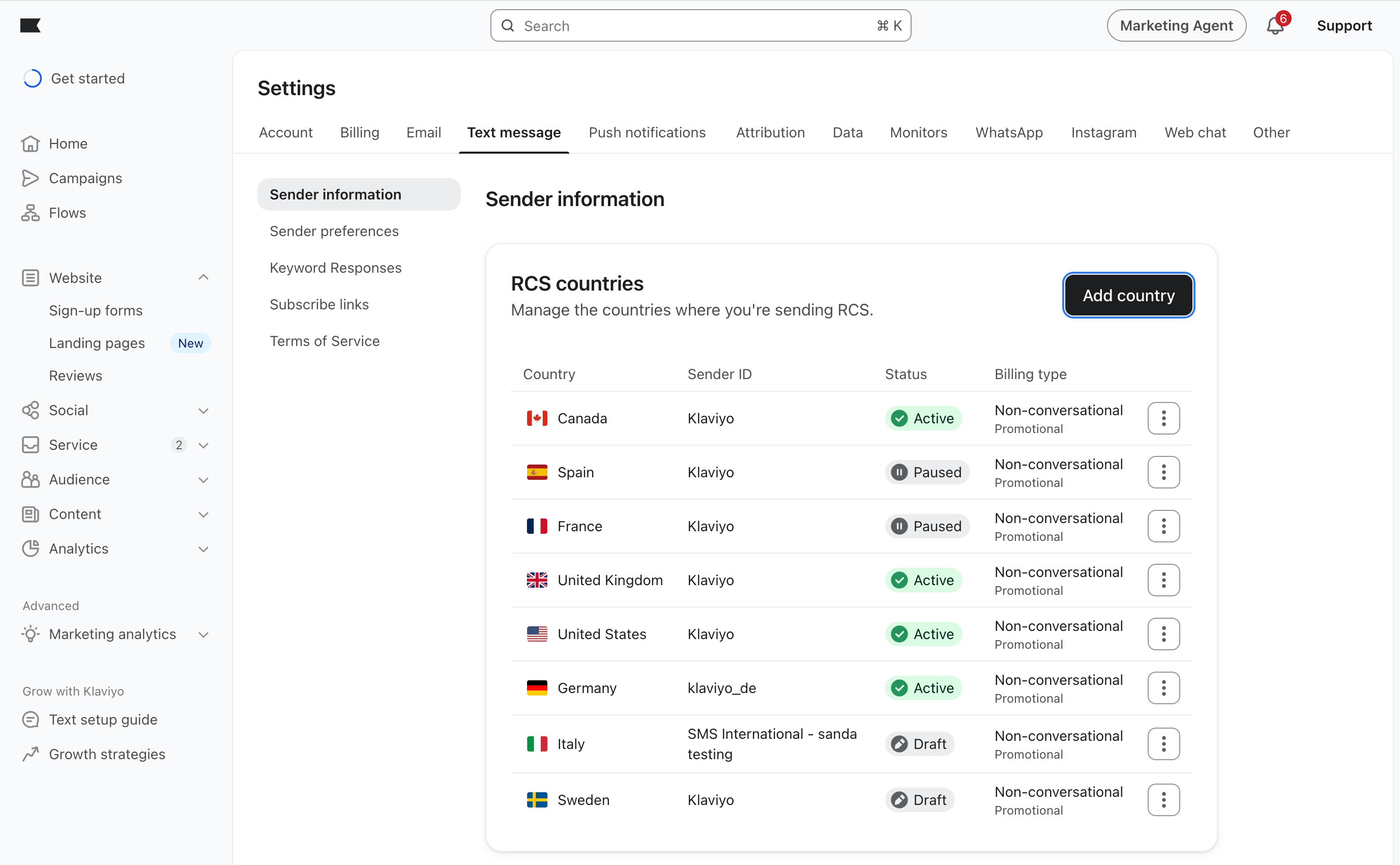
- Vai alle impostazioni.
- Seleziona messaggio di testo > Informazioni sul mittente.
- Nella sezione dei paesi RCS:
- Fai clic su Inizia se stai configurando RCS per la prima volta.
- Fai clic su Aggiungi paese se stai aggiungendo un nuovo agente.
- Seleziona il Paese in cui vuoi creare l’agente, poi fai clic su Avanti.
Passaggio 2: crea la tua scheda di contatto RCS
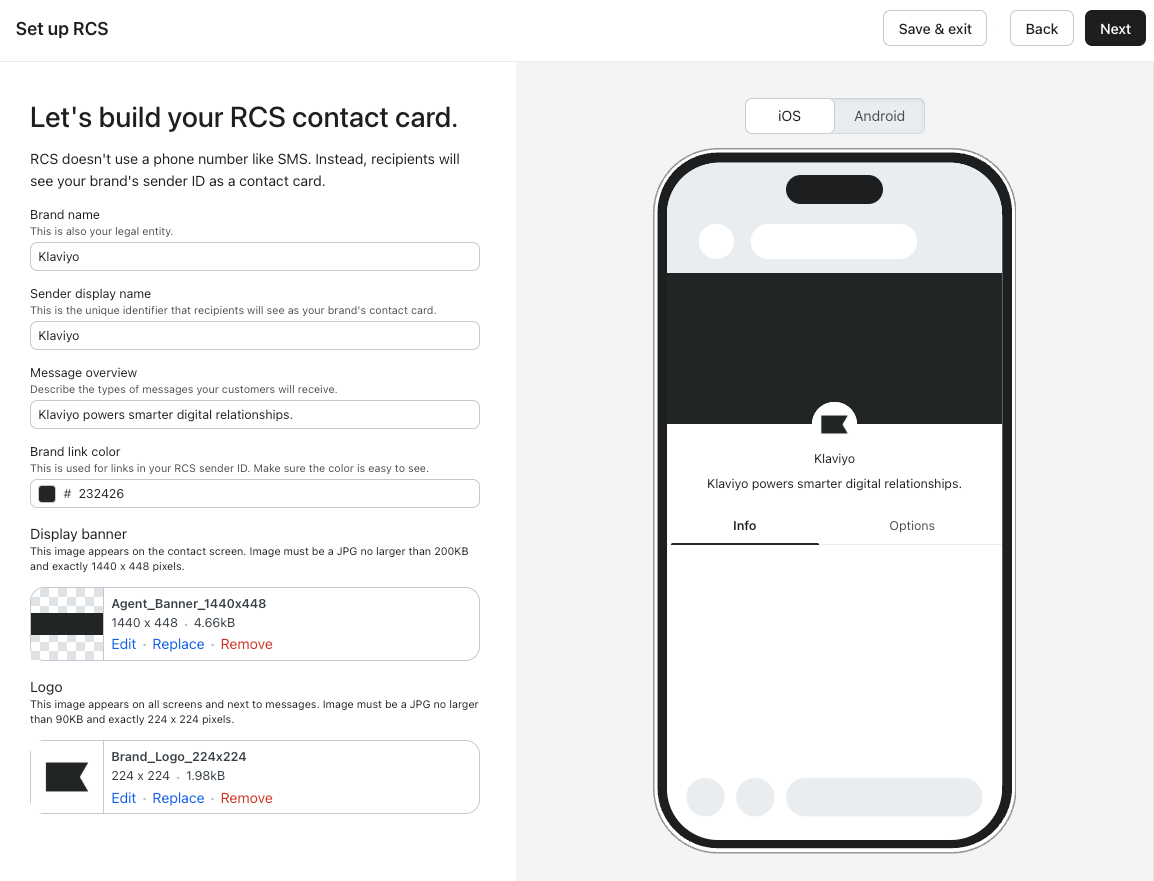
I destinatari RCS vedono il tuo marchio come scheda di contatto. Completa i seguenti campi, facendo clic su Avanti per passare alle schermate di branding, informazioni di contatto e informazioni legali:
- Nome del brand - Il nome legale della tua azienda.
- Nome visualizzato dell'agente - Il nome mostrato alle persone che lo usano, fino a 40 caratteri.
- Logo - Il logo che viene visualizzato accanto al nome visualizzato (224 × 224 px, JPG o PNG, max 50 KB).
- Banner display - L’immagine del banner che appare nella parte superiore della pagina delle informazioni sul brand (1440 × 448 px, JPG o PNG, max 200 KB).
- Colore dei link del brand - Il valore di colore esadecimale usato per i link nella pagina delle informazioni sul brand. Scegli un colore con un rapporto di contrasto di almeno 4.5:1 rispetto al bianco.
- Descrizione - Un breve testo, fino a 100 caratteri, che appare sotto il nome del mittente nella scheda contatto RCS del brand. Negli Stati Uniti, questo campo si chiama Descrizione dell’agente.
- Solo Stati Uniti: seleziona almeno 1 tipo di messaggio di marketing e 1 tipo di messaggio transazionale per la descrizione del tuo agente. Ad esempio, "Promozioni, promemoria del carrello e aggiornamenti sugli ordini". Puoi personalizzare il testo, ma mantieni la formulazione del tipo di messaggio selezionato. Non usare solo una descrizione del brand o un tagline. È necessario includere esempi di tipo di messaggio.
- Dati di contatto - informazioni di contatto che compaiono nella pagina delle informazioni sul brand. Includi un indirizzo e-mail di assistenza e l’ URL del sito web, con un’etichetta per ciascuno. Un numero di telefono di assistenza è facoltativo; se ne aggiungi uno, includi la relativa etichetta.
- Informativa sulla privacy - Un link URL all'informativa sulla privacy che appare nella pagina delle informazioni sul marchio.
- Termini di servizio - Un link URL ai Termini di servizio che appare nella pagina delle informazioni sul marchio.
Usa URL diversi per l'informativa sulla privacy e i termini di servizio. Entrambe le pagine devono essere attive e accessibili pubblicamente. La tua informativa sulla privacy deve indicare che i dati di adesione ai messaggi di testo e lo stato del consenso non vengono condivisi con terze parti per finalità non correlate al servizio di messaggistica.
Passaggio 3: controlla e invia il tuo agente
Al momento, l'aggiunta di numeri di test e l'invio di messaggi di test dalla configurazione dell'agente non sono supportati. Usa l'anteprima della scheda contatto, poi continua con la registrazione.
Rivedi la tua scheda contatto prima di continuare con la registrazione:
- Usa le opzioni di anteprima iOS e Android per rivedere la scheda del tuo contatto.
- Controlla il tuo branding, i dettagli di contatto e gli URL legali. Usa Indietro per correggerli, se necessario.
- Fai clic su Avanti nella schermata di revisione dell’agente per inviare l’agente e continuare con la registrazione.
Dopo la configurazione dell’agente, lo stato passa a Pronto per la registrazione. La procedura potrebbe richiedere alcuni minuti. Continua con il Passaggio 4 per inviare la registrazione per l'approvazione del corriere.
Passaggio 4: registrazione
Dopo aver creato il tuo agente RCS, devi inviarlo per l'approvazione di Google e degli operatori. Questo passaggio verifica la tua attività e assicura che tu soddisfi i requisiti per i messaggi RCS e di conformità.
Continua alle schermate di registrazione dopo aver esaminato il tuo agente. Se hai interrotto la configurazione e il tuo agente è Pronto per la registrazione, riapri la registrazione:
- Vai alle impostazioni.
- Seleziona messaggio di testo > Informazioni sul mittente.
- In Paesi RCS, individua il Paese in cui vuoi registrare l’agente.
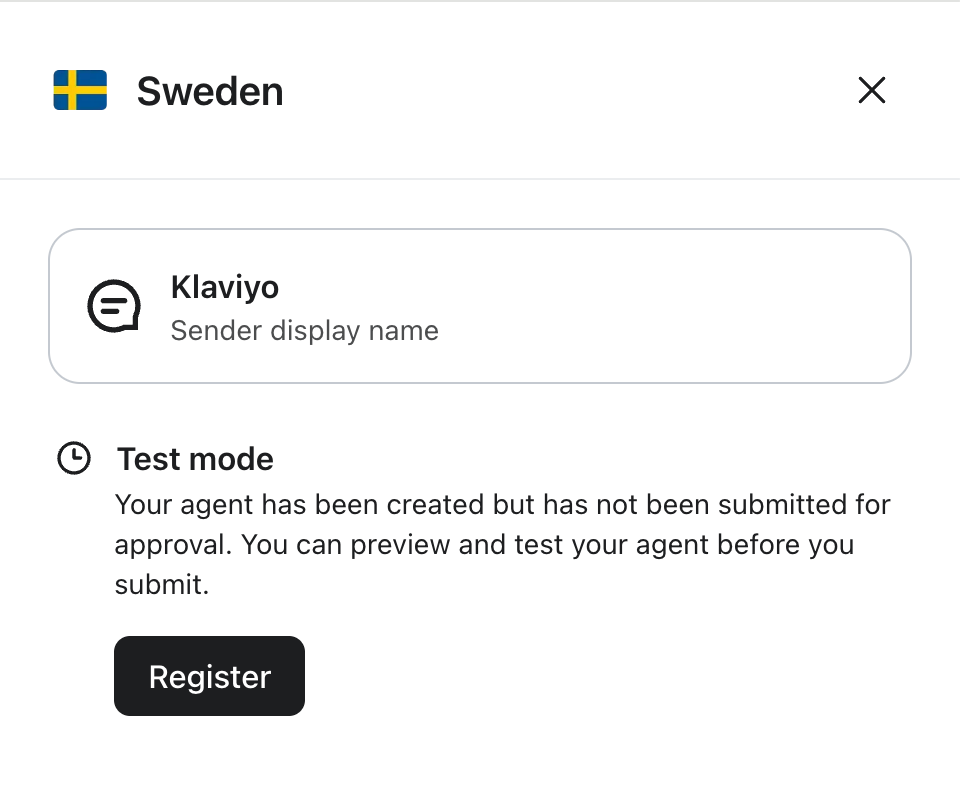
- Fai clic sul menu con i 3 puntini accanto all’agente.
- Fai clic su Visualizza.
- Fai clic su Registrati.
La revisione dell'operatore richiede in genere 4 o più settimane e i requisiti di registrazione variano a seconda del Paese e dell'operatore. Le informazioni esatte richieste possono differire a seconda di dove stai registrando il tuo agente.
Di seguito è riportato un esempio delle informazioni tipiche richieste durante la registrazione:
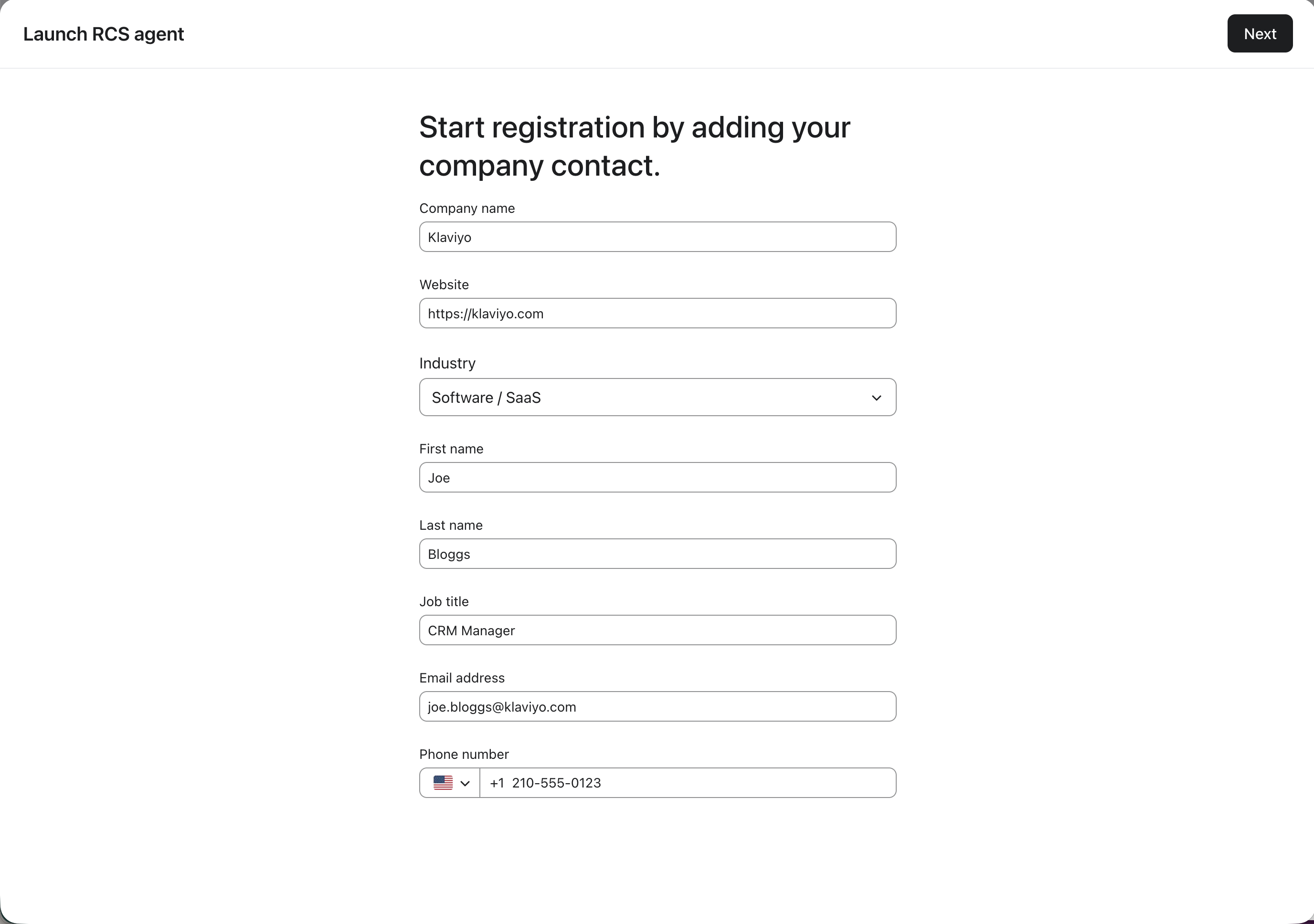
1. Dati di contatto dell'azienda:
- Nome legale dell'azienda - Il nome della tua persona giuridica. Inseriscilo esattamente come appare nella registrazione della tua azienda o nei documenti fiscali, incluse diciture come Inc., LLC o Ltd.
- Sito web - Il tuo dominio principale. Deve essere attivo e accessibile pubblicamente e collegare il nome del tuo brand alla tua ragione sociale, ad esempio nel piè di pagina, nella pagina "Chi siamo" o nei termini di servizio.
- Settore: seleziona il settore che meglio rappresenta la tua attività.
- Nome e cognome - Nome della persona di contatto.
- Posizione - Posizione della persona di contatto.
- Indirizzo e-mail - L’indirizzo e-mail di lavoro diretto del contatto dell’azienda. Deve includere il suo nome, usare lo stesso dominio aziendale del tuo sito web ed essere diverso dall’e-mail di assistenza sulla scheda contatto RCS. Non usare un provider di e-mail gratuito o una casella di posta condivisa come info@ o hello@.
- Numero di telefono - numero personale o dell’ufficio del contatto dell’azienda. Deve essere diverso sia dal numero di telefono dell’azienda sia dal numero di telefono dell’assistenza sulla tua scheda contatto RCS.
I dati di contatto forniti qui saranno utilizzati dal team di assistenza di RCS for Business durante la revisione.
2. Dettagli della registrazione dell'azienda:
- Paese di registrazione - Il Paese in cui la tua attività è legalmente registrata.
- Indirizzo registrato - Indirizzo registrato.
- Città - Città registrata.
- Stato/Provincia/Regione - Stato o Regione registrata.
- CAP - Codice postale registrato.
- Numero di telefono dell’azienda - Il numero di telefono principale della tua azienda.
- Numero di registrazione dell'azienda - Ad esempio, EIN per le aziende statunitensi o il numero di registrazione locale equivalente in altri Paesi.
- Tipo di persona giuridica - Ad esempio, società privata, società pubblica, imprenditore individuale ecc.
Se selezioni Pubblica come tipo di entità giuridica, fornisci anche l’ abbreviazione della borsa e il simbolo di negoziazione.
Se la registrazione della tua attività appartiene a una società madre:
- Inserisci la ragione sociale registrata della società madre come Nome legale dell’azienda.
- Usa un sito web che colleghi pubblicamente il tuo brand a quella società legale.
3. Prova della raccolta dell’opt-in:
Fornisci uno screenshot di un modulo d'iscrizione che mostri come viene raccolto il consenso ai messaggi di testo.
- Lo screenshot deve mostrare chiaramente il campo del numero di telefono, esempi di messaggi promozionali e transazionali, le istruzioni STOP e HELP, la frequenza dei messaggi, l’informativa "potrebbero essere applicate tariffe per messaggi e dati", e i link alla tua informativa sulla privacy e ai tuoi termini di servizio.
- Se vedi un campo di caricamento, carica lo screenshot e conferma i requisiti del modulo d’iscrizione. Puoi acquisire lo screenshot dalla sezione Moduli di Klaviyo.
Se vedi un’anteprima del modulo d'iscrizione:
- Rivedi il modulo selezionato oppure fai clic su Seleziona un altro modulo. Se non è disponibile alcun modulo, fai clic su Crea modulo.
- Fai clic su Acquisisci screenshot per allegare lo screenshot prima di continuare.
Se Klaviyo aggiunge un testo di informativa o crea una bozza di modulo, fai clic su Apri editor, rivedi il modulo e pubblicalo quando sei pronto a usarlo per raccogliere il consenso. Acquisire uno screenshot non pubblica queste modifiche.
4. Invii mensili stimati dell’RCS:
Se il modulo di registrazione ti chiede Invii RCS mensili stimati, seleziona una stima realistica del volume mensile previsto di messaggi RCS.
Fai clic su Avanti per rivedere i dettagli della registrazione. Correggi eventuali errori, poi fai clic su Invia per inviare la registrazione per l’approvazione.
Passaggio 5: autorizzazione e requisiti specifici per paese
Dopo aver inviato la registrazione all'RCS, lo stato dell'agente cambierà in "In revisione" e le informazioni di registrazione saranno esaminate da Google e dagli operatori locali. In alcuni Paesi, sono necessari ulteriori passaggi manuali prima che il tuo agente possa essere approvato per il lancio.
Autorizzazione Google:
Tutti i brand devono completare un passaggio di autorizzazione di Google. Il contatto del brand indicato nel modulo di registrazione RCS riceverà un’e-mail da Google e Infobip (il partner RCS di Klaviyo) in cui viene richiesta l’autorizzazione per avviare un agente RCS per tuo conto.
Devi esaminare e approvare questa richiesta tempestivamente. Il tuo agente non può essere esaminato dai gestori finché Google non conferma l'autorizzazione del brand.
Requisiti per Paese:
Nei seguenti Paesi, sono necessarie azioni aggiuntive oltre all’autorizzazione di Google. Tutti i moduli o i modelli richiesti ti verranno forniti via e-mail.
Paese | Requisiti |
Stati Uniti | Aegis Mobile invierà un'e-mail di verifica al contatto del tuo marchio. Devi completare i passaggi in quell'e-mail entro il periodo di tempo richiesto. |
Regno Unito | Il contatto del tuo marchio deve inviare e-mail di approvazione ai principali operatori del Regno Unito utilizzando il modello fornito.
|
Germania | Una lettera di modulo compilata deve essere inviata via e-mail al contatto dell'operatore designato. |
Francia | Un operatore francese contatterà l'e-mail dell'assistenza clienti per testare l'assistenza in lingua francese e richiedere l'approvazione per il tuo agente RCS. Devi rispondere in francese e seguire esattamente le loro istruzioni. |
Austria | Una lettera di modulo compilata deve essere inviata via e-mail al contatto dell'operatore designato. |
Paesi Bassi | Una lettera di modulo compilata deve essere inviata via e-mail ai contatti dell'operatore elencati. |
Passaggio 6: approvazione
Se durante la revisione sono necessarie ulteriori informazioni, lo stato cambierà in Azione richiesta. Fai clic su Risolvi accanto all’agente per visualizzare il feedback e seguire le istruzioni per correggere la registrazione.
La revisione dell'operatore richiede in genere 4 o più settimane.
Una volta approvato, lo stato dell’agente passerà a Pronto per l’attivazione. In questa fase, l'agente non inizierà a inviare messaggi automaticamente e deve essere attivato manualmente in Klaviyo.
Non attiviamo automaticamente gli agenti approvati per consentirti di:
- Aggiorna i flussi esistenti e le campagne programmate
- Controlla la segmentazione e il targeting
- Informa o prepara i clienti prima di passare all'RCS
Se un’applicazione RCS viene rifiutata, rivedi il feedback e fai clic su Avvia una nuova registrazione per inviare una nuova registrazione dopo aver apportato gli aggiornamenti richiesti.
Passaggio 7: attivazione
Una volta che il tuo agente è Pronto per l’attivazione, devi attivarlo manualmente prima che possa inviare messaggi RCS. Ti serve un ID di invio SMS attivo per lo stesso Paese.
Per attivare un agente approvato:
- Vai alle impostazioni.
- Seleziona messaggio di testo > Informazioni sul mittente.
- Nella sezione "Paesi" dell'RCS, individuare il paese pertinente.
- Clicca sul menu con i 3 puntini accanto all’agente, poi seleziona Visualizza.
- Fai clic su Attiva nei dettagli dell’agente.
- Nella finestra di dialogo di conferma, fai clic su Attiva. Lo stato passa a Attivo.
Una volta attivato un agente, RCS diventa il canale predefinito per i messaggi di testo in quel paese. Klaviyo invia messaggi tramite RCS ai destinatari idonei i cui dispositivi e operatori supportano RCS, con SMS come opzione di fallback.
Per ulteriori informazioni su come usare RCS dopo l’attivazione, consulta l’articolo Primi passi con RCS.
Come disattivare o riattivare un agente RCS in Klaviyo
Per mettere in pausa o riattivare un agente RCS, contatta l'Assistenza Klaviyo e specifica il paese.
Quando l’Assistenza mette in pausa l’agente, il suo stato passa a In pausa e l’invio di RCS per quel Paese si interrompe. I messaggi usano il fallback SMS se hai un ID mittente SMS attivo per quel Paese.
Quando il team di assistenza riattiva l’agente, il suo stato passa a Active e l’invio di RCS riprende per i destinatari idonei in quel paese, con SMS come opzione di fallback.
Stati dell'agente
Gli stati che potresti vedere includono:
- Bozza - La configurazione dell'agente è stata avviata, ma non è stata creata con Google.
- Azione richiesta - L'agente non è stato approvato e richiede aggiornamenti prima di poter essere inviato nuovamente.
- Pronto per la registrazione - L'agente è stato creato ed è pronto per l'invio ai fini dell'approvazione del corriere.
- In fase di revisione - L'agente è stato inviato agli operatori ed è in fase di revisione per l'approvazione.
- Pronto per l'attivazione - l'agente è stato approvato da tutti i corrieri richiesti ed è pronto per essere attivato in Klaviyo.
- Attivo - L'agente è attivo e può inviare messaggi RCS ai destinatari idonei.
- In pausa - l’agente è stato messo in pausa per l’invio in Klaviyo e non invierà messaggi finché non verrà riattivato.