Jak skonfigurować wiadomości RCS
RCS umożliwia wysyłanie do klientów interaktywnych wiadomości z nazwą marki za pomocą zweryfikowanego nadawcy zwanego agentem RCS. Z tego przewodnika dowiesz się, czym jest agent RCS, jak zgłosić prośbę o jego agenta, jak go aktywować oraz jak zarządzać jego statusem.
Czym jest agent RCS?
Agent RCS to zweryfikowany nadawca używany do wysyłania biznesowych wiadomości RCS. Gdy wysyłasz wiadomości za pomocą RCS, Twoi subskrybenci otrzymują wiadomości z wizytówki Twojej marki, która zawiera nazwę marki, logo, baner i dane kontaktowe.
Kto może otrzymać agenta RCS?
Konta z aktywnym nadawcą SMS mogą utworzyć agenta RCS. Marki SHAFT mogą nie kwalifikować się do utworzenia agenta RCS; wynika to z tego, że RCS jest bardziej restrykcyjny niż SMS, więc treści dozwolone w SMS mogą nadal być zabronione w RCS.
Aby zarejestrować się w RCS, potrzebujesz uprawnień do edytowania ustawień konta. Przed aktywacją agenta upewnij się, że masz aktywny identyfikator nadawcy SMS dla tego samego kraju, aby zapewnić awaryjną wysyłkę SMS. Nie będzie można aktywować agenta RCS bez aktywnego identyfikatora nadawcy SMS w tym samym kraju.
Tworzenie agenta RCS w Klaviyo
Krok 1: Wybierz kraj
Konfigurację należy ukończyć osobno dla każdego kraju.
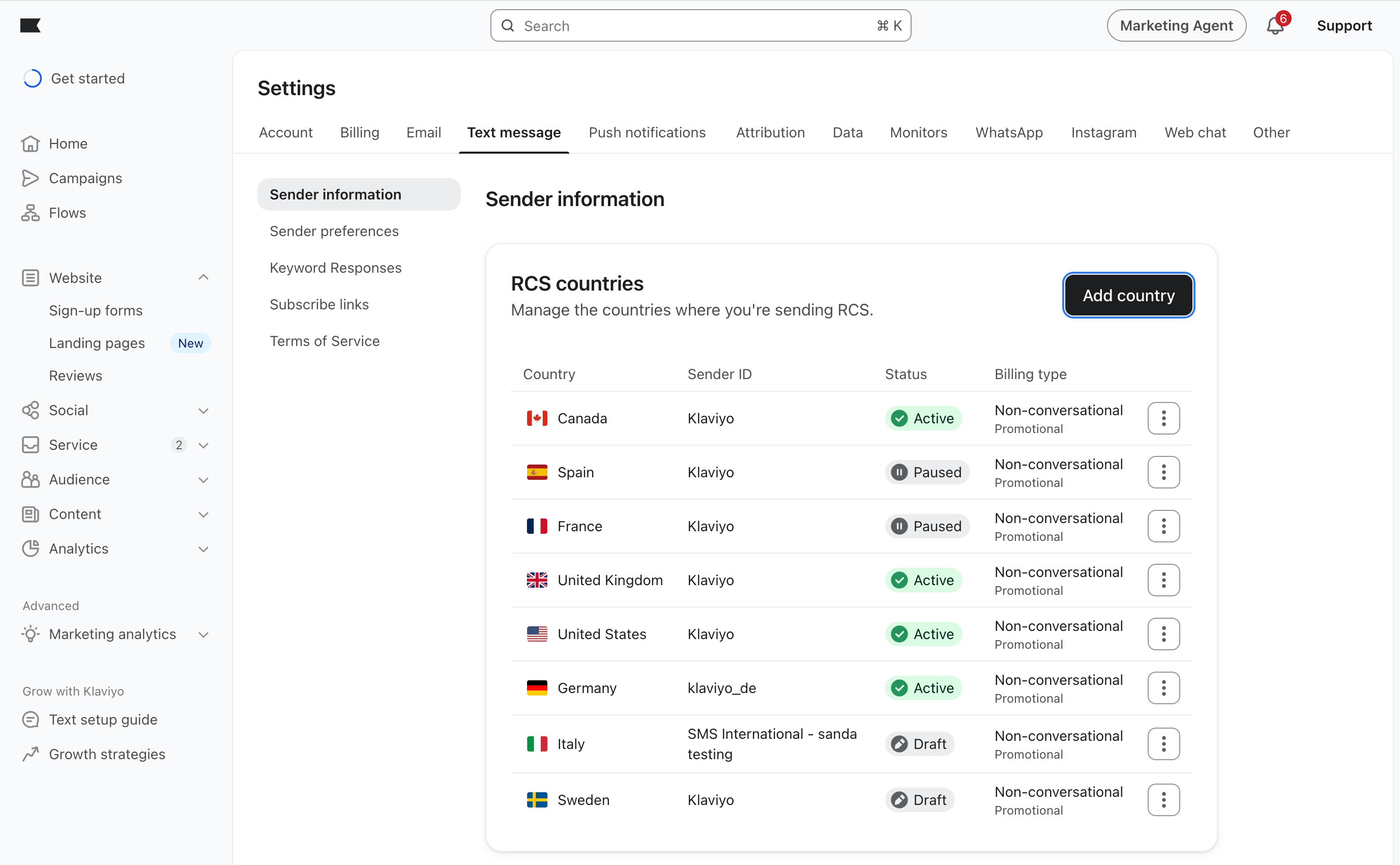
- Przejdź do Ustawień.
- Wybierz Wiadomość tekstowa > Informacje o nadawcy.
- W sekcji krajów RCS:
- Kliknij Zacznij, jeśli konfigurujesz RCS po raz pierwszy.
- Kliknij Dodaj kraj, jeśli dodajesz nowego agenta.
- Wybierz kraj, w którym chcesz utworzyć agenta, a następnie kliknij Dalej.
Krok 2: utwórz wizytówkę RCS
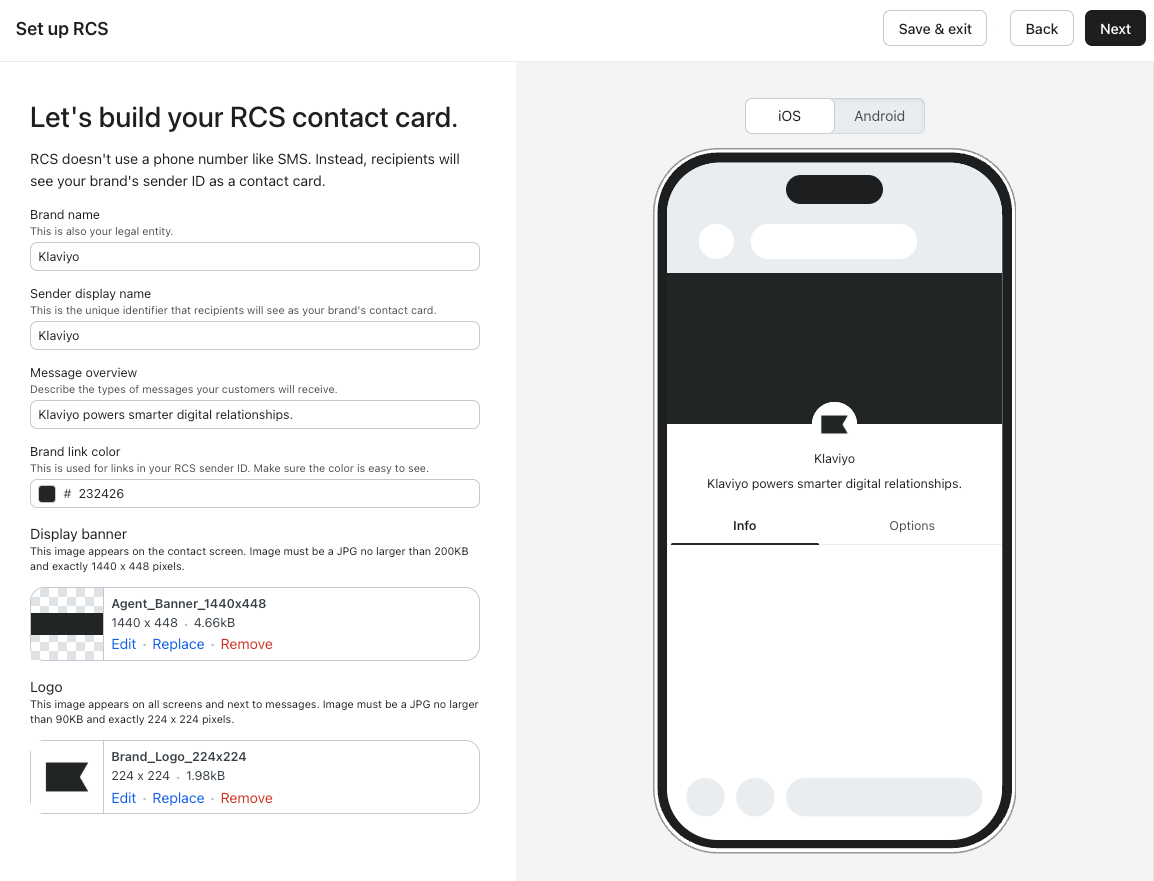
Odbiorcy RCS widzą Twoją markę jako wizytówkę. Wypełnij poniższe pola, klikając Dalej, aby przejść przez ekrany dotyczące brandingu, danych kontaktowych i informacji prawnych:
- Nazwa marki — prawna nazwa Twojej firmy.
- Nazwa wyświetlana agenta — Nazwa wyświetlana użytkownikom końcowym, do 40 znaków.
- Logo — logo wyświetlane obok nazwy wyświetlanej (224 × 224 px, JPG lub PNG, maks. 50 KB).
- Baner wyświetlany — Obraz banera, który pojawia się u góry strony informacji o marce (1440 × 448 px, JPG lub PNG, maks. 200 KB).
- Kolor linków marki - Szesnastkowa wartość koloru używana dla linków na stronie informacji o marce. Wybierz kolor o współczynniku kontrastu co najmniej 4.5:1 względem bieli.
- Opis – krótki tekst (do 100 znaków), który wyświetla się pod nazwą nadawcy na wizytówce kontaktu RCS marki. W USA to pole ma etykietę Opis agenta.
- Tylko w USA: wybierz co najmniej 1 typ wiadomości marketingowych i 1 typ wiadomości transakcyjnych w opisie agenta. Na przykład: „Promocje, przypomnienia o koszyku i aktualizacje statusu zamówień.” Możesz dostosować tekst, ale zachowaj wybrane brzmienie dla danego typu wiadomości. Nie używaj wyłącznie opisu marki ani sloganu. Musisz uwzględnić przykłady typów wiadomości.
- Dane kontaktowe – Informacje kontaktowe wyświetlane na stronie informacji o marce. Dodaj adres e-mail pomocy technicznej oraz URL witryny, z etykietami dla każdego z nich. Numer telefonu pomocy technicznej jest opcjonalny; jeśli go dodasz, dodaj też jego etykietę.
- Link do adresu URL umieszczany na stronie z informacjami o marce.
- Link warunków świadczenia usług,który pojawia się na stronie informacyjnej marki.
Użyj różnych adresów URL dla swojej polityki prywatności i warunków świadczenia usług. Obie strony muszą być aktywne i publicznie dostępne. Twoja polityka prywatności musi zawierać informację, że dane związane ze zgodą na otrzymywanie wiadomości tekstowych oraz status zgody nie są udostępniane podmiotom trzecim do celów niezwiązanych z usługą przesyłania wiadomości.
Krok 3: zweryfikuj i prześlij swojego agenta
Dodawanie numerów testowych i wysyłanie wiadomości testowych z poziomu konfiguracji agenta nie jest obecnie obsługiwane. Skorzystaj z podglądu karty kontaktu, a potem przejdź do rejestracji.
Sprawdź swoją kartę kontaktu, zanim przejdziesz do rejestracji:
- Użyj opcji podglądu iOS i Android, aby sprawdzić swoją kartę kontaktu.
- Sprawdź branding, dane kontaktowe i adresy URL informacji prawnych. W razie potrzeby użyj Wstecz, aby je poprawić.
- Kliknij Dalej na ekranie weryfikacji agenta, aby przesłać agenta i przejść do rejestracji.
Po skonfigurowaniu agenta status zmienia się na Gotowy do rejestracji. To może zająć kilka minut. Przejdź dalej do kroku 4, aby przesłać zgłoszenie rejestracyjne do zatwierdzenia przez operatora.
Krok 4. Rejestracja
Gdy utworzysz swojego agenta RCS, musisz przesłać go do zatwierdzenia przez Google i operatorów. Ten krok weryfikuje Twoją firmę i zapewnia, że spełniasz wymagania dotyczące wiadomości RCS oraz zgodności z przepisami.
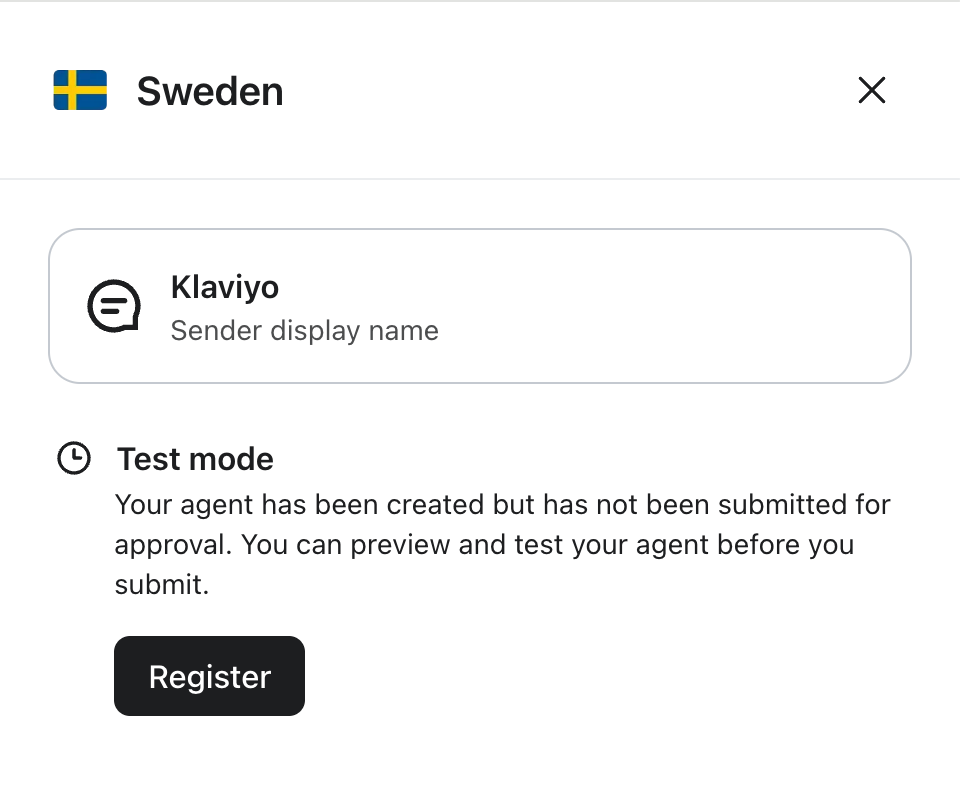
Po sprawdzeniu agenta przejdź do ekranów rejestracji. Jeśli przerwałeś(-aś) konfigurację, a Twój agent ma status Gotowy do rejestracji, otwórz ponownie rejestrację:
- Przejdź do Ustawień.
- Wybierz Wiadomość tekstowa > Informacje o nadawcy.
- W krajach RCS znajdź kraj, w którym chcesz zarejestrować agenta.
- Kliknij menu z trzema kropkami obok agenta.
- Kliknij Wyświetl.
- Kliknij Zarejestruj się.
Weryfikacja przez operatora zazwyczaj zajmuje co najmniej 4 tygodnie, a wymagania rejestracyjne różnią się w zależności od kraju i operatora. Dokładne wymagane informacje mogą się różnić w zależności od miejsca rejestrowania agenta.
Poniżej znajdują się przykładowe typowe informacje wymagane podczas rejestracji:
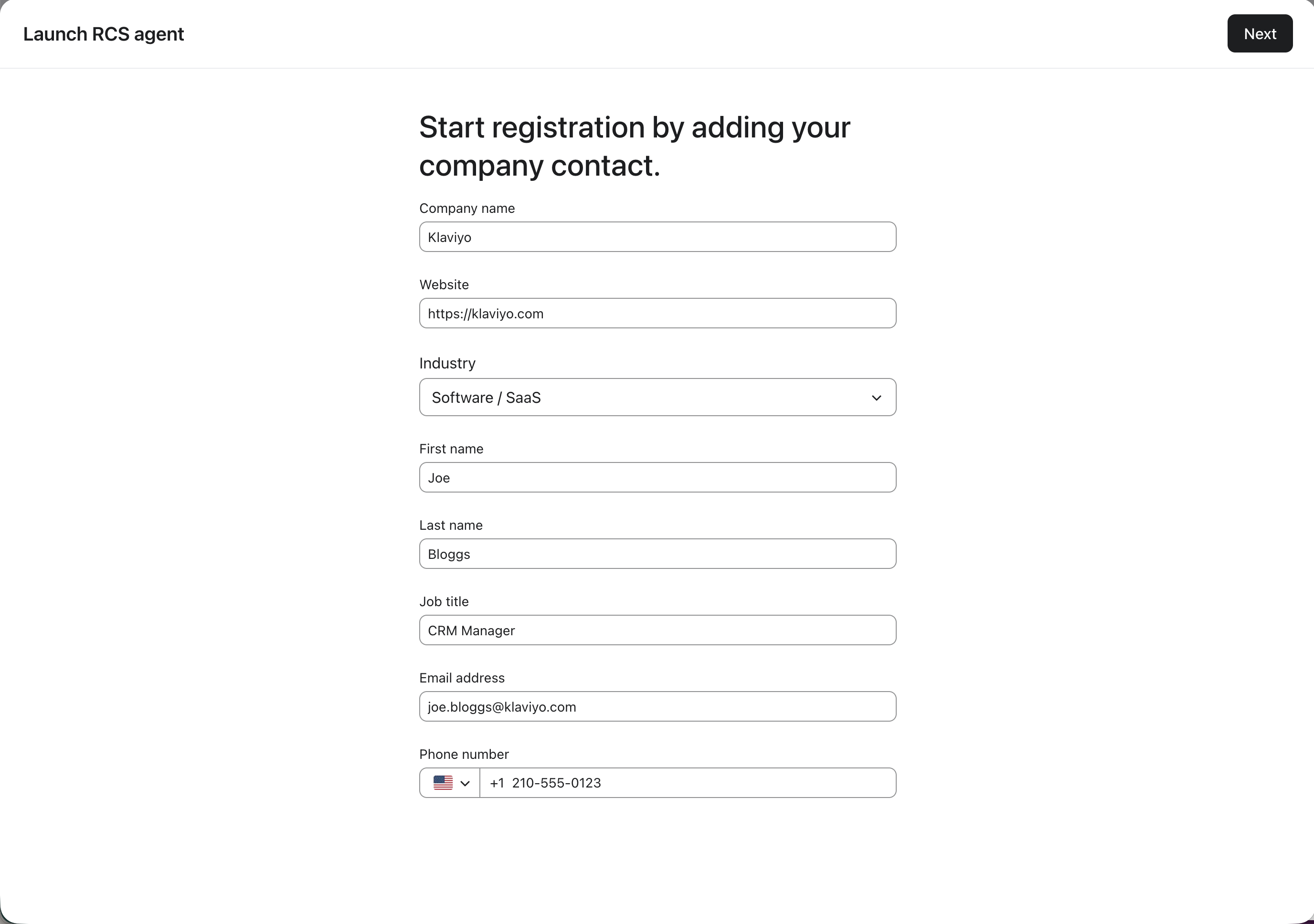
1. Dane kontaktowe firmy:
- Prawna nazwa firmy — nazwa Twojego podmiotu prawnego. Wpisz ją dokładnie tak, jak widnieje w dokumentach rejestracyjnych Twojej firmy lub dokumentach podatkowych, włącznie z oznaczeniami takimi jak Inc., LLC lub Ltd.
- Strona internetowa – Twoja główna domena. Musi być aktywna i publicznie dostępna oraz łączyć nazwę Twojej marki z nazwą prawną Twojej firmy, na przykład w stopce, na stronie „O nas” lub w warunkach świadczenia usług.
- Branża – wybierz branżę, która najlepiej reprezentuje Twoją firmę.
- Imię i nazwisko – imię i nazwisko osoby kontaktowej.
- Stanowisko – nazwa stanowiska osoby kontaktowej.
- Adres e-mail - bezpośredni służbowy adres e-mail osoby kontaktowej w firmie. Musi zawierać imię i nazwisko tej osoby, używać tej samej domeny firmowej co Twoja strona internetowa oraz różnić się od adresu e-mail pomocy technicznej na Twojej karcie kontaktowej RCS. Nie używaj bezpłatnego dostawcy poczty e-mail ani współdzielonej skrzynki odbiorczej, takiej jak info@ lub hello@.
- Numer telefonu - Osobisty numer lub numer służbowy osoby kontaktowej w firmie. Musi się różnić zarówno od firmowego numeru telefonu, jak i numeru telefonu pomocy technicznej na Twojej wizytówce kontaktu RCS.
Dane kontaktowe podane tutaj zostaną wykorzystane przez zespół wsparcia RCS dla firm podczas weryfikacji.
2. Dane rejestracyjne firmy:
- Kraj rejestracji – kraj, w którym Twoja firma jest zarejestrowana.
- Zarejestrowany adres – ulica zarejestrowana.
- Miejscowość – zarejestrowane miasto.
- Województwo/region – zarejestrowany województwo lub region.
- Kod pocztowy – zarejestrowany kod pocztowy.
- Numer telefonu firmy — główny numer telefonu Twojej firmy.
- Numer rejestracyjny firmy – na przykład EIN dla firm w Stanach Zjednoczonych lub odpowiednik lokalnego numeru rejestracyjnego w innych krajach.
- Typ podmiotu prawnego – na przykład spółka prywatna, spółka publiczna, jednoosobowa działalność gospodarcza itp.
Jeśli wybierzesz Public jako typ podmiotu prawnego, podaj także skrót giełdy i symbol giełdowy.
Jeśli rejestracja Twojej firmy należy do spółki nadrzędnej:
- Wpisz zarejestrowaną nazwę firmy nadrzędnej jako prawna nazwa firmy.
- Użyj strony internetowej, która publicznie łączy twoją markę z tą firmą prawną.
3. Potwierdzenie zebrania zgody na zapis:
Prześlij zrzut ekranu formularza rejestracyjnego, który pokazuje, jak zbierana jest zgoda na wiadomości tekstowe.
- Zrzut ekranu musi wyraźnie pokazywać pole numeru telefonu, przykłady wiadomości promocyjnych i transakcyjnych, instrukcje STOP i HELP, częstotliwość wiadomości, informację „mogą obowiązywać opłaty za wiadomości i transmisję danych” oraz linki do twojej polityki prywatności i warunków świadczenia usług.
- Jeśli widzisz pole do przesyłania, prześlij swój zrzut ekranu i potwierdź wymagania formularza rejestracyjnego. Możesz zrobić zrzut ekranu w sekcji formularzy w Klaviyo.
Jeśli widzisz podgląd formularza rejestracyjnego:
- Sprawdź wybrany formularz lub kliknij Wybierz inny formularz. Jeśli nie ma dostępnego formularza, kliknij Utwórz formularz.
- Kliknij Zrób zrzut ekranu, aby dołączyć zrzut ekranu przed kontynuowaniem.
Jeśli Klaviyo doda tekst ujawnienia lub utworzy wersję roboczą formularza, kliknij Otwórz edytor, przejrzyj formularz i opublikuj go, gdy będzie gotowy do użycia w celu zbierania zgody. Zrobienie zrzutu ekranu nie publikuje tych zmian.
4. Szacunkowa liczba miesięcznych wysyłek RCS:
Jeśli formularz rejestracyjny prosi o Szacunkową liczbę wysyłek RCS miesięcznie, wybierz realistyczne oszacowanie spodziewanego miesięcznego wolumenu wiadomości RCS.
Kliknij Dalej, aby sprawdzić szczegóły rejestracji. Popraw wszelkie błędy, a następnie kliknij Prześlij, aby wysłać rejestrację do zatwierdzenia.
Krok 5: Autoryzacja i wymagania specyficzne dla kraju
Gdy prześlesz rejestrację RCS, status agenta zmieni się na„W trakciesprawdzania”, a Twoje dane rejestracyjne zostaną sprawdzone przez Google i lokalnych operatorów. W niektórych krajach zatwierdzenie agenta do uruchomienia wymaga dodatkowych działań ręcznie.
Autoryzacja Google:
Wszystkie marki muszą wykonać krok autoryzacji Google. Kontakt osoby reprezentującej markę podany w formularzu rejestracyjnym RCS otrzyma e-mail od Google i Infobip (partner RCS Klaviyo) z prośbą o autoryzację uruchomienia w Twoim imieniu agenta RCS.
To żądanie należy niezwłocznie sprawdzić i zatwierdzić. Operatorzy nie będą mogli sprawdzić Twojego agenta, dopóki Google nie potwierdzi autoryzacji marki.
Wymagania specyficzne dla danego kraju:
W następujących krajach wymagane są dodatkowe działania oprócz autoryzacji Google. Wszystkie wymagane formularze lub szablony zostaną przesłane e-mailem.
Kraj | Wymagania |
Stany Zjednoczone | Aegis Mobile wyśle e-mail weryfikacyjny do osoby kontaktowej w Twojej marce. Kroki zawarte w tym e-mailu musisz wykonać w wymaganym czasie. |
Wielka Brytania | Kontakt od Twojej marki musi wysyłać e-maile zatwierdzające do największych operatorów w Wielkiej Brytanii przy użyciu dostarczonego szablonu.
|
Niemcy | Wypełniony formularz formularza należy przesłać e-mailem do wyznaczonego przewoźnika kontaktowego. |
Francja | Francuski operator skontaktuje się z klientką poprzez e-mail z pomocą techniczną, aby przetestować obsługę języka francuskiego i poprosić o zatwierdzenie Twojego agenta RCS. Musisz odpowiedzieć w języku francuskim i dokładnie postępować zgodnie z instrukcjami. |
Austria | Wypełniony formularz formularza należy przesłać e-mailem do wyznaczonego przewoźnika kontaktowego. |
Holandia | Wypełniony list kontrolny należy przesłać e-mailem na adresy kontaktowe operatora na liście. |
Krok 6: Zatwierdzenie
Jeśli podczas weryfikacji będą potrzebne dodatkowe informacje, status zmieni się na Wymagane działanie. Kliknij Rozwiąż obok agenta, aby wyświetlić opinię i postępuj zgodnie z instrukcjami, aby poprawić rejestrację.
Weryfikacja przez operatora zazwyczaj zajmuje co najmniej 4 tygodnie.
Po zatwierdzeniu status agenta zmieni się na Gotowy do aktywacji. Na tym etapie agent nie zacznie automatycznie wysyłać wiadomości i musi zostać ręcznie aktywowany w Klaviyo.
Nie aktywujemy zatwierdzonych agentów automatycznie, aby umożliwić Ci:
- Zaktualizuj istniejącą sekwencję i zaplanowane kampanie
- Sprawdź segmentację i targetowanie
- Informowanie lub przygotowywanie klientów przed przejściem na RCS
Jeśli aplikacja RCS zostanie odrzucona, przejrzyj opinię i kliknij Rozpocznij nową rejestrację, aby przesłać nową rejestrację po wprowadzeniu wymaganych zmian.
Krok 7: Aktywacja
Gdy twój agent będzie Gotowy do aktywacji, musisz aktywować go ręcznie, zanim będzie mógł wysyłać wiadomości RCS. Potrzebujesz aktywnego identyfikatora nadawcy SMS dla tego samego kraju.
Aby aktywować zatwierdzonego agenta:
- Przejdź do Ustawień.
- Wybierz Wiadomość tekstowa > Informacje o nadawcy.
- Znajdź odpowiedni kraj w sekcji Kraje RCS.
- Kliknij menu z trzema kropkami obok agenta, a następnie wybierz Wyświetl.
- Kliknij Aktywuj w szczegółach agenta.
- W oknie dialogowym potwierdzenia kliknij Aktywuj. Status zmienia się na Aktywni.
Gdy aktywujesz agenta, RCS staje się domyślnym kanałem wiadomości tekstowych w tym kraju. Klaviyo wysyła wiadomości przez RCS do kwalifikujących się odbiorców, których urządzenia i operatorzy obsługują RCS, a SMS jest opcją zapasową.
Aby uzyskać więcej informacji o korzystaniu z RCS po aktywacji, zobacz artykuł Pierwsze kroki z RCS.
Dezaktywowanie lub reaktywowanie agenta RCS w Klaviyo
Aby wstrzymać lub ponownie aktywować agenta RCS, skontaktuj się z pomocą techniczną Klaviyo i podaj kraj.
Gdy dział Wsparcia wstrzyma agenta, jego status zmienia się na Wstrzymany, a wysyłanie RCS dla tego kraju zostaje zatrzymane. Wiadomości korzystają z SMS jako opcji awaryjnej, jeśli masz aktywny identyfikator wysyłania SMS dla tego kraju.
Gdy zespół pomocy technicznej ponownie aktywuje agenta, jego status zmienia się na aktywni, a wysyłka RCS zostaje wznowiona dla kwalifikujących się odbiorców w tym kraju, z SMS jako opcją awaryjną.
Statusy agentów
Statusy, które możesz zobaczyć, to:
- Wersja robocza – konfiguracja agenta rozpoczęta, ale nie została utworzona w Google.
- Wymagane działanie – Agent nie został zatwierdzony i wymaga aktualizacji przed ponownym przesłaniem.
- Gotowy/-a do rejestracji — agent został utworzony i jest gotowy do przesłania do zatwierdzenia przez operatora.
- W trakcie weryfikacji – agent został przesłany do przewoźników i jest weryfikowany w celu zatwierdzenia.
- Gotowe do aktywacji - Agent został zatwierdzony przez wszystkich wymaganych operatorów i jest gotowy do aktywacji w Klaviyo.
- aktywni – agent jest aktywny i może wysyłać wiadomości RCS do uprawnionych odbiorców.
- Wstrzymano - Agent został wstrzymany przed wysyłką w Klaviyo i nie będzie wysyłać wiadomości, dopóki nie zostanie ponownie aktywowany.