Como configurar mensagens RCS
O RCS permite que você envie mensagens com sua marca, ricas e interativas para seus clientes usando um remetente verificado chamado RCS Agent. Este guia explica o que é um agente RCS, como solicitar e ativar um na Klaviyo e como gerenciar seu status.
O que é um agente RCS?
Um agente RCS é um remetente verificado usado para enviar mensagens comerciais RCS. Quando você envia mensagens usando RCS, seus assinantes recebem mensagens do cartão de contato da sua marca, que inclui o nome da marca, logotipo, banner e detalhes de contato.
Quem pode obter um agente RCS?
Contas com um remetente de SMS com atividade estão qualificadas para criar um agente de RCS. Marcas SHAFT podem não estar qualificadas para criar um agente de RCS; isso ocorre porque o RCS é mais rigoroso do que o SMS, então o conteúdo permitido no SMS ainda pode ser proibido no RCS.
Como criar um agente RCS na Klaviyo
Etapa 1: Escolha seu país
É preciso concluir a configuração separadamente para cada país.
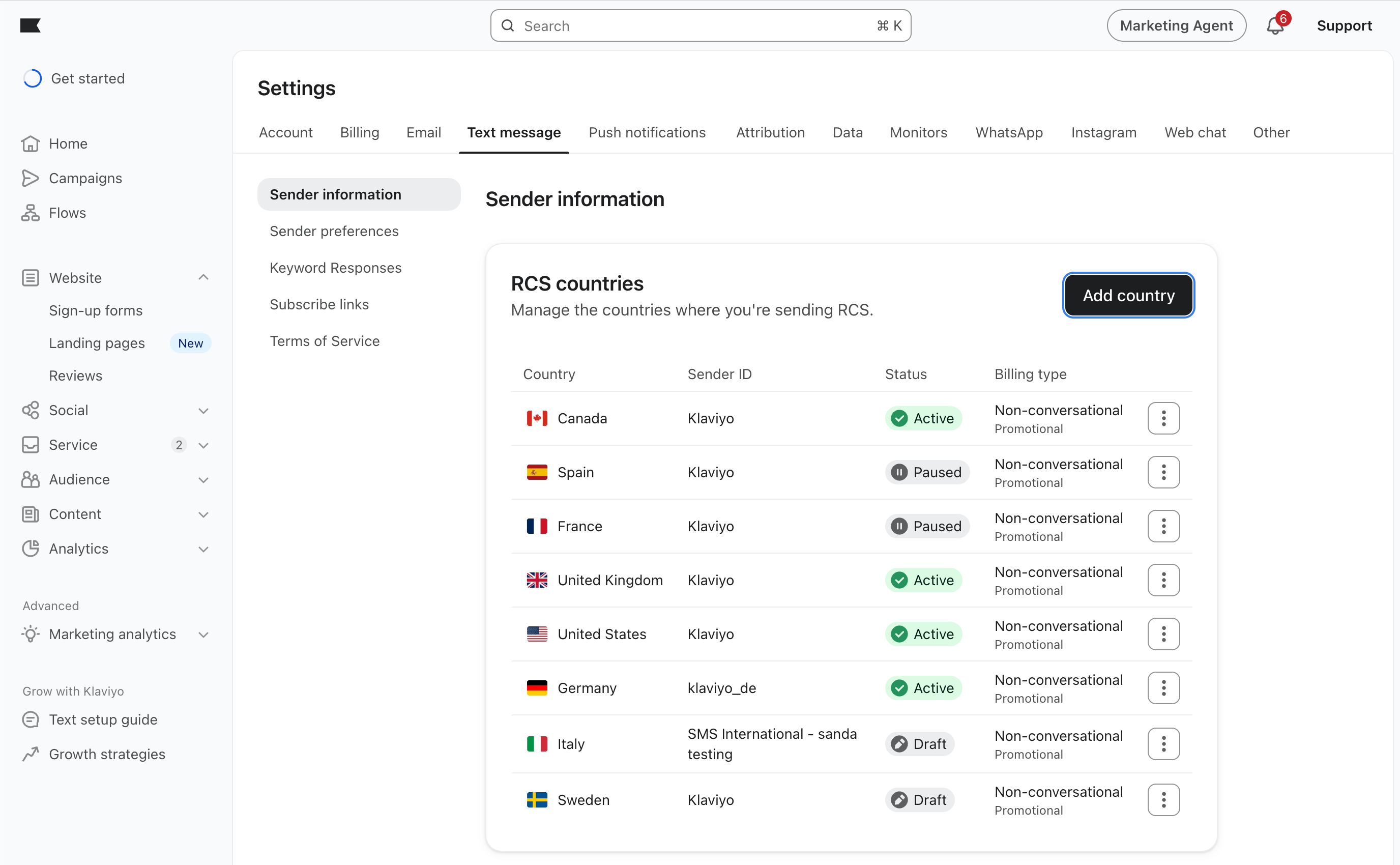
- Ir para Configurações
- Selecione Mensagem de texto
- Na seção RCS:
- Clique em "Começar" se estiver configurando o RCS pela primeira vez.
- Clique em "Adicionar país" se estiver adicionando um novo agente.
- Selecione o país onde deseja criar o agente
Etapa 2: Crie seu cartão de contato RCS
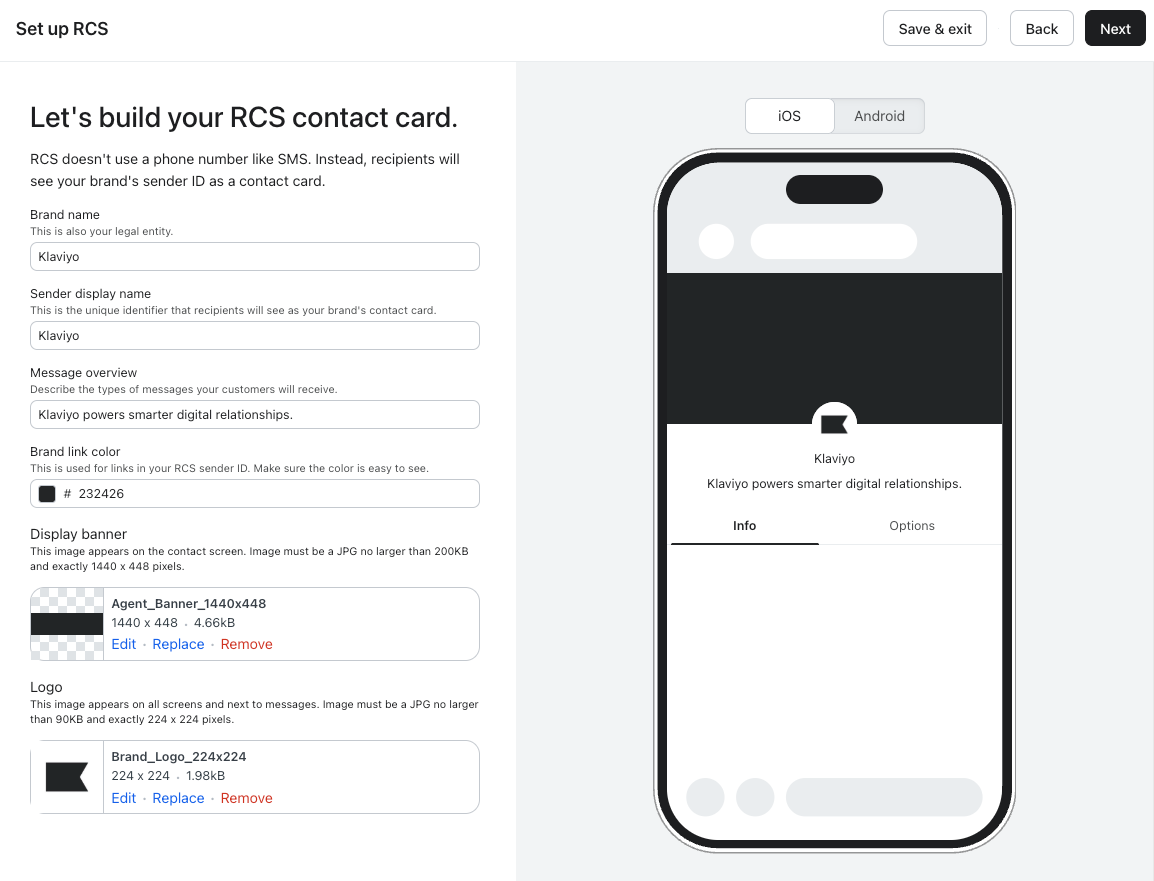
Os destinatários do RCS veem sua marca como um cartão de contato. Você precisará preencher os seguintes campos:
- Nome de Exibição da Marca – O nome exibido aos usuários finais.
- Logotipo da marca – Logotipo que é exibido ao lado do nome de exibição (224×224px, JPG, máx. 90 KB).
- Foto de capa – Imagem de banner na parte superior da página de informações da marca (1440×448px, JPG, max 200KB).
- Cor da marca – O valor de cor hexadecimal usado para personalizar o tema da página de informações da marca.
- Descrição do agente – Um pequeno texto que aparece sob o nome do remetente do cartão de contato RCS da marca.
- Somente nos EUA - As operadoras exigem um caso de uso conciso e específico detalhando como o agente será usado, não uma descrição da marca ou tag line. Por exemplo, "Mensagens promocionais, lembretes de carrinho abandonado e atualizações de pedidos"
- Detalhes de contato – Informações de contato que aparecem na página de informações da marca. Você deve incluir pelo menos uma forma de contato (telefone ou e-mail) e o site da sua marca:
- Política de Privacidade - Um link de URL para a Política de Privacidade que aparece na página de informações da marca.
- Termos de Serviço - Um link de URL para os Termos de Serviço que aparece na página de informações da marca.
Etapa 3: Testes
Os números de teste e o envio de mensagens de teste estarão disponíveis em breve, mas não são compatíveis no momento. Até que essa funcionalidade seja liberada, você pode prosseguir diretamente para o registro quando os dados do seu cartão de contato estiverem completos e precisos.
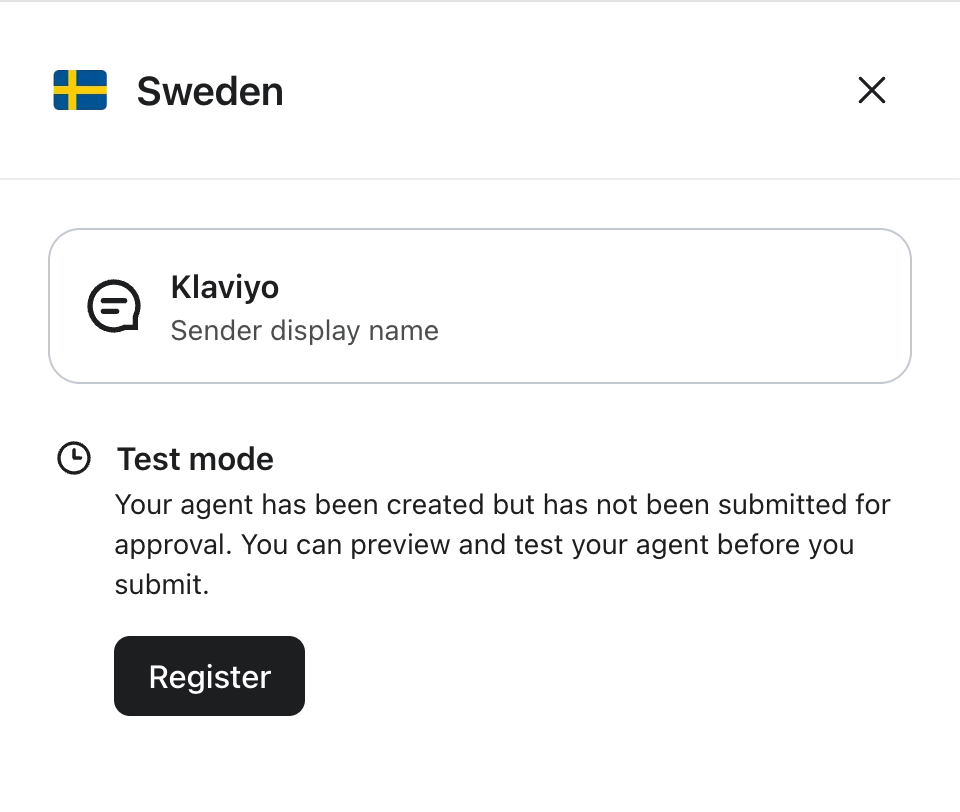
Depois de criar seu cartão de contato, o status do agente será alterado para "Modo de teste". Isso levará alguns minutos.
No modo de teste, você poderá em breve:
- Adicionar números de teste aprovados
- Enviar mensagens RCS de teste
- Analise como seu cartão de contato é exibido antes de enviar para aprovação da operadora
Quando estiver tudo pronto, continue para a Etapa 4 para enviar seu agente para a aprovação da operadora.
Etapa 4: Registro
Depois de criar e testar seu agente RCS, você deve enviá-lo para a aprovação do Google e da operadora. Essa etapa verifica sua empresa e garante que você atenda aos requisitos de mensagens RCS e conformidade.
Para iniciar o processo de registro:
- Ir para Configurações
- Selecione Mensagem de texto
- Na seção RCS, selecione o país onde deseja registrar o agente
- Clique no menu de três pontos
- Clique em "Exibir"
- Clique em "Registrar"
A revisão da operadora normalmente leva 4 ou mais semanas e os requisitos de registro variam de acordo com o país e a operadora. As informações exatas solicitadas podem diferir dependendo de onde você está registrando seu agente.
Veja abaixo um exemplo das informações típicas solicitadas durante o registro:
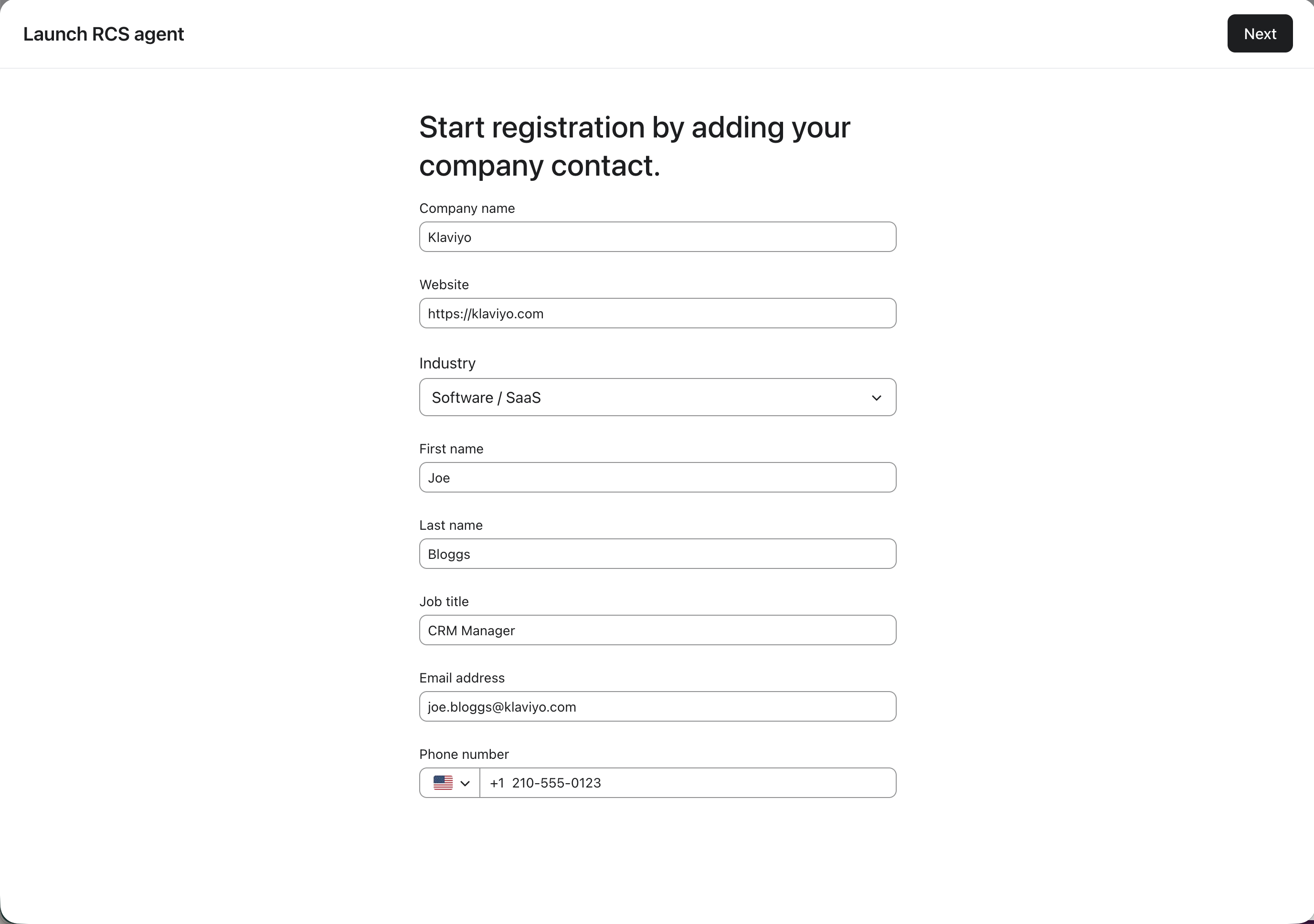
1. Detalhes de contato da empresa:
- Nome da empresa - Nome da pessoa jurídica. Isso deve corresponder aos registros públicos e ao seu site.
- Site - Seu domínio principal. Deve ser ao vivo e acessível ao público.
- Setor - Selecione o setor que melhor representa sua empresa.
- Nome e sobrenome - Nome da pessoa de contato.
- Cargo - Cargo da pessoa de contato.
- Endereço de e-mail comercial - Endereço de e-mail de contato.
- Telefone - Número de contato.
Os detalhes de contato fornecidos aqui serão usados pela equipe de suporte do RCS for Business durante a análise.
2. Detalhes do registro comercial:
- País de registro - O país onde sua empresa está legalmente registrada.
- Endereço registrado - Endereço registrado.
- Cidade - Cidade registrada.
- Estado/Província/Região - Estado ou região registrados.
- CEP/Código postal - Código postal registrado.
- Número de registro comercial - Por exemplo, EIN para empresas dos EUA ou o número de registro local equivalente em outros países.
- Tipo de entidade legal - Por exemplo, empresa privada, empresa pública, comerciante individual etc.
Se for de propriedade de uma empresa controladora, você também deverá fornecer:
- Nome da empresa controladora
- Site da empresa controladora
3. Comprovante de inscrição na coleta:
Você deve fazer upload de uma captura de tela de um formulário de registro que mostre como o consentimento para SMS é coletado.
- A captura de tela deve exibir claramente o idioma de consentimento para mensagens e todas as divulgações necessárias.
- Você pode tirar a captura de tela da seção de formulários da Klaviyo.
4. Estimativa de envios mensais de RCS:
É preciso fornecer uma estimativa realista do volume mensal esperado de mensagens RCS.
Etapa 5: autorização e requisitos específicos do país
Depois de enviar seu registro RCS, o status do seu agente será alterado para "Em análise" e suas informações de registro serão analisadas pelo Google e pelas operadoras locais. Em alguns países, são necessárias etapas manuais adicionais antes que seu agente possa ser aprovado para lançamento.
Autorização do Google:
Todas as marcas precisam concluir uma etapa de autorização do Google. O contato da marca listado no formulário de registro do RCS receberá um e-mail do Google e da Infobip (parceira de RCS da Klaviyo) solicitando autorização para lançar um agente de RCS em seu nome.
Você precisa revisar e aprovar esta solicitação rapidamente. Sua agente não pode ser revisada pelas operadoras até que o Google confirme a autorização da marca.
Requisitos Específicos Do País:
Nos seguintes países, são necessárias ações extras além da autorização do Google. Quaisquer formulários ou modelos necessários serão fornecidos a você por e-mail.
País | Requisitos |
Estados Unidos | A Aegis Mobile enviará um e-mail de verificação para o contato da sua marca. Você deve concluir as etapas nesse e-mail dentro do período de tempo necessário. |
Reino Unido | O contato da sua marca deve enviar e-mails de aprovação para as principais operadoras do Reino Unido usando o modelo fornecido.
|
Alemanha | Uma carta de formulário preenchida deve ser enviada por e-mail ao contato da operadora designada. |
França | Uma operadora francesa entrará em contato com o e-mail de suporte ao cliente para testar o suporte em francês e solicitar a aprovação do seu agente RCS. Você deve responder em francês e seguir as instruções deles exatamente. |
Áustria | Uma carta de formulário preenchida deve ser enviada por e-mail ao contato da operadora designada. |
Países Baixos | Uma carta de formulário preenchida deve ser enviada por e-mail aos contatos da operadora listados. |
Etapa 6: Aprovação
Se informações adicionais forem necessárias durante a revisão, o status será alterado para "Ação necessária" e o feedback corretivo será fornecido para que você possa atualizar e reenviar seu registro.
A revisão da operadora costuma levar quatro semanas ou mais.
Depois de aprovado, o status do agente será alterado para "Aprovado". Nesse estágio, o agente não começará a enviar mensagens automaticamente e deverá ser ativado manualmente na Klaviyo.
Não ativamos automaticamente agentes aprovados para permitir que você:
- Atualizar fluxos existentes e campanhas agendadas
- Analisar segmentação e segmentação
- Informar ou preparar os clientes antes de mudar para o RCS
Se uma solicitação de RCS for rejeitada, você deverá enviar um novo registro após fazer as atualizações necessárias. Não é possível reenviar uma solicitação rejeitada anteriormente.
Etapa 7: Ativação
Depois que seu agente for Aprovado, você deverá ativá-lo manualmente antes que ele possa enviar mensagens RCS.
Para ativar ou desativar um agente:
- Vá para Configurações.
- Selecione Mensagem de texto.
- Na seção países do RCS, localize o país relevante.
- Clique no menu de três pontos ao lado do agente.
- Selecione Ativar.
Depois que você ativa um agente, o RCS se torna o canal de mensagem de texto padrão nesse país e as mensagens serão automaticamente entregues via RCS a todos os dispositivos qualificados. O SMS só será usado como alternativa para destinatários cujos dispositivos não suportam RCS.
Para mais informações sobre como usar o RCS após a ativação, consulte o artigo Guia de introdução ao RCS.
Como desativar ou reativar um agente RCS na Klaviyo
Para desativar ou reativar um agente, você precisará da ajuda do suporte da Klaviyo. Você pode solicitar isso a qualquer momento e a equipe de suporte mudará imediatamente o status do agente.
Se você desativar um agente, o status será atualizado para "Pausado" e todo o envio de RCS para esse país será interrompido imediatamente e revertido de volta para SMS se você tiver um SID de SMS ativo.
Se você ativar o agente, o status será atualizado para "Ativo" e o envio de RCS será retomado imediatamente para os destinatários qualificados nesse país e o SMS será enviado apenas como alternativa.
Status do agente
A gama completa de status pode ser encontrada abaixo:
- Rascunho - A configuração do agente foi iniciada, mas não foi criada com o Google.
- Ação necessária - O agente não foi aprovado e requer atualizações antes de ser reenviado.
- Modo de teste - O agente foi criado com o Google e está pronto para testes.
- Em análise - O agente foi enviado às operadoras e está sendo analisado para aprovação.
- Aprovado – o agente foi aprovado por todas as operadoras necessárias e está pronto para ser ativado na Klaviyo.
- Ativo - O agente está ativo e pode enviar mensagens RCS para destinatários qualificados.
- Pausado - O agente foi desativado na Klaviyo e não enviará mensagens até ser reativado.