Klaviyo ヘルプデスク:チケットでメディアを送受信する方法
このページで学べること:
- どのチャネルがメディア交換に対応していますか?
- お客様に画像やファイルを送信する方法。
- サポート対応でメディアを使用する際のベストプラクティス。
概要
プロセスを通じて顧客を案内するためにスクリーンショットを共有する必要がある場合、返品ラベルを提供する場合、または顧客から送信された画像を表示する場合でも、Klaviyo ヘルプデスクは複数のチャネルでのリッチメディア共有をサポートしています。
エージェントは、Email、ウェブチャット、Instagram、SMS、WhatsApp で、メディアをお客様と直接共有できるようになりました。
メディアでサポートされているチャネル
以下のチャネルは、インバウンド(受信)とアウトバウンド(送信)の両方のメディアをサポートしています。
チャネル | インバウンド サポート(顧客からエージェントへ) | アウトバウンドサポート(エージェントから顧客へ) |
|---|---|---|
メール | サポート対象 | サポート対象 |
ウェブチャット | サポート対象 | サポート対象 |
SMS(テキスト) | サポート対象(MMS) | サポート対象(MMS) |
サポート対象 | サポート対象 | |
サポート対象 | サポート対象 |
サポートされているファイルの種類と画像サイズの上限は、チャネルによって異なります。ファイルピッカーでは、現在のチケットで送信できる種類でフィルターされます。返信1件につき画像は1枚添付できます。画像以外でサポートされているファイルは、返信テキスト内にリンクとして挿入されます。
お客様にメディアを送信する方法
メディアの送信は、お客様へのガイド(例: 操作方法を示す画像)や、取引の促進(例: 返品用配送ラベルの送信)に役立ちます。
- [ヘルプデスク] に移動して、該当する顧客チケットを開きます。
- 顧客にメッセージを送信するには、Composerのドロップダウンで[返信]を[メモ]ではなく選択してください。
- 返信ボックスで、[ファイルを添付](クリップのアイコン)をクリックしてください。
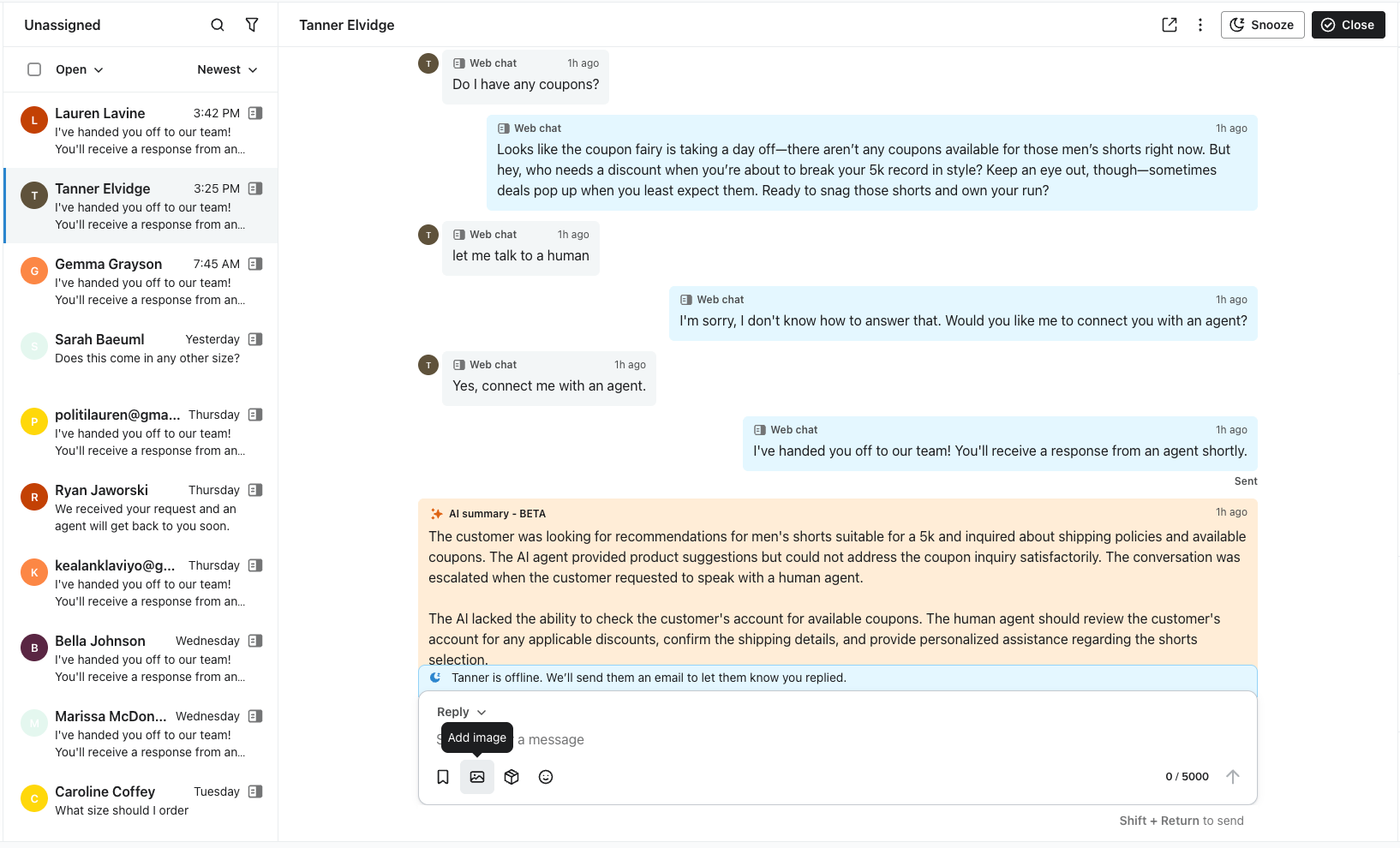
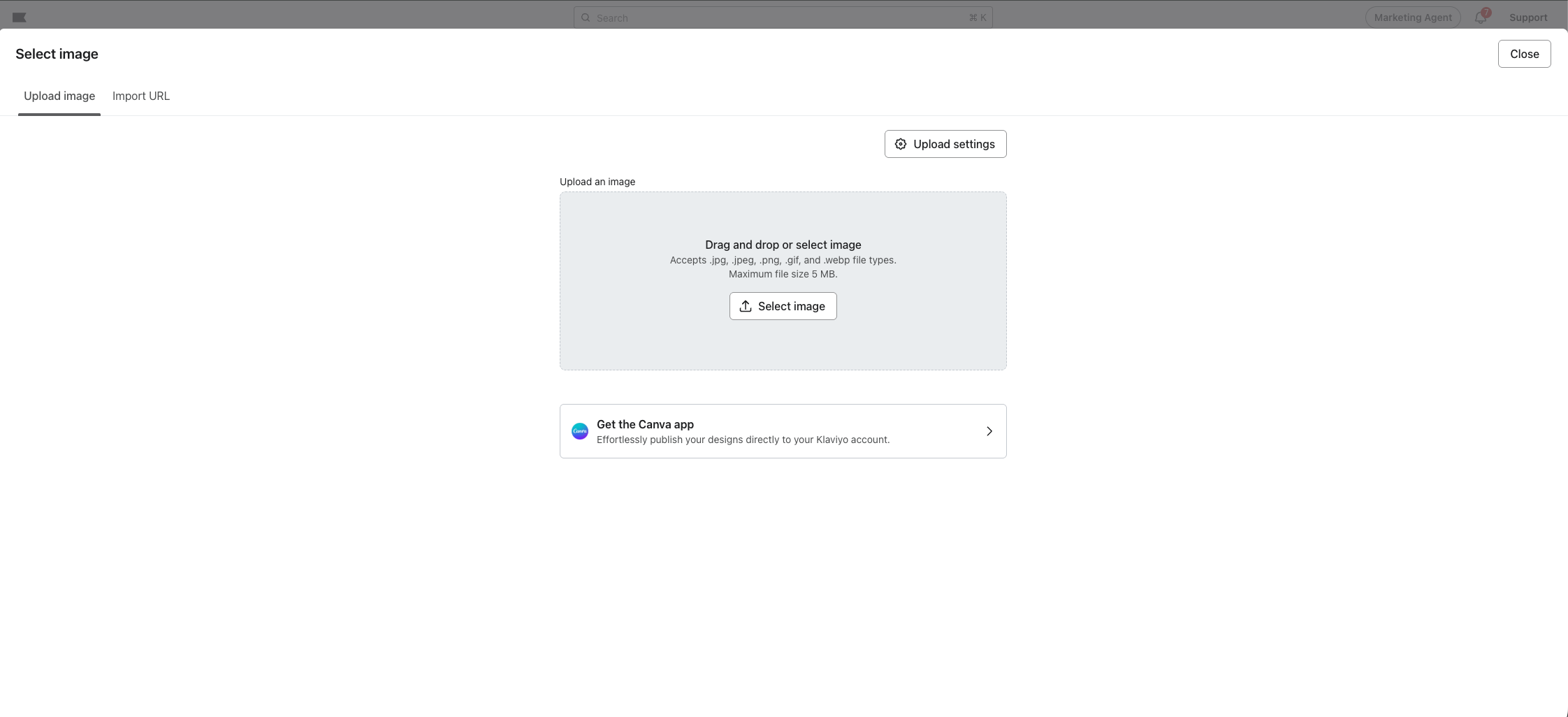
- コンピューターから対応ファイルを選択してください。アップロードが完了するまで待機し、その後、返信に画像プレビューまたはファイルリンクが表示されていることを確認してください。アップロードエラーが表示された場合は、送信前に解消してください。
- 返信欄に簡単な説明を入力してください。画像添付のみでは[送信]ボタンは有効になりません。テキストも併せて入力してください。
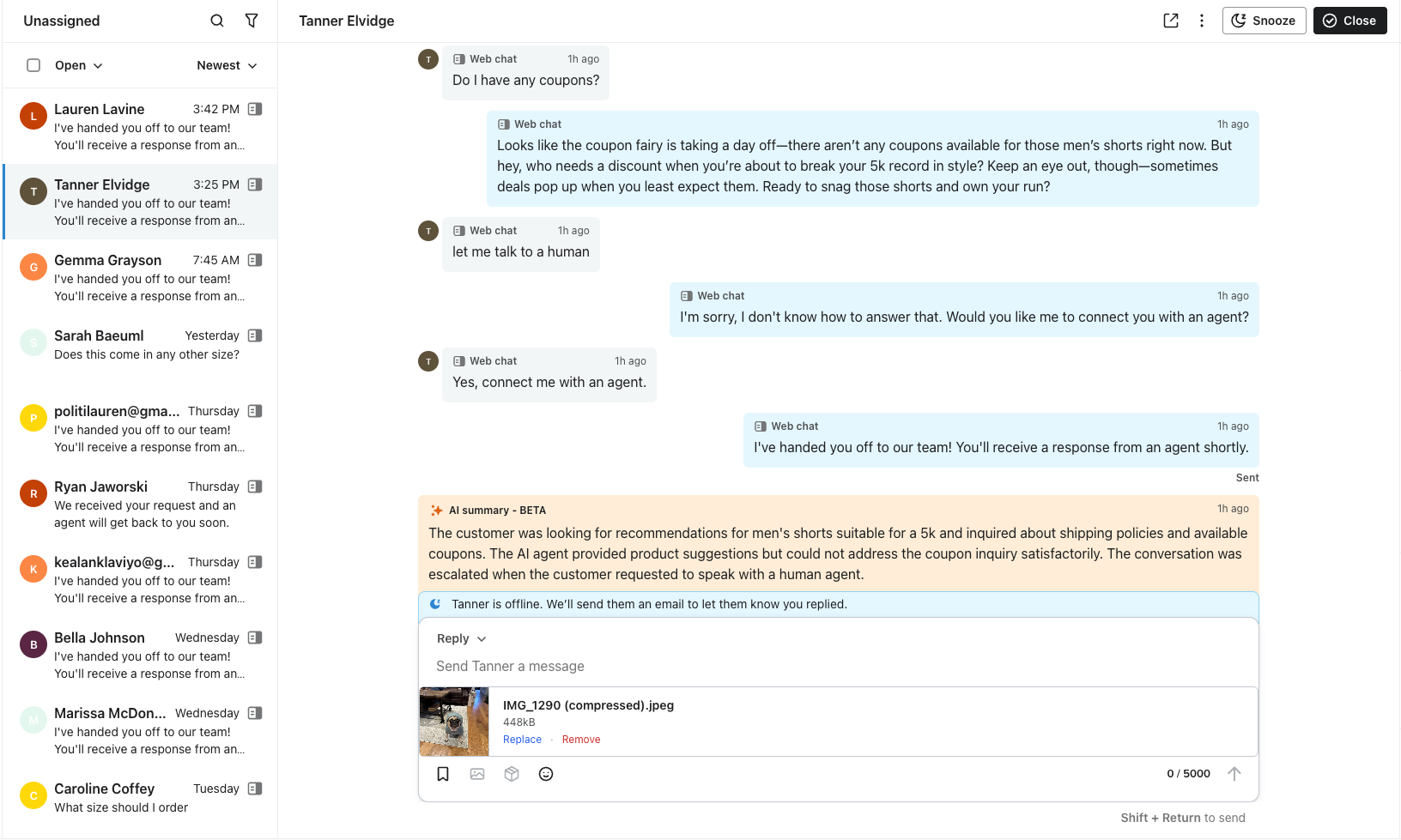
- メッセージを送信(上向き矢印アイコン)をクリックします。
返信とそのメディアは、チケットの会話履歴に表示されます。画像は添付ファイルとして表示され、サポートされている画像以外のファイルはメッセージ内にリンクとして表示されます。顧客側での表示は、チャネルと、返信を読むために使用しているアプリによって異なります。
受信メディアを表示する
お客様が画像またはファイルを送信すると、会話スレッドに直接表示されます。
- プレビュー: ほとんどの画像ファイル(JPG、PNG)では、プレビューのサムネイルが表示されます。
- 全体表示: 画像のサムネイルをクリックして、より大きな表示を開いてください。添付カードとして表示されるファイルの場合は、ダウンロードアイコンをクリックしてファイルをダウンロードしてください。
ベストプラクティス
- ファイルサイズ:すばやく配信できるように、添付ファイルは小さくしてください。MMS(テキスト)の場合、画像は600 kB未満に抑えることをおすすめします。ヘルプデスクで画像がチャネルのサイズ上限を超えていると報告された場合は、サイズを小さくして再度アップロードしてください。
- 明確さ:スクリーンショットを送信する際は、現在の会話に関係ない機密性の高い顧客データ(PII など)がある場合、必ずマスキングしてください。
- コンテキスト: 顧客が受け取る内容を理解できるように、ファイルには必ず簡単なテキストによる説明を添えてください。
その他のリソース
- SMS と MMS の違いを理解する
SMS と MMS メッセージの共通点と相違点、また、いつどこで使用すべきかについて説明します。
- 基本:SMS のベストプラクティス
開始時に実践したい SMS のベスト プラクティス 9 つをご覧ください。