Helpdesk Klaviyo: come inviare e ricevere contenuti multimediali in un ticket
Cosa imparerai:
- Quali canali supportano lo scambio di contenuti multimediali.
- Come inviare immagini e file ai clienti.
- Procedure consigliate per l'utilizzo dei contenuti multimediali nelle interazioni con l'assistenza.
Panoramica
Che tu debba condividere uno screenshot per guidare un cliente in un processo, fornire un'etichetta di reso o visualizzare un'immagine che un cliente ti ha inviato, Klaviyo Helpdesk supporta la condivisione di contenuti multimediali avanzati su più canali.
Ora gli agenti possono condividere file multimediali direttamente con i clienti su E-mail, Chat web, Instagram, SMS e WhatsApp.
Canali supportati per i media
I seguenti canali supportano sia i contenuti in entrata (ricezione) sia quelli in uscita (invio):
Canale | Assistenza in entrata (cliente ad agente) | Assistenza in uscita (da agente a cliente) |
|---|---|---|
Supportato | Supportato | |
Web chat | Supportato | Supportato |
SMS (Testo) | Supportato (MMS) | Supportato (MMS) |
Supportato | Supportato | |
Supportato | Supportato |
I tipi di file supportati e i limiti di dimensione delle immagini dipendono dal canale. Il selettore di file filtra i tipi che puoi inviare nel ticket corrente. Puoi allegare 1 immagine per risposta; i file supportati che non sono immagini vengono inseriti come link nel testo della risposta.
Come inviare contenuti multimediali ai clienti
L’invio di contenuti multimediali è utile per formare i clienti (ad es. screenshot "how-to") o facilitare le transazioni (ad es. inviando un’etichetta di spedizione per il reso).
- Vai su Helpdesk e apri lo specifico ticket cliente.
- Seleziona Rispondi invece di Nota nel menu a discesa di Composer per inviare un messaggio al cliente.
- Nella casella di risposta, fai clic su Allega file (l’icona della graffetta).
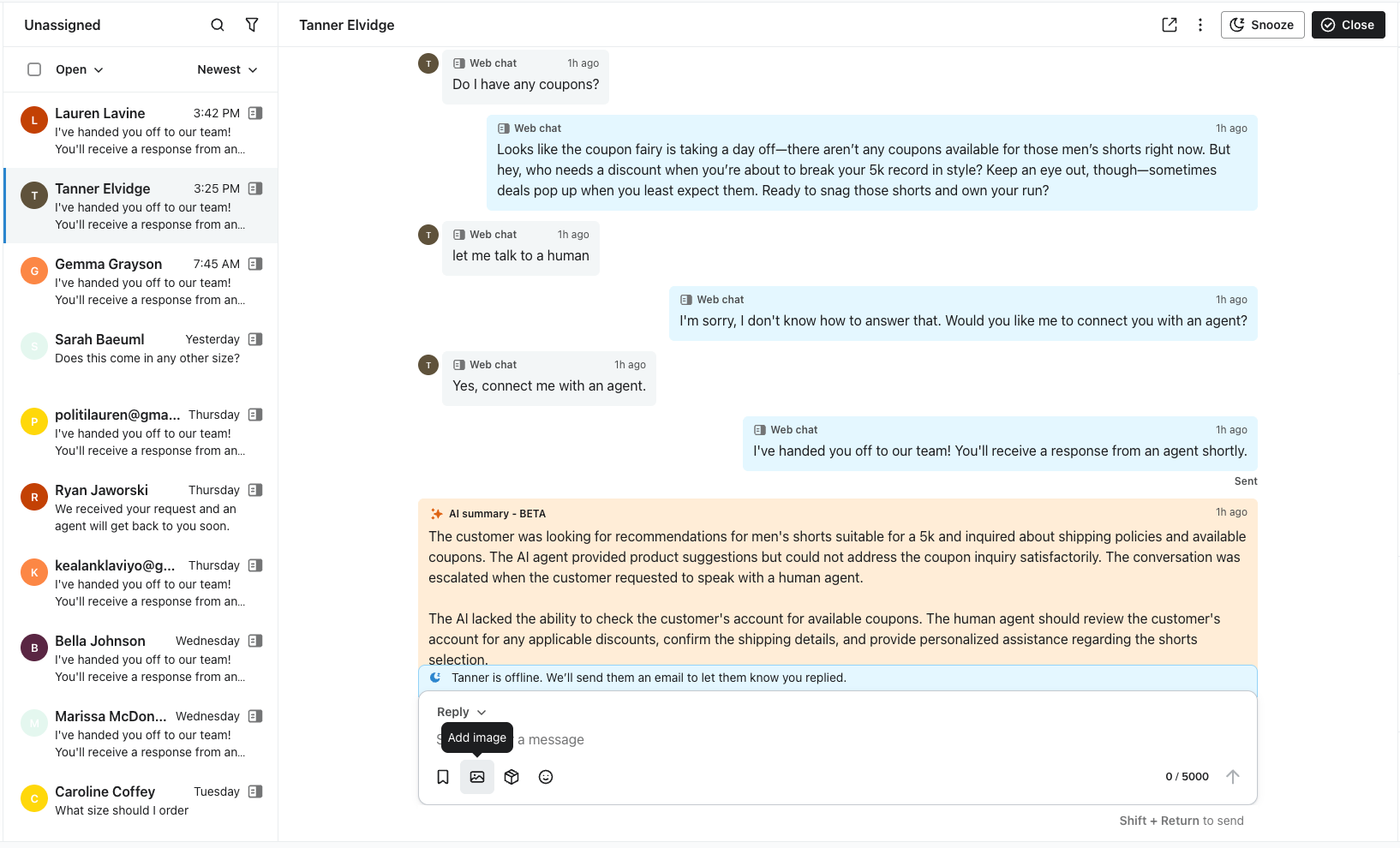
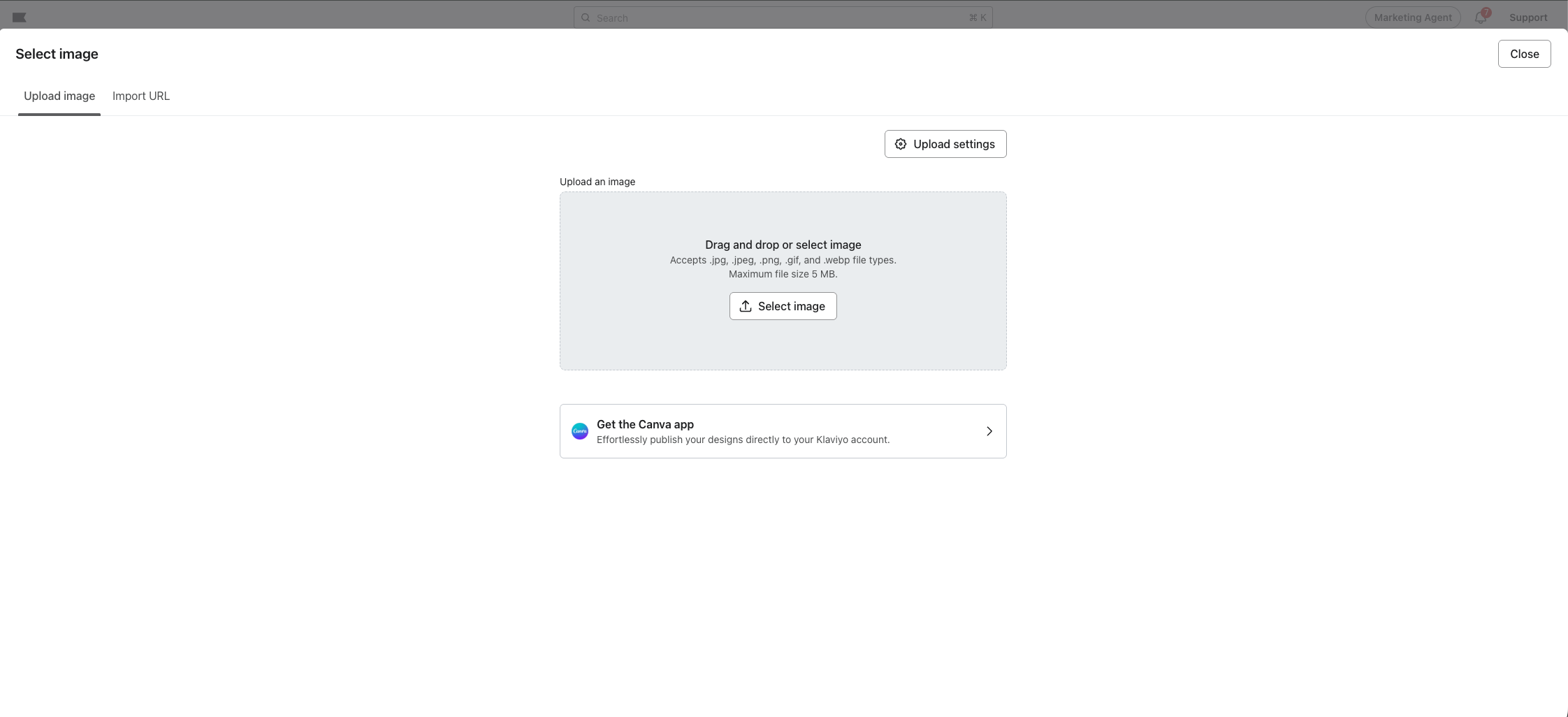
- Seleziona un file supportato dal computer. Attendi il completamento del caricamento, quindi conferma che l'anteprima dell'immagine o il link al file venga visualizzato nella tua risposta. Se viene visualizzato un errore di caricamento, risolvilo prima dell'invio.
- Inserisci una breve spiegazione nel campo di risposta. Un allegato immagine da solo non abilita il pulsante di invio: includi anche del testo.
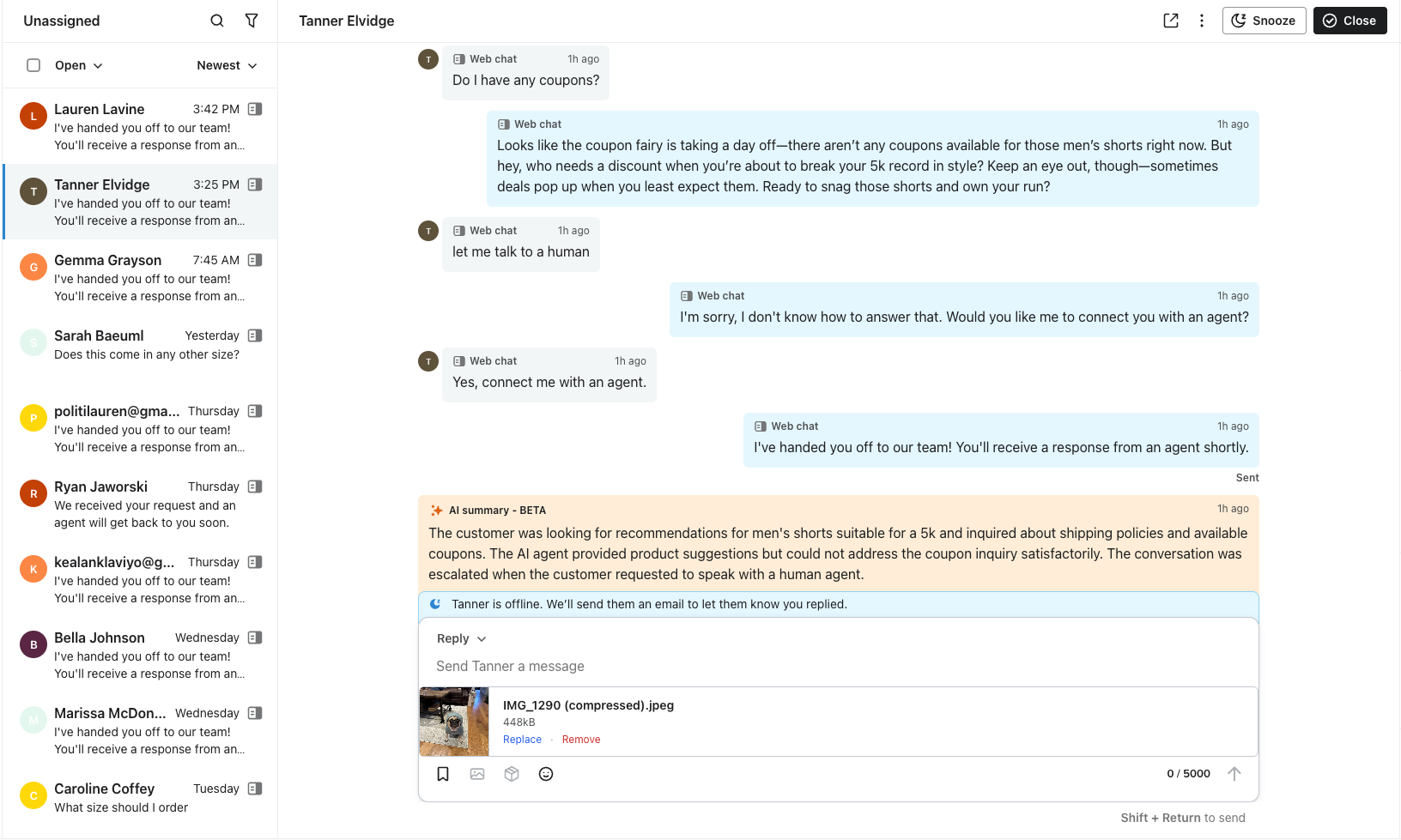
- Fai clic su Invia messaggio (icona a forma di freccia verso l'alto).
La tua risposta e i relativi contenuti multimediali vengono visualizzati nella cronologia della conversazione del ticket. Le immagini vengono visualizzate come allegati e i file non di immagine supportati vengono visualizzati come link nel messaggio. La visualizzazione per il cliente dipende dal canale e dall’app che utilizza per leggere la tua risposta.
Visualizzazione dei contenuti multimediali in entrata
Quando un cliente ti invia un’immagine o un file, apparirà direttamente nel thread della conversazione.
- Anteprima: la maggior parte dei file immagine (JPG, PNG) mostrerà una miniatura di anteprima.
- Vista completa: fai clic su una miniatura dell’immagine per aprire una visualizzazione più grande. Per i file visualizzati come schede allegato, fai clic sull’icona di download per scaricare il file.
Procedure consigliate
- Dimensione del file: mantieni gli allegati di piccole dimensioni per favorire una consegna rapida. Per MMS (testo), ti consigliamo di mantenere le immagini sotto i 600 kB. Se Helpdesk segnala che un’immagine supera il limite di dimensione del canale, riducine le dimensioni e caricala di nuovo.
- Chiarezza: quando invii screenshot, assicurati che i dati sensibili dei clienti (come i dati personali) siano oscurati se non sono pertinenti alla conversazione in corso.
- Contesto: accompagna sempre un file con una breve spiegazione testuale, in modo che il cliente capisca cosa sta ricevendo.
Risorse aggiuntive
- Understanding the difference between SMS and MMS
Learn how SMS and MMS messages are similar and different as well as when and where to use them.
- Basics: SMS best practices
Learn 9 SMS best practices to implement when you’re first getting started.