Klaviyo 헬프데스크: 티켓에서 미디어를 보내고 받는 방법
예상 1분 읽기
|
업데이트 2026년 1월 27일 오전 12:00 EST
학습 내용:
- 어떤 채널에서 미디어 교환을 지원하나요?
- 고객에게 이미지와 파일을 보내는 방법.
- 지원 상호작용에서 미디어를 사용하는 모범 사례.
개요
프로세스를 안내하기 위해 스크린샷을 공유하거나, 반품 라벨을 제공하거나, 고객이 보낸 이미지를 확인해야 하는 경우 등 어떤 상황이든 Klaviyo 헬프데스크는 여러 채널에서 리치 미디어 공유를 지원해요.
상담원은 이제 Email, Webchat, Instagram, SMS, WhatsApp에서 고객에게 미디어를 직접 공유할 수 있어요.
미디어 지원 채널
다음 채널은 인바운드(수신) 및 아웃바운드(발신) 미디어를 모두 지원해요:
채널 | 인바운드 지원(고객에서 상담원으로) | 아웃바운드 지원(에이전트에서 고객으로) |
|---|---|---|
이메일 | 지원됨 | 지원됨 |
웹채팅 | 지원됨 | 지원됨 |
SMS(문자) | 지원됨(MMS) | 지원됨(MMS) |
지원됨 | 지원됨 | |
지원됨 | 지원됨 |
고객에게 미디어를 보내는 방법
전송 미디어는 고객 교육(예: "사용 방법" 스크린샷)이나 거래 진행(예: 반품 배송 라벨 전송)에 유용해요.
- 헬프데스크로 이동한 다음, 특정 고객 티켓을 여세요.
- 답장 상자에서 이미지/첨부파일 아이콘(보통 클립 또는 이미지 아이콘으로 표시됨)을 클릭합니다.
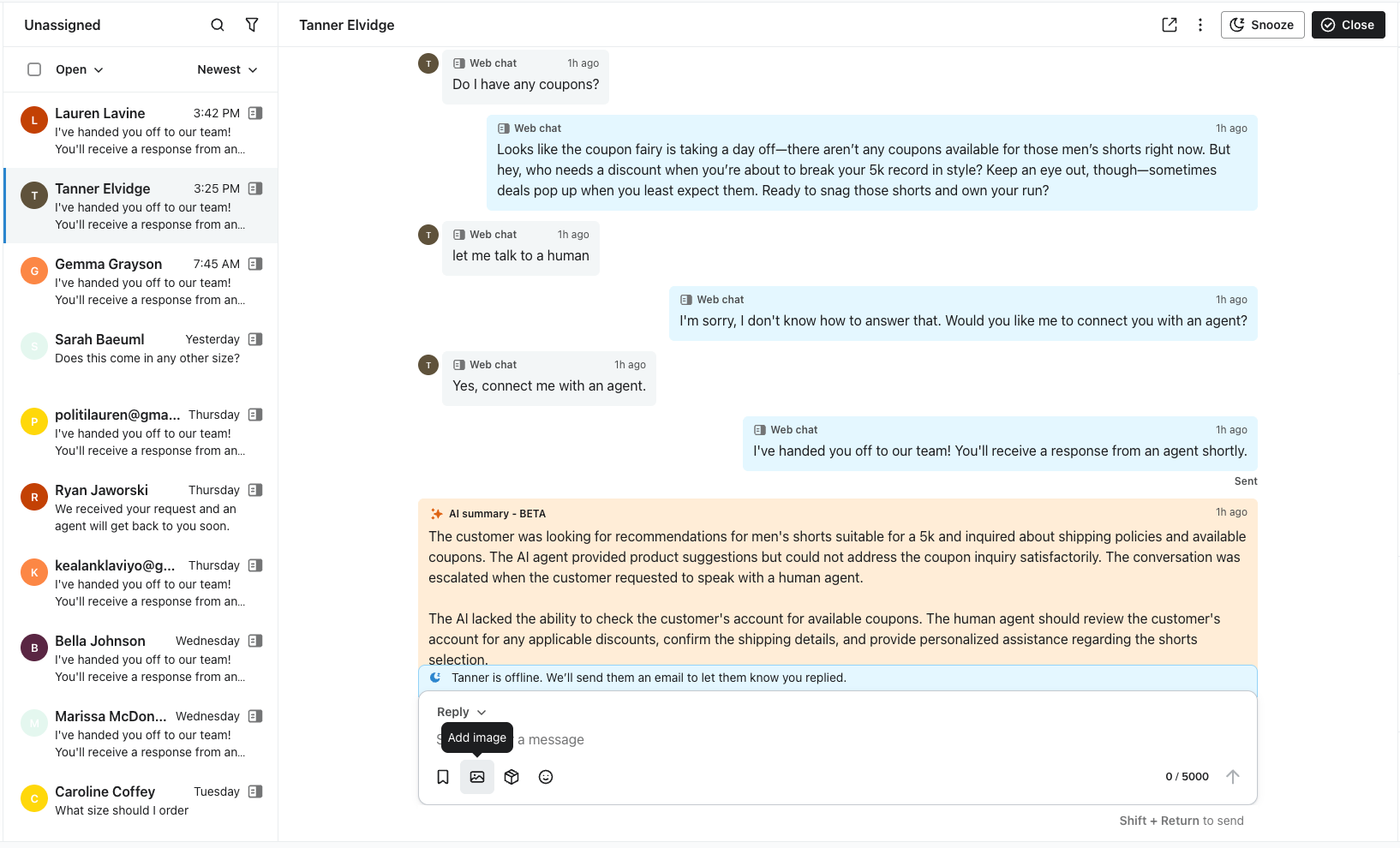
- 컴퓨터에서 보내려는 파일을 선택합니다.
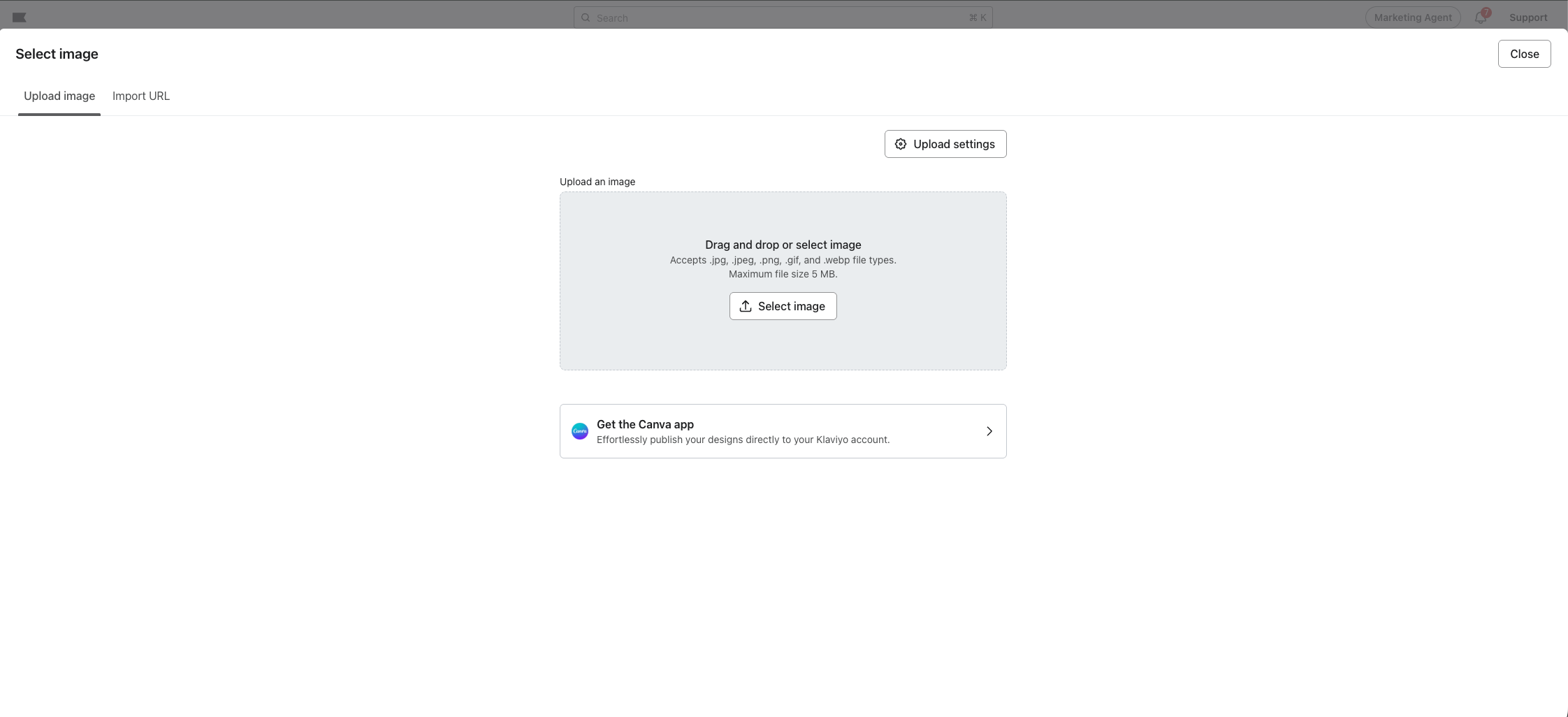
- (선택 사항) 첨부 파일을 설명하는 텍스트 캡션을 추가하세요.
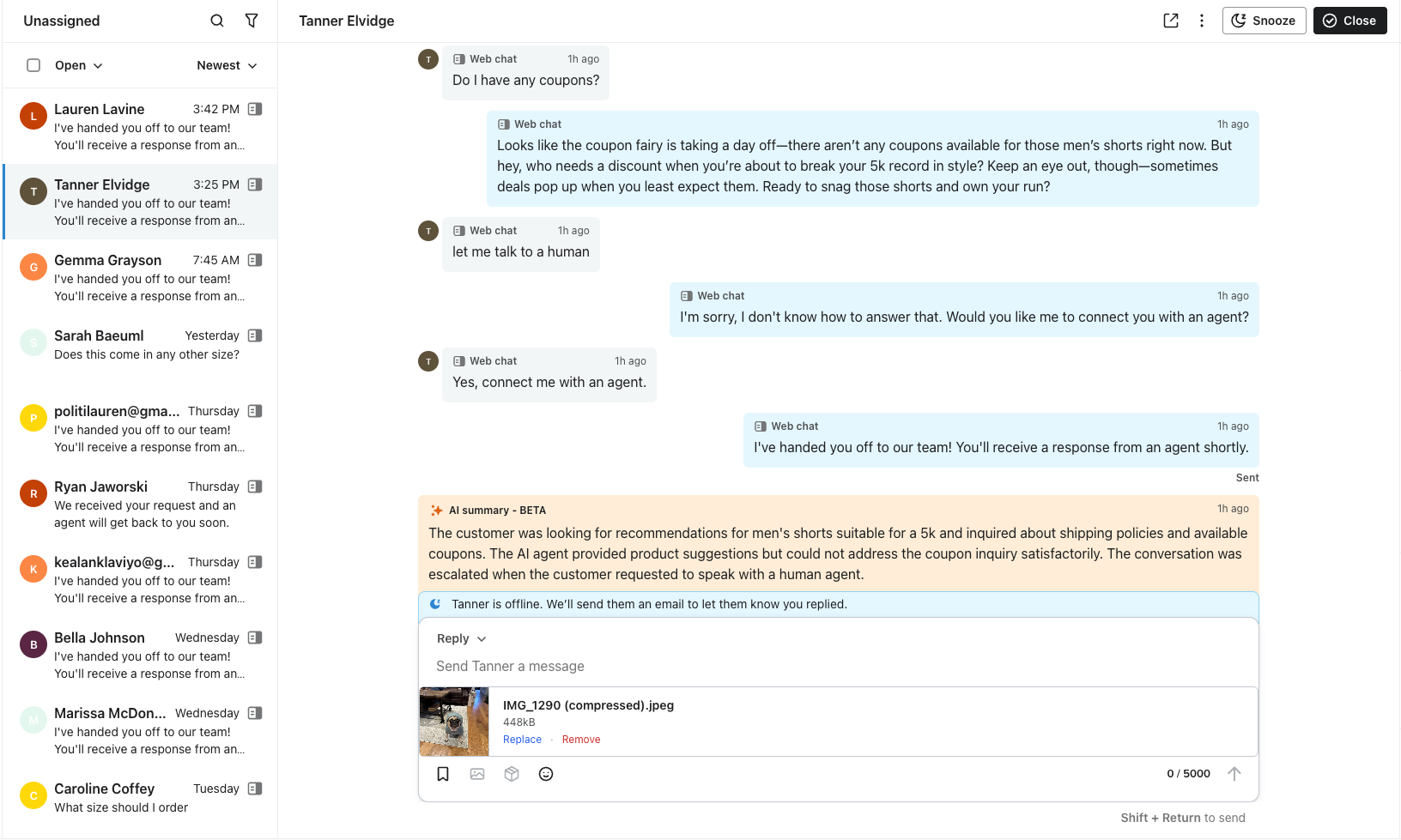
- 전송을 클릭해 주세요.
미디어는 대화 기록 내에 인라인으로 표시되며, 사용자와 고객 모두가 볼 수 있어요.
수신 미디어 보기
고객이 이미지 또는 파일을 보내면 대화 스레드에 바로 표시됩니다.
- 미리 보기: 대부분의 이미지 파일(JPG, PNG)은 미리 보기 썸네일로 표시됩니다.
- 전체 보기: 이미지를 클릭하거나 첨부 파일을 클릭해 전체 크기로 보거나 기기에 다운로드하세요.
모범 사례
- 파일 크기: 빠르게 전달되도록 첨부 파일 크기를 적절한 수준으로 유지하세요. MMS(문자)의 경우, 모든 통신사 네트워크에서 전송이 원활하게 이루어지도록 파일을 600kb 미만으로 유지하는 것을 권장해요.
- 명확성: 스크린샷을 보낼 때 현재 대화와 관련이 없는 민감한 고객 데이터(예: PII)는 반드시 마스킹되어 있는지 확인해 주세요.
- 컨텍스트: 고객이 무엇을 받는지 이해할 수 있도록 파일에는 항상 짧은 텍스트 설명을 함께 제공해 주세요.
추가 자료
- SMS와 MMS의 차이점을 이해합니다.
SMS 메시지와 MMS 메시지의 유사성과 차이점, 사용 시점과 사용처에 대해 알아보세요.
- 기본: SMS 모범 사례
처음 시작할 때 적용할 수 있는 SMS 모범 사례 9가지를 알아보세요.
이 도움말 문서가 유용했나요?
이 형식은 도움말 문서 피드백 용도로만 사용하세요. 지원 팀에 문의하는 방법.