Klaviyo Helpdesk: So sendest und empfängst du Medien in einem Ticket
Übersicht:
- Welche Kanäle unterstützen den Medienaustausch?
- So sendest du Bilder und Dateien an Kund*innen.
- Best Practices für die Nutzung von Medien in Support-Interaktionen.
Übersicht
Egal, ob ein Screenshot geteilt werden soll, um Kund*innen durch einen Prozess zu führen, ein Rücksendeetikett bereitzustellen oder ein Bild anzusehen, das Kund*innen gesendet haben: Klaviyo Helpdesk unterstützt das Teilen von Rich Media über mehrere Kanäle hinweg.
Agent*innen können Medien jetzt direkt mit Kund*innen über E-Mail, Webchat, Instagram, SMS und WhatsApp teilen.
Unterstützte Kanäle für Medien
Die folgenden Kanäle unterstützen sowohl eingehende (Empfangen) als auch ausgehende (Senden) Medien:
Kanal | Eingehender Support (Kund*innen an Agent*innen) | Ausgehender Support (Agent*in an Kund*in) |
|---|---|---|
Unterstützt | Unterstützt | |
Web-Chat | Unterstützt | Unterstützt |
SMS (Text) | Unterstützt (MMS) | Unterstützt (MMS) |
Unterstützt | Unterstützt | |
Unterstützt | Unterstützt |
Unterstützte Dateitypen und Bildgrößenbeschränkungen hängen vom Kanal ab. Die Dateiauswahl filtert nach den Typen, die du im aktuellen Ticket senden kannst. Du kannst 1 Bild pro Antwort anhängen; unterstützte Nicht-Bild-Dateien werden als Links im Antworttext eingefügt.
So sendest du Medien an Kund*innen
Das Senden von Medien ist nützlich, um Kund*innen zu schulen (z. B. „How-to“-Screenshots) oder Transaktionen zu erleichtern (z. B. durch das Senden eines Rücksendeversandetiketts).
- Navigiere zu Helpdesk und öffne das spezifische Kund*innen-Ticket.
- Wähle im Composer-Dropdown Antworten statt Notiz aus, um eine Nachricht an Kund*innen zu senden.
- Klicke im Antwortfeld auf Dateien anhängen (das Büroklammer-Symbol).
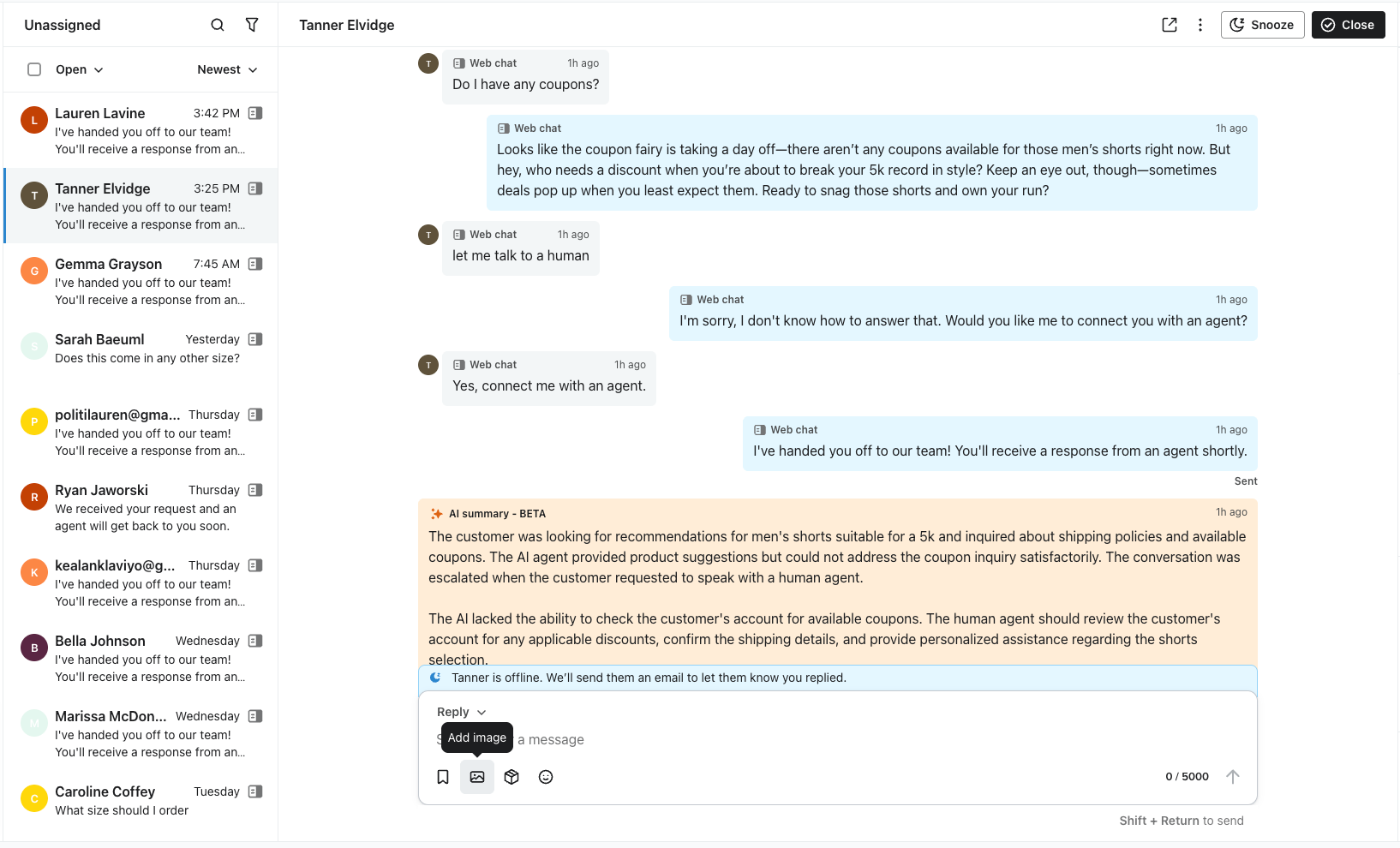
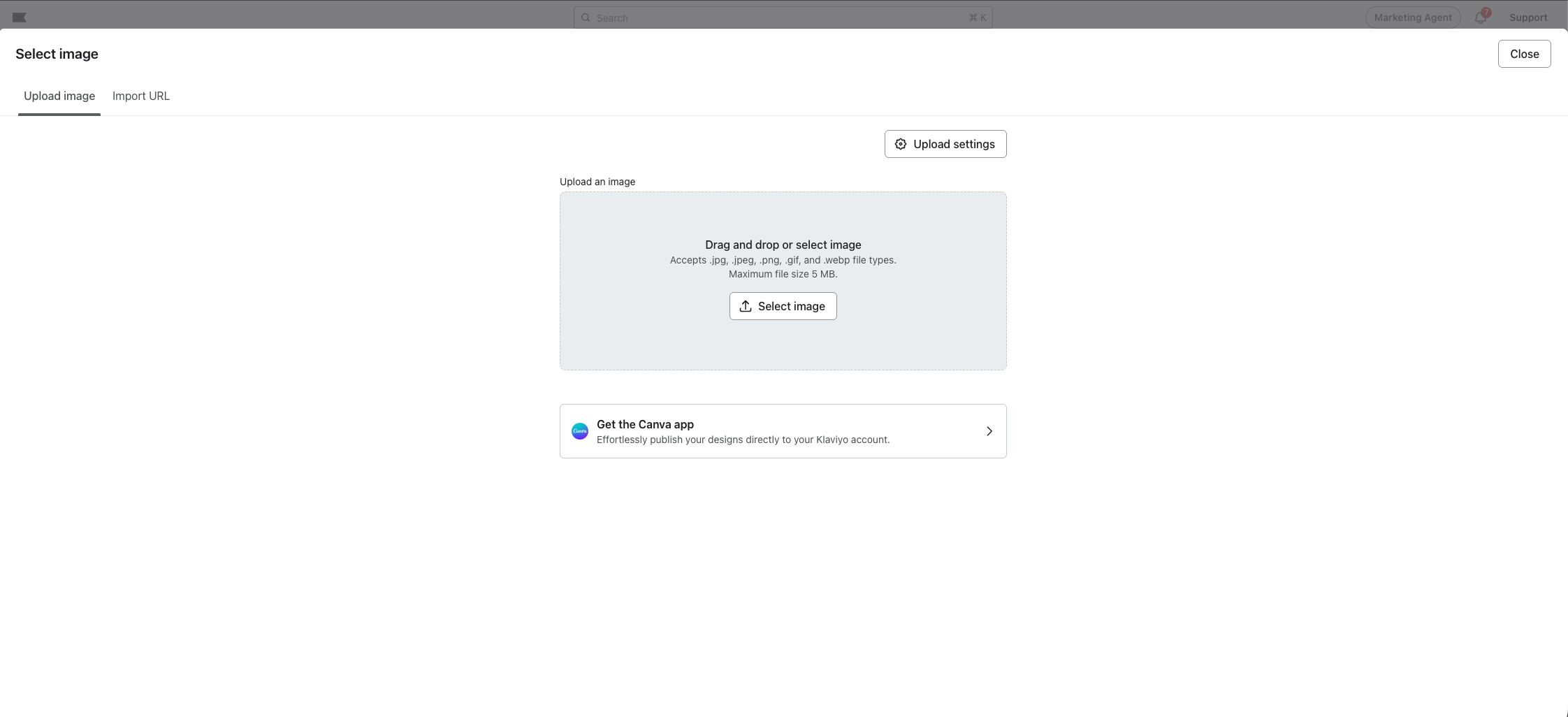
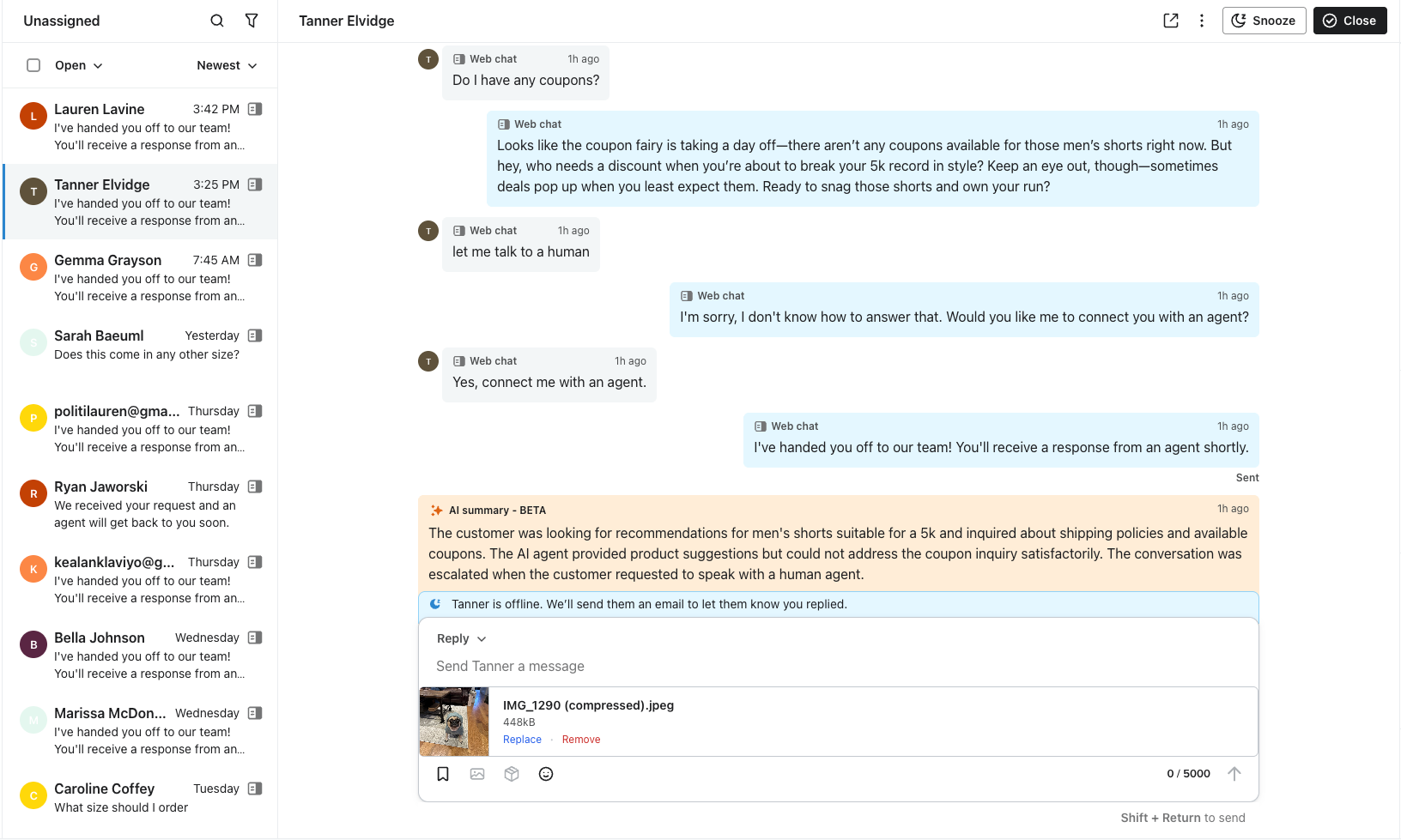
- Wähle eine unterstützte Datei von deinem Computer aus. Warte, bis der Upload abgeschlossen ist, und bestätige dann, dass die Bildvorschau oder der Dateilink in deiner Antwort angezeigt wird. Wenn ein Upload-Fehler angezeigt wird, behebe ihn, bevor du sendest.
- Gib im Antwortfeld eine kurze Erklärung ein. Ein Bildanhang allein aktiviert die Schaltfläche „Senden“ nicht; füge Text hinzu.
- Klicke auf Nachricht senden (das Symbol mit dem nach oben zeigenden Pfeil).
Deine Antwort und die dazugehörigen Medien werden im Konversationsverlauf des Tickets angezeigt. Bilder werden als Anhänge angezeigt, und unterstützte Nicht-Bild-Dateien werden in der Nachricht als Links angezeigt. Die Anzeige für Kund*innen hängt vom Kanal und von der App ab, die sie zum Lesen deiner Antwort verwenden.
Eingehende Medien anzeigen
Wenn Kund*innen dir ein Bild oder eine Datei senden, wird sie direkt im Konversations-Thread angezeigt.
- Vorschau: Die meisten Bilddateien (JPG, PNG) zeigen eine Vorschauminiatur an.
- Vollansicht: Klicke auf eine Bildvorschau, um eine größere Ansicht zu öffnen. Bei Dateien, die als Anhangkarten angezeigt werden, klicke auf das Download-Symbol, um die Datei herunterzuladen.
Best Practices
- Dateigröße: Halte Anhänge klein, damit sie schnell zugestellt werden. Für MMS (Text) empfehlen wir, Bilder unter 600 kB zu halten. Wenn Helpdesk meldet, dass ein Bild das Größenlimit des Kanals überschreitet, reduziere seine Größe und lade es erneut hoch.
- Klarheit: Wenn du Screenshots sendest, achte darauf, dass sensible Kund*innendaten (wie personenbezogene Daten) geschwärzt werden, wenn sie für die aktuelle Unterhaltung nicht relevant sind.
- Kontext: Füge einer Datei immer eine kurze Texterklärung bei, damit Kund*innen verstehen, was sie erhalten.
Weitere Ressourcen
- Understanding the difference between SMS and MMS
Learn how SMS and MMS messages are similar and different as well as when and where to use them.
- Basics: SMS best practices
Learn 9 SMS best practices to implement when you’re first getting started.