Helpdesk Klaviyo : comment envoyer et recevoir des médias dans un ticket
Objectif de cet article :
- Quels canaux prennent en charge l’échange de médias.
- Comment envoyer des images et des fichiers à vos clients.
- Bonnes pratiques en matière d’utilisation de médias dans les interactions d’assistance.
Vue d’ensemble
Que vous ayez besoin de partager une capture d’écran pour guider un client dans une procédure, de fournir une étiquette de retour ou de consulter une image qu’un client vous a envoyée, Klaviyo Helpdesk prend en charge le partage de contenus multimédias enrichis sur plusieurs canaux.
Les agents peuvent désormais partager des médias directement avec les clients par e-mail, chat web, Instagram, SMS et WhatsApp.
Canaux pris en charge pour les médias
Les canaux suivants prennent en charge les médias entrants (réception) et sortants (envoi) :
Canal | Assistance entrante (client vers agent) | Assistance sortante (de l’agent au client) |
|---|---|---|
Prise en charge | Prise en charge | |
Chat en ligne | Prise en charge | Prise en charge |
SMS (Texte) | Pris en charge (MMS) | Pris en charge (MMS) |
Prise en charge | Prise en charge | |
Prise en charge | Prise en charge |
Comment envoyer des médias aux clients
L’envoi de médias est utile pour informer les clients (p. ex., des captures d’écran de type « mode d’emploi ») ou faciliter les transactions (p. ex., l’envoi d’une étiquette de retour d’expédition).
- Accédez à Helpdesk et ouvrez le ticket client spécifique.
- Dans la zone de réponse, cliquez sur l’icône Image/Pièce jointe (généralement représentée par un trombone ou une icône d’image
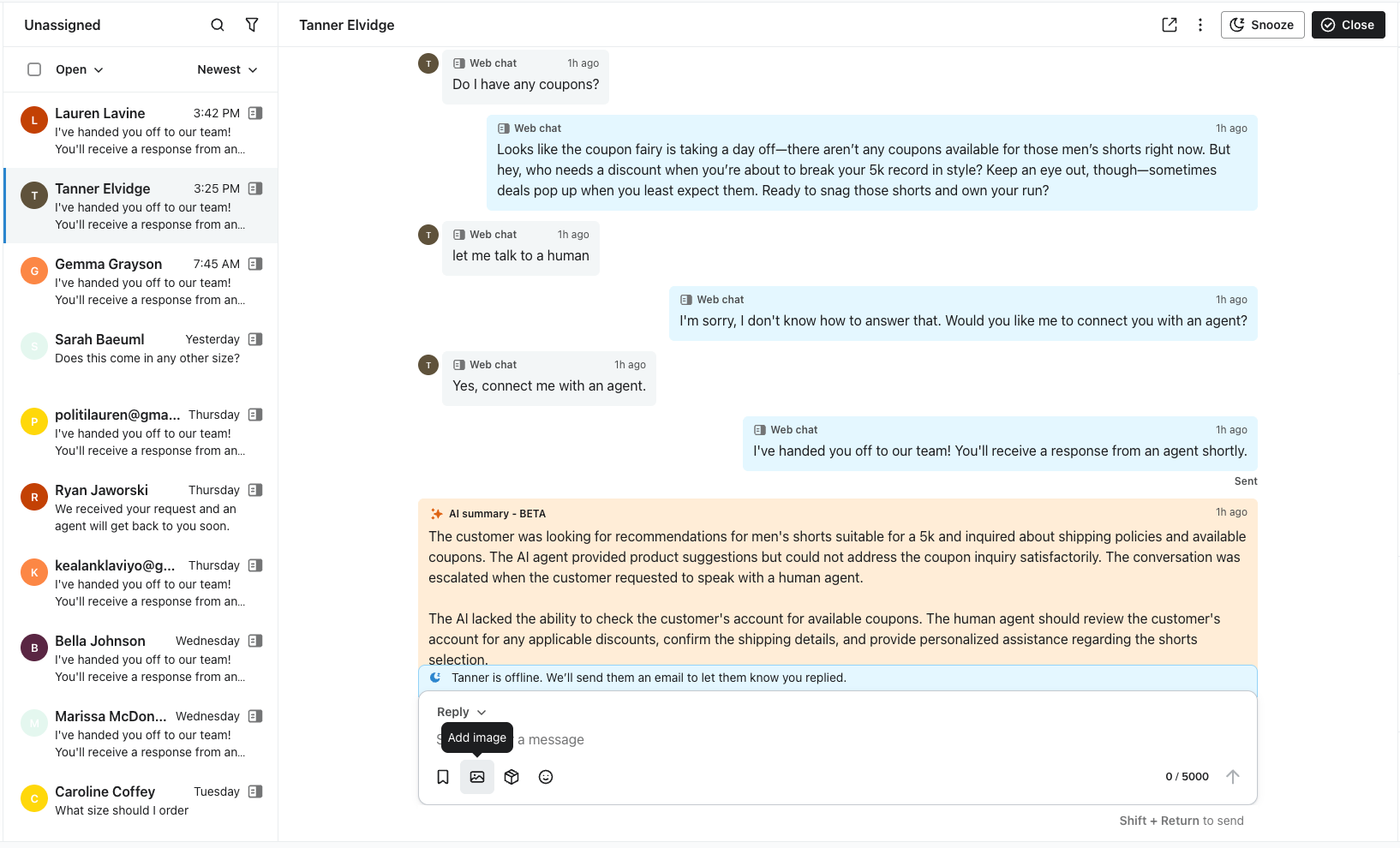
- Sélectionnez le fichier que vous souhaitez envoyer depuis votre ordinateur.
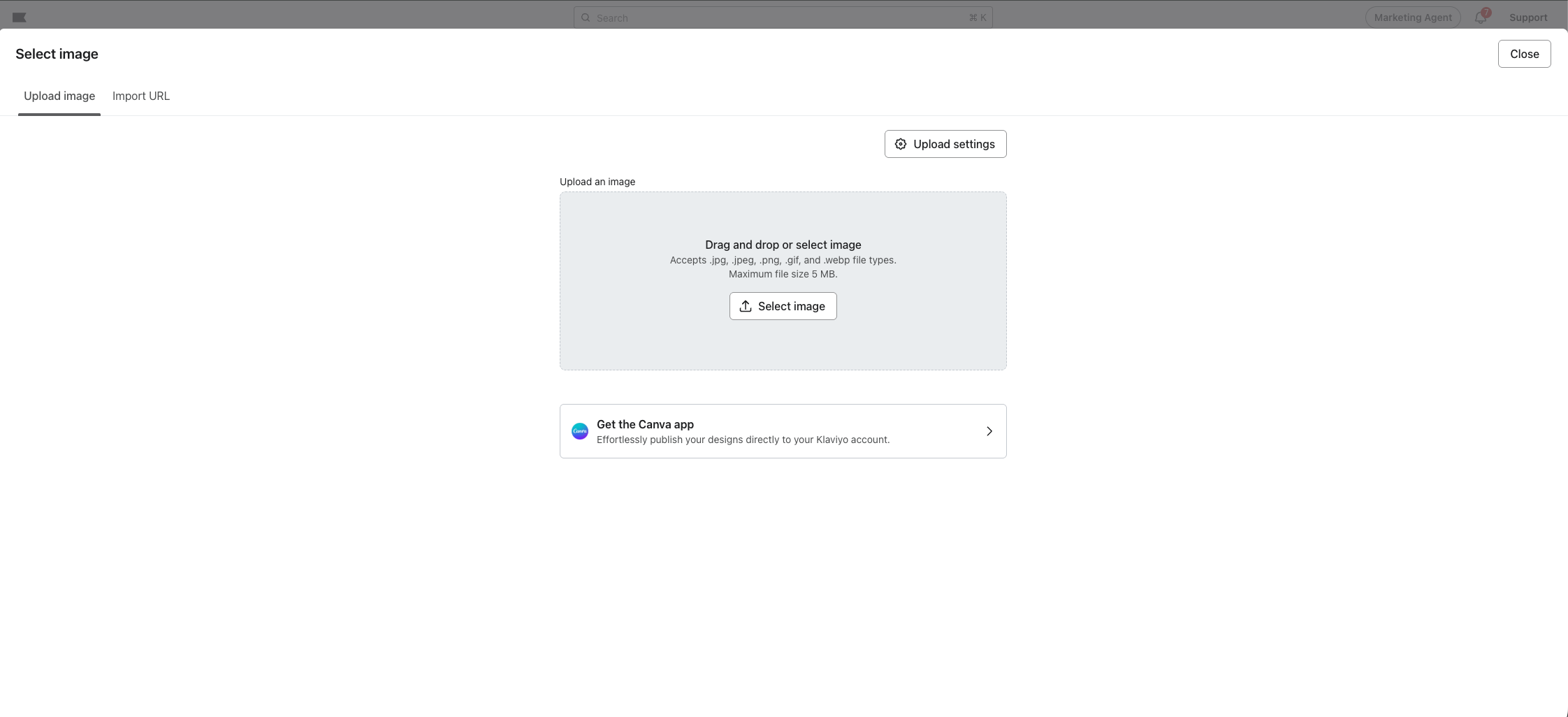
- (Facultatif) Ajoutez une légende pour expliquer la pièce jointe.
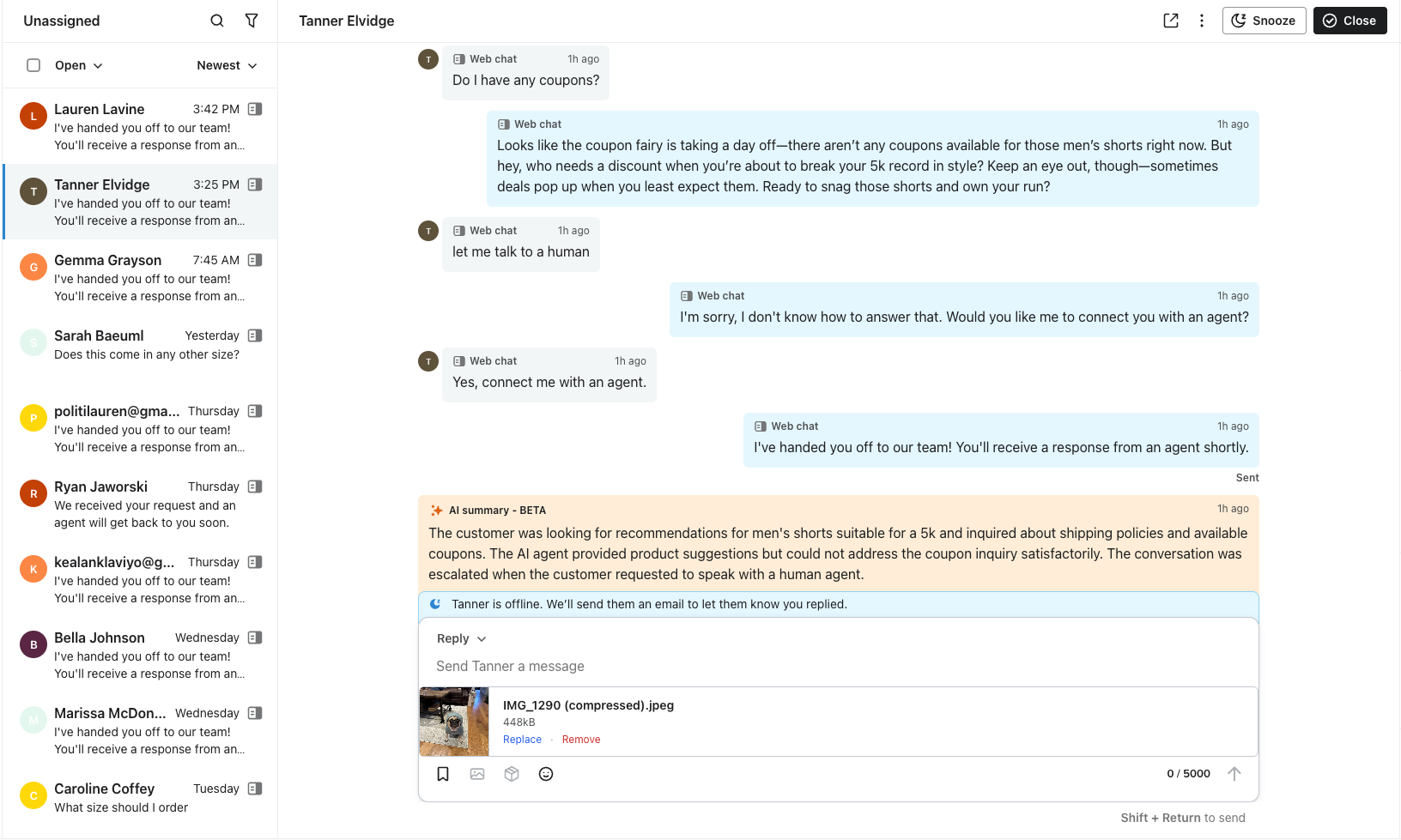
- Cliquez sur Envoyer.
Le média apparaîtra en ligne dans l’historique des conversations, à la fois pour vous et pour le client.
Consultation des médias entrants
Lorsqu’un client vous envoie une image ou un fichier, il apparaît directement dans le fil de conversation.
- Aperçu : La plupart des fichiers image (JPG, PNG) afficheront une miniature d’aperçu.
- Affichage complet : cliquez sur l’image ou la pièce jointe pour l’afficher en taille réelle ou la télécharger sur votre appareil.
Bonnes pratiques
- Taille du fichier : Veillez à ce que les pièces jointes restent raisonnables en taille afin d’assurer une livraison rapide. Pour les MMS (texte), nous vous recommandons de conserver des fichiers de moins de 600 ko afin d’assurer une livraison réussie sur tous les réseaux d’opérateurs.
- Clarté : Lorsque vous envoyez des captures d’écran, assurez-vous que les données client sensibles (comme les PII) sont masquées si elles ne sont pas pertinentes pour la conversation en cours.
- Contexte: Accompagnez toujours un fichier d’un bref texte explicatif afin que le client comprenne ce qu’il reçoit.
Ressources supplémentaires
- Comprendre la différence entre SMS et MMS
Découvrez en quoi les messages SMS et MMS sont similaires et différents, ainsi que quand et où les utiliser.
- Principes de base : Bonnes pratiques en matière de SMS
Découvrez 9 bonnes pratiques SMS à mettre en œuvre lorsque vous démarrez.