Klaviyo Helpdesk: media verzenden en ontvangen in een ticket
Je leert:
- Welke kanalen ondersteunen media-uitwisseling.
- Afbeeldingen en bestanden naar klanten sturen.
- Best practices voor het gebruik van media bij supportinteracties.
Overzicht
Of je nu een screenshot moet delen om een klant door een proces te begeleiden, een retourlabel wilt verstrekken, of een afbeelding wilt bekijken die een klant je heeft gestuurd, Klaviyo Helpdesk ondersteunt het delen van rich media via meerdere kanalen.
Agents kunnen nu media rechtstreeks delen met klanten via E-mail, webchat, Instagram, sms en WhatsApp.
Ondersteunde kanalen voor media
De volgende kanalen ondersteunen zowel inbound (ontvangen) als outbound (verzenden) media:
Kanaal | Inkomende support (klant naar agent) | Uitgaande ondersteuning (agent naar klant) |
|---|---|---|
Ondersteund | Ondersteund | |
Webchat | Ondersteund | Ondersteund |
Sms (tekst) | Ondersteund (mms) | Ondersteund (mms) |
Ondersteund | Ondersteund | |
Ondersteund | Ondersteund |
Ondersteunde bestandstypen en limieten voor afbeeldingsgrootte zijn afhankelijk van het kanaal. De bestandskiezer filtert op de typen die je in de huidige ticket kunt versturen. Je kunt 1 afbeelding per antwoord toevoegen; ondersteunde niet-afbeeldingsbestanden worden als links in de antwoordtekst ingevoegd.
Media naar klanten verzenden
Het verzenden van media is handig om klanten te informeren (bijv. "How-to"-screenshots) of transacties te vergemakkelijken (bijv. het verzenden van een retourverzendlabel).
- Navigeer naar Helpdesk en open het specifieke klantticket.
- Selecteer Antwoorden in plaats van Notitie in de vervolgkeuzelijst van de Composer om een bericht naar de klant te sturen.
- Klik in het antwoordvak op Bestanden bijvoegen (het paperclip-pictogram).
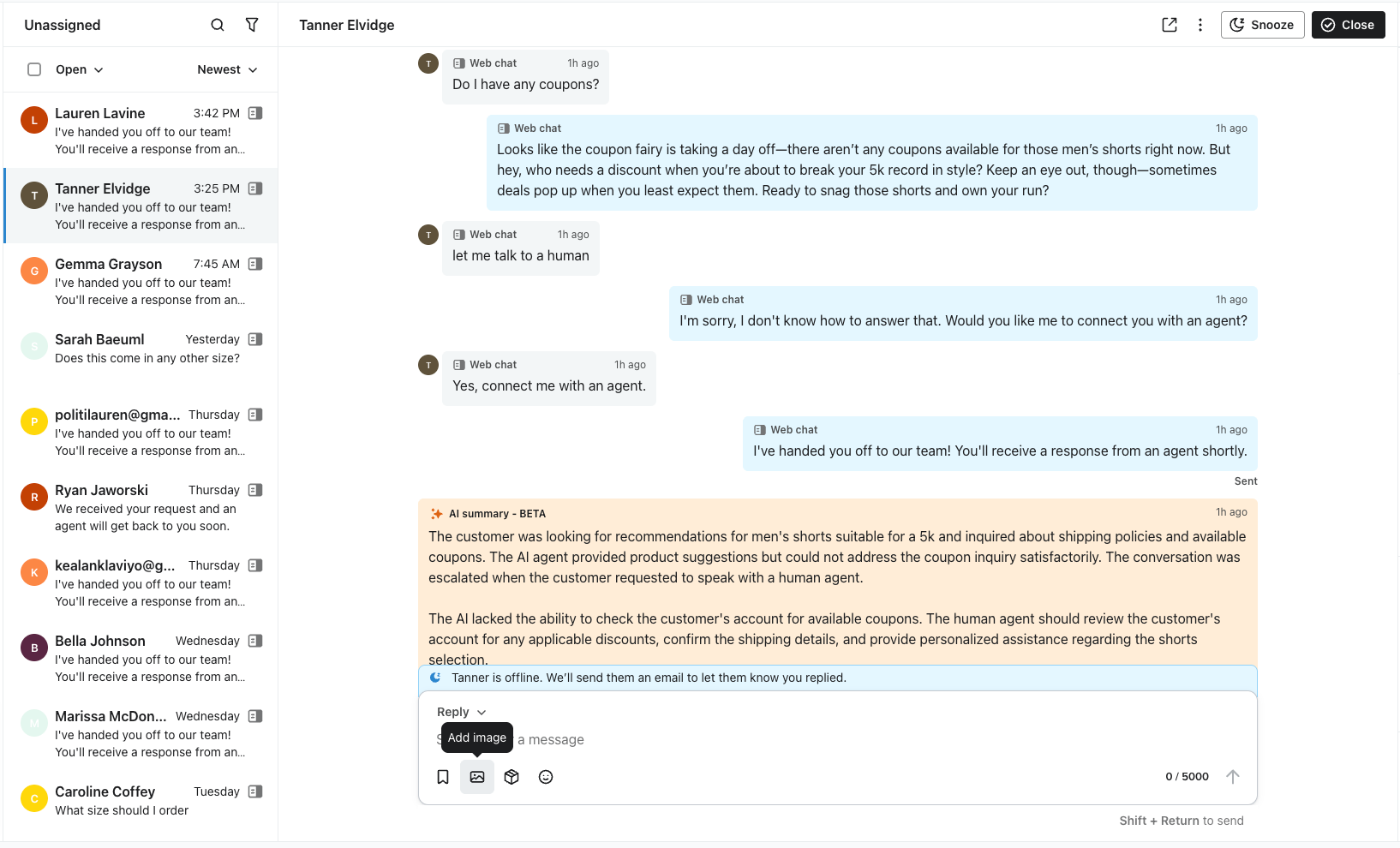
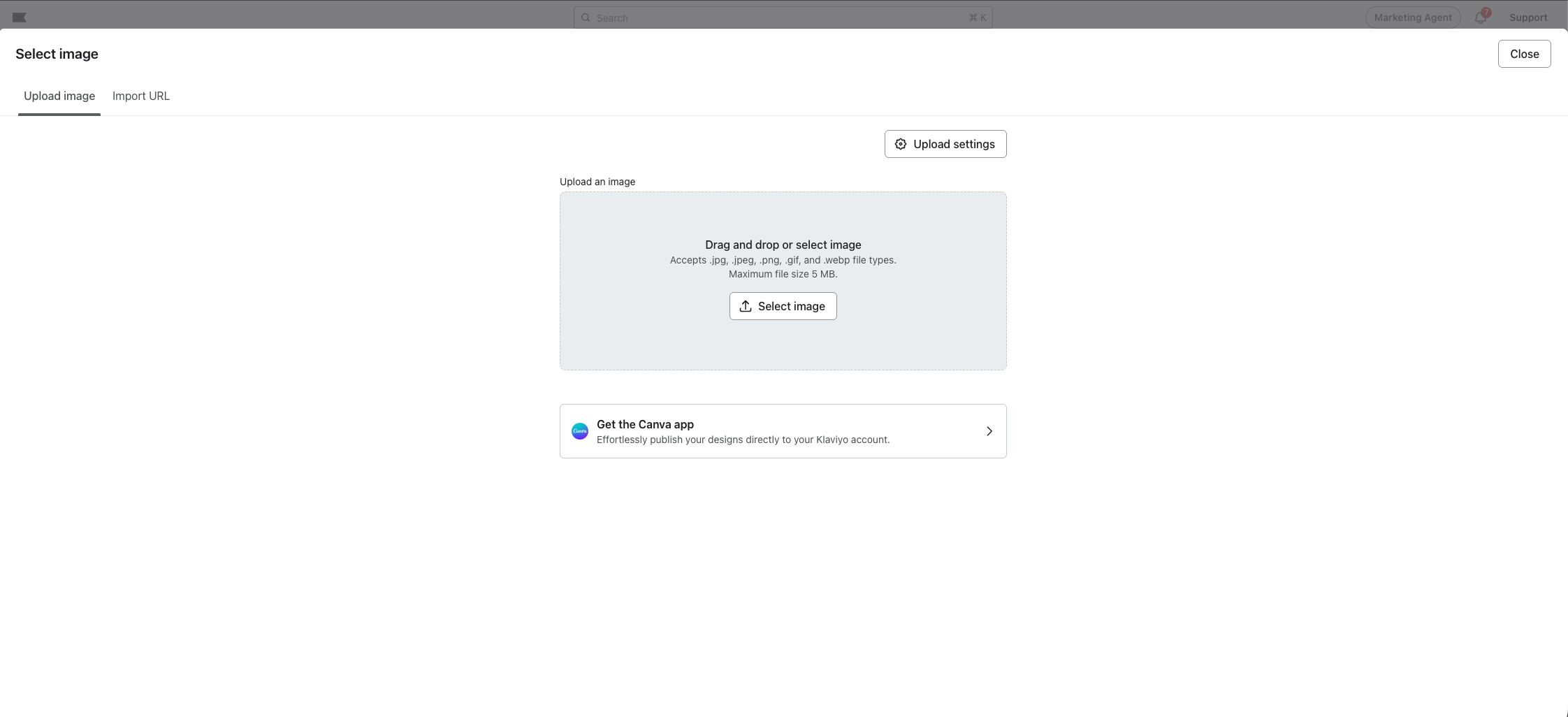
- Selecteer een ondersteund bestand op je computer. Wacht tot het uploaden is voltooid en bevestig daarna dat het voorbeeld van de afbeelding of de bestandslink in je antwoord verschijnt. Als er een uploadfout verschijnt, los je die op voordat je verzendt.
- Voer een korte uitleg in het antwoordvak in. Alleen een afbeelding als bijlage schakelt de knop Verzenden niet in; voeg er tekst aan toe.
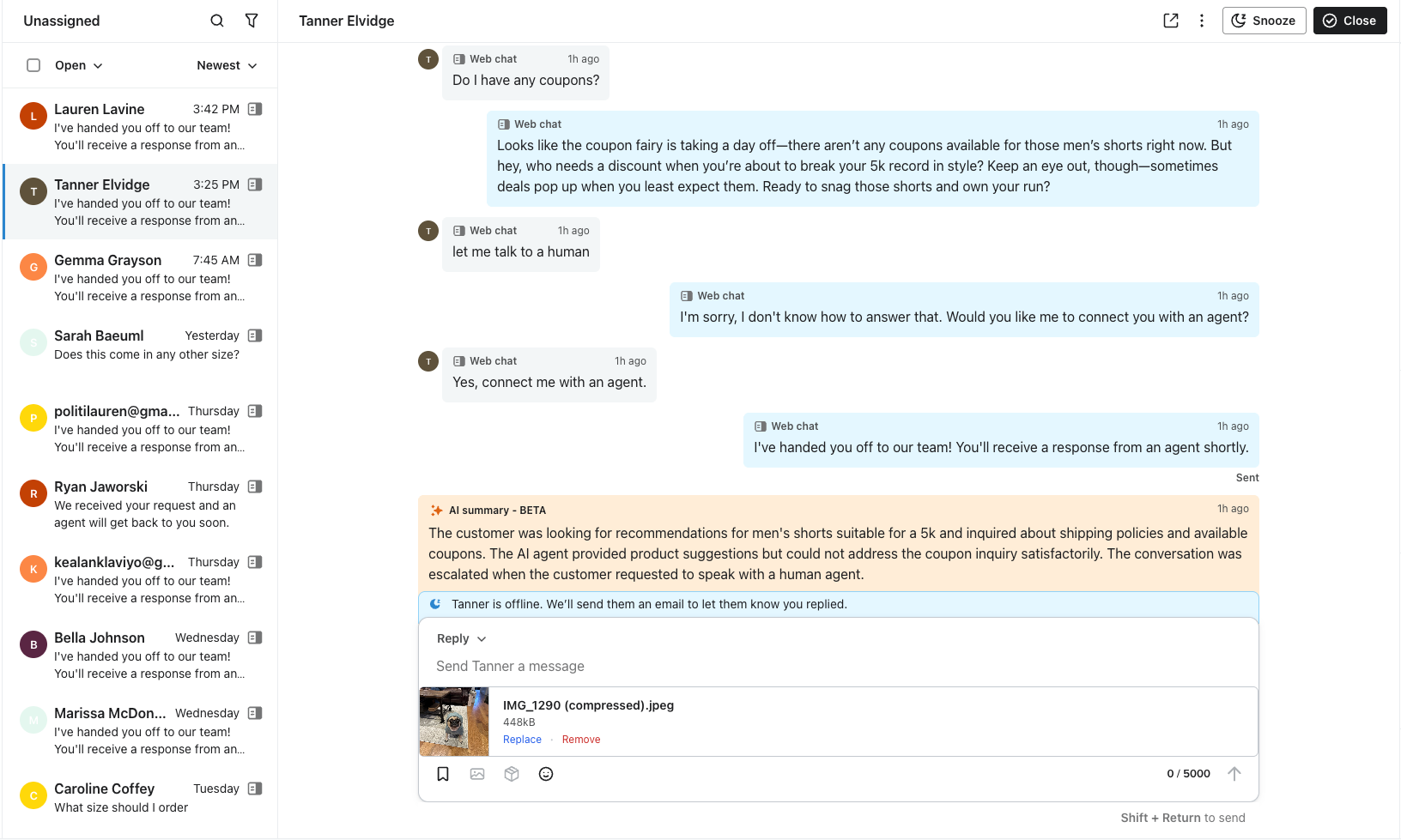
- Klik op Bericht verzenden (het pictogram met de pijl omhoog).
Je antwoord en de bijbehorende media verschijnen in de gespreksgeschiedenis van het ticket. Afbeeldingen verschijnen als bijlagen en ondersteunde niet-afbeeldingsbestanden verschijnen als links in het bericht. Hoe het voor de klant wordt weergegeven, hangt af van het kanaal en de app die ze gebruiken om je antwoord te lezen.
Inkomende media bekijken
Wanneer een klant je een afbeelding of bestand stuurt, verschijnt dit direct in het conversatiegesprek.
- Voorbeeld: De meeste afbeeldingsbestanden (JPG, PNG) geven een voorbeeldminiatuur weer.
- Volledige weergave: Klik op een afbeeldingsminiatuur om een grotere weergave te openen. Voor bestanden die worden weergegeven als bijlagekaarten, klik je op het downloadpictogram om het bestand te downloaden.
Best practices
- Bestandsgrootte: Houd bijlagen klein zodat ze snel kunnen worden afgeleverd. Voor mms (tekst) raden we aan om afbeeldingen onder 600 kB te houden. Als Helpdesk meldt dat een afbeelding de groottebeperking van het kanaal overschrijdt, verklein je de afbeelding en upload je deze opnieuw.
- Duidelijkheid: Zorg er bij het verzenden van screenshots voor dat gevoelige klantgegevens (zoals PII) zijn geredigeerd als deze niet relevant zijn voor het huidige gesprek.
- Context: Voeg altijd een korte tekstuele uitleg toe bij een bestand, zodat de klant begrijpt wat hij of zij ontvangt.
Extra hulpbronnen
- Understanding the difference between SMS and MMS
Learn how SMS and MMS messages are similar and different as well as when and where to use them.
- Basics: SMS best practices
Learn 9 SMS best practices to implement when you’re first getting started.