Helpdesk de Klaviyo: cómo enviar y recibir contenido multimedia en un ticket
Qué aprenderás:
- Qué canales admiten el intercambio de archivos multimedia.
- Cómo enviar imágenes y archivos a los clientes.
- Prácticas recomendadas para usar archivos multimedia en las interacciones de asistencia.
Introducción
Ya sea que necesites compartir una captura de pantalla para guiar a un cliente a través de un proceso, proporcionar una etiqueta de devolución o ver una imagen que un cliente te haya enviado, Klaviyo Helpdesk admite el uso compartido de archivos enriquecidos en varios canales.
Ahora, los agentes pueden compartir contenido multimedia directamente con los clientes por email, chat webb, Instagram, SMS y WhatsApp.
Canales admitidos para archivos multimedia
Los siguientes canales admiten tanto archivos multimedia entrantes (de recepción) como salientes (de envío):
Canal | Soporte entrante (de cliente a agente) | Asistencia saliente (agente a cliente) |
|---|---|---|
Compatible | Compatible | |
Chat web | Compatible | Compatible |
SMS (Texto) | Compatible (MMS) | Compatible (MMS) |
Compatible | Compatible | |
Compatible | Compatible |
Cómo enviar contenido multimedia a los clientes
El envío de archivos multimedia es útil para educar a los clientes (por ejemplo, capturas de pantalla de «cómo hacerlo») o facilitar las transacciones (por ejemplo, enviar una etiqueta de envío de devolución).
- Ve a Helpdesk y abre el ticket específico del cliente.
- En el cuadro de respuesta, haz clic en el icono Imagen/Adjunto (normalmente representado por un clip o un icono de imagen
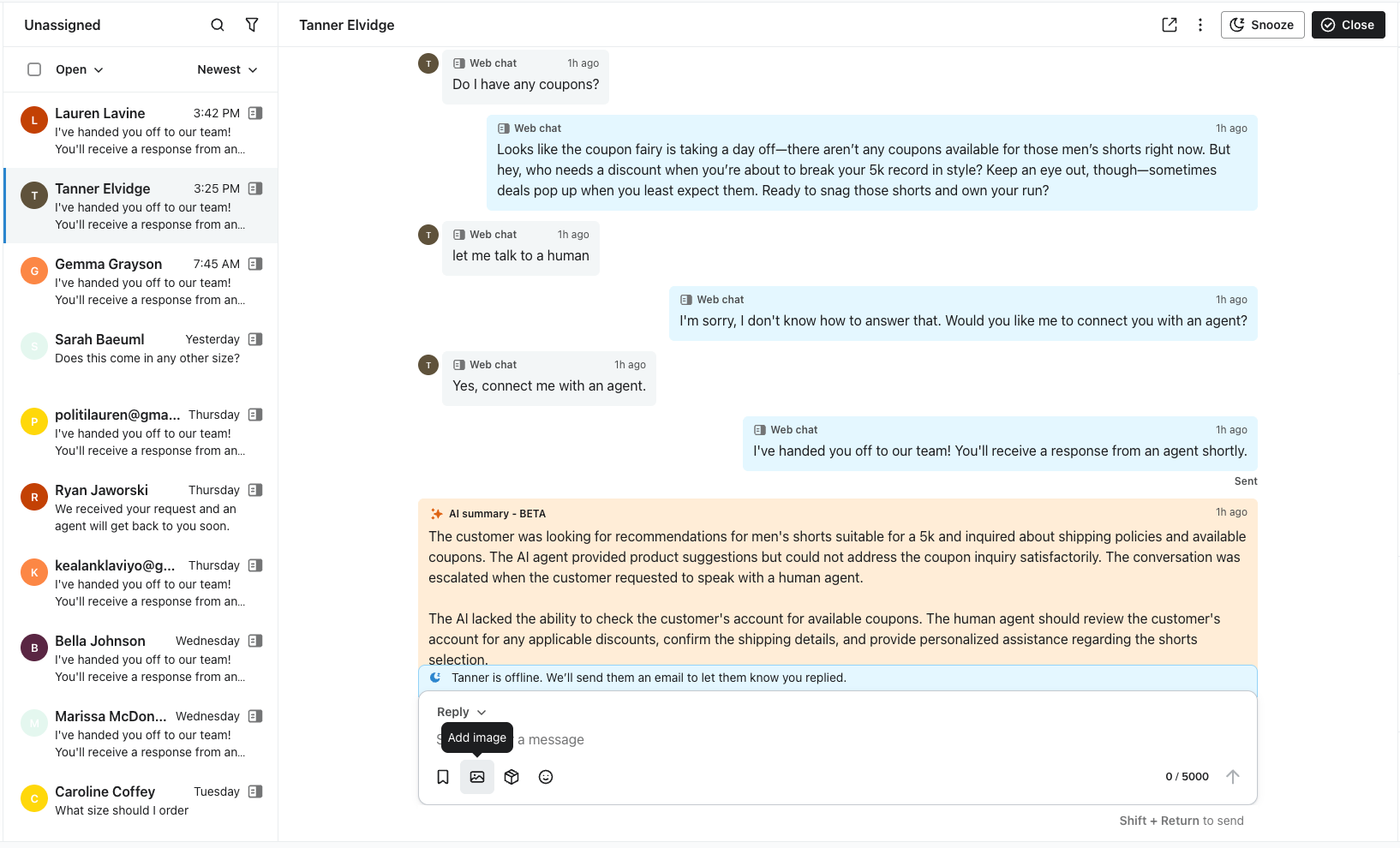
- Selecciona el archivo que quieras enviar desde tu ordenador.
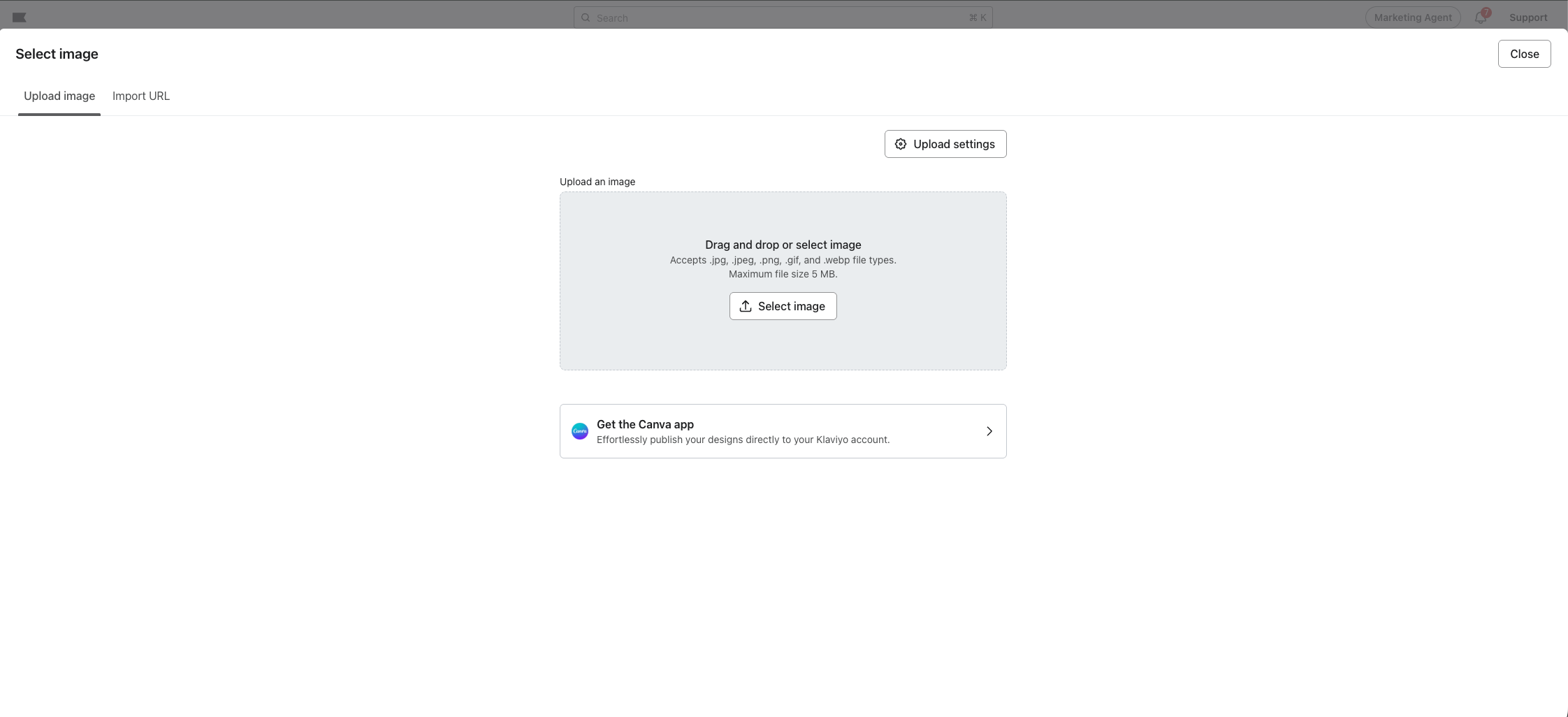
- (Opcional) Añade un texto de descripción para explicar el archivo adjunto.
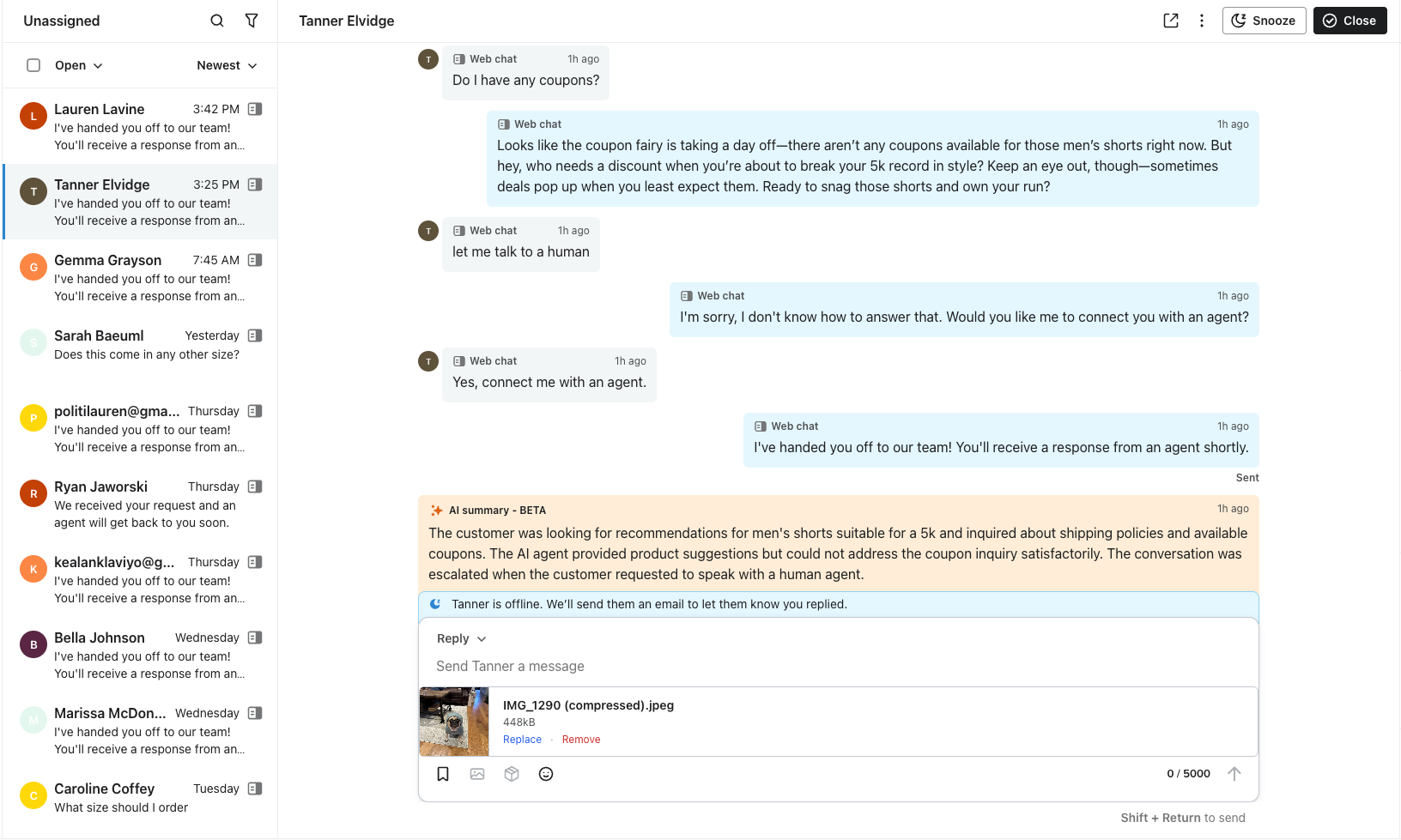
- Haz clic en Enviar.
Los elementos multimedia aparecerán integrados en el historial de conversación, tanto para ti como para el cliente.
Visualización de contenido multimedia entrante
Cuando un cliente te envía una imagen o un archivo, aparecerá directamente en el hilo de la conversación.
- Vista previa: la mayoría de los archivos de imagen (JPG, PNG) mostrarán una miniatura de vista previa.
- Vista completa: Haz clic en la imagen o el archivo adjunto para verlo en tamaño completo o descargarlo en tu dispositivo.
Prácticas recomendadas
- Tamaño del archivo: Mantén un tamaño razonable de los archivos adjuntos para asegurarte de que se entreguen rápidamente. En el caso de MMS (texto), recomendamos mantener los archivos por debajo de 600 KB para garantizar una entrega correcta en todas las redes de operadores.
- Claridad: al enviar capturas de pantalla, asegúrate de que los datos confidenciales de los clientes (como la información de identificación personal [PII]) estén redactados si no son relevantes para la conversación actual.
- Contexto: acompaña siempre un archivo con una breve explicación de texto para que el cliente entienda lo que está recibiendo.
Recursos adicionales
- La diferencia entre SMS y MMS
Descubre cómo los mensajes de SMS y MMS son similares y diferentes, así como cuándo y dónde utilizarlos.
- Conceptos básicos: prácticas recomendadas para los SMS
Descubre 9 prácticas recomendadas de SMS para implementar en tus Primeros pasos.