Helpdesk Klaviyo: Jak wysyłać i odbierać multimedia w zgłoszeniu
Czego się dowiesz:
- Które kanały obsługują wymianę multimediów.
- Jak wysyłać klientom obrazy i pliki.
- Najlepsze praktyki dotyczące używania multimediów w interakcjach z pomocą techniczną.
Przegląd
Niezależnie od tego, czy musisz udostępnić zrzut ekranu, aby przeprowadzić klienta przez proces, udostępnić etykietę zwrotu, czy wyświetlić obraz, który klient Ci wysłał, Klaviyo Helpdesk obsługuje udostępnianie multimediów na wielu kanałach.
Agenci mogą teraz udostępniać multimedia bezpośrednio klientom w kanałach Email, Webchat, Instagram, SMS i WhatsApp.
Obsługiwane kanały dla multimediów
Poniższe kanały obsługują zarówno media przychodzące (odbieranie), jak i wychodzące (wysyłanie):
Kanał | Wsparcie przychodzące (klient do agenta) | Obsługa wychodząca (agent do klienta) |
|---|---|---|
Adres e-mail | Obsługiwane | Obsługiwane |
Czat online | Obsługiwane | Obsługiwane |
SMS (wiadomość tekstowa) | Obsługiwane (MMS) | Obsługiwane (MMS) |
Obsługiwane | Obsługiwane | |
Obsługiwane | Obsługiwane |
Obsługiwane typy plików i limity rozmiaru obrazu zależą od kanału. Selektor plików filtruje typy, które możesz wysłać w bieżącym zgłoszeniu. Możesz dołączyć jeden obraz na odpowiedź; obsługiwane pliki niebędące obrazami są wstawiane jako linki w treści odpowiedzi.
Jak wysłać multimedia do klientów
Wysyłanie multimediów jest przydatne do edukowania klientów (np. zrzuty ekranu „instrukcja”) lub ułatwiania transakcji (np. wysłanie etykiety zwrotnej).
- Przejdź do Helpdesk i otwórz konkretne zgłoszenie klienta.
- W menu rozwijanym Composer wybierz Odpowiedz zamiast Notatka, aby wysłać wiadomość do klienta.
- W polu odpowiedzi kliknij Dołącz pliki (ikonę spinacza).
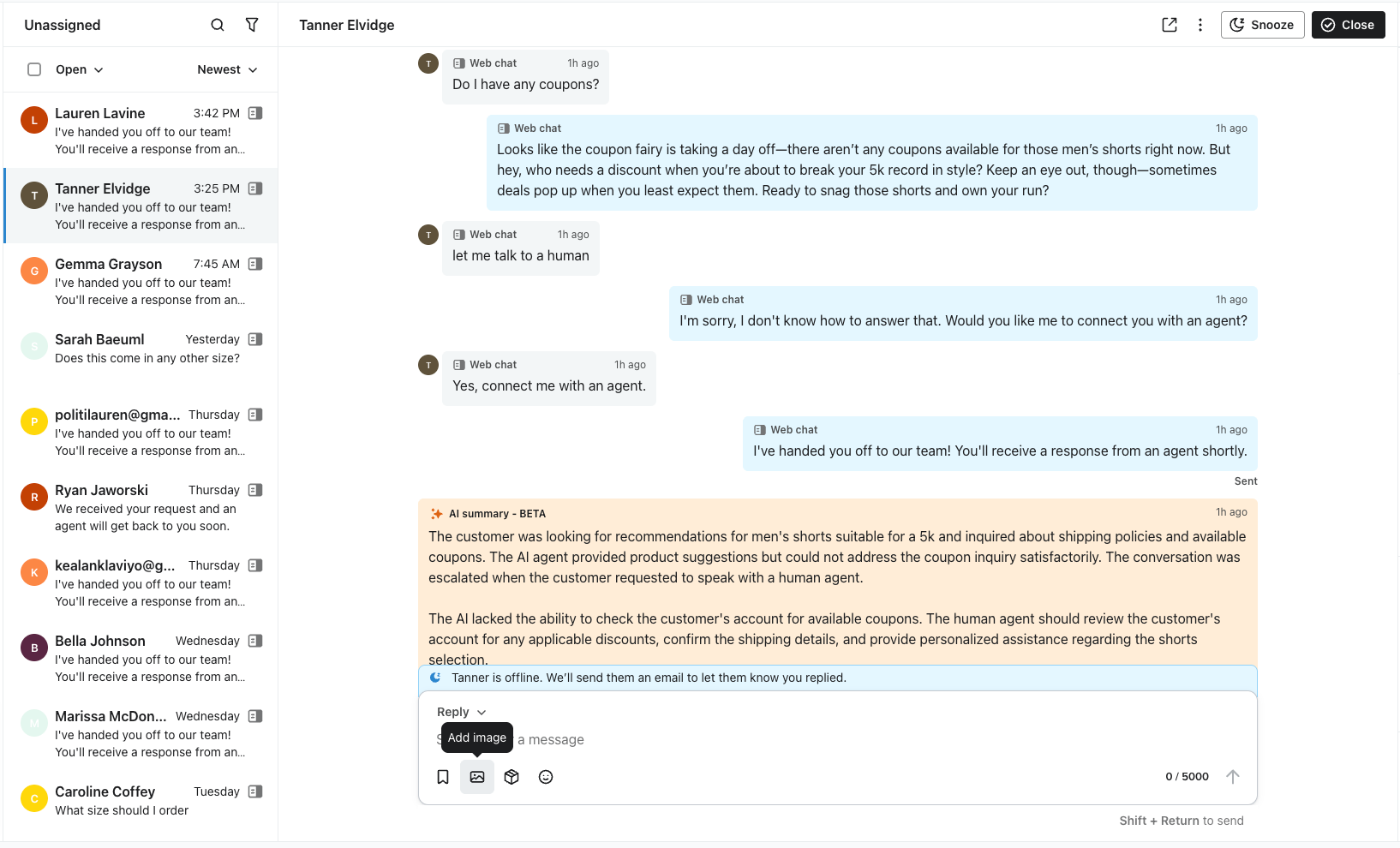
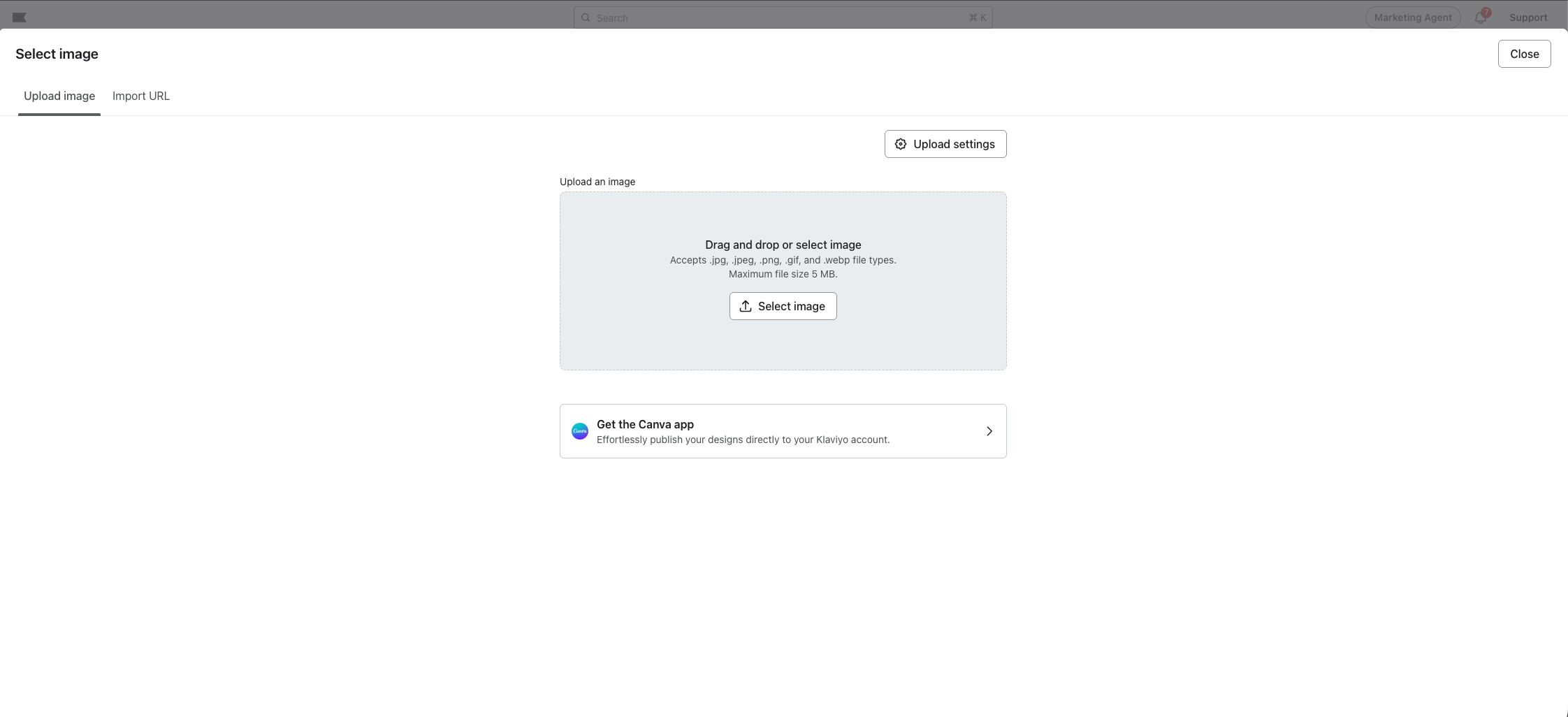
- Wybierz obsługiwany plik z komputera. Poczekaj, aż przesyłanie się zakończy, a potem potwierdź, że w odpowiedzi pojawił się podgląd obrazu lub link do pliku. Jeśli pojawi się błąd przesyłania, rozwiąż go przed wysłaniem.
- Wpisz krótkie wyjaśnienie w polu odpowiedzi. Samo dołączenie obrazu nie aktywuje przycisku Wyślij; dodaj do niego tekst.
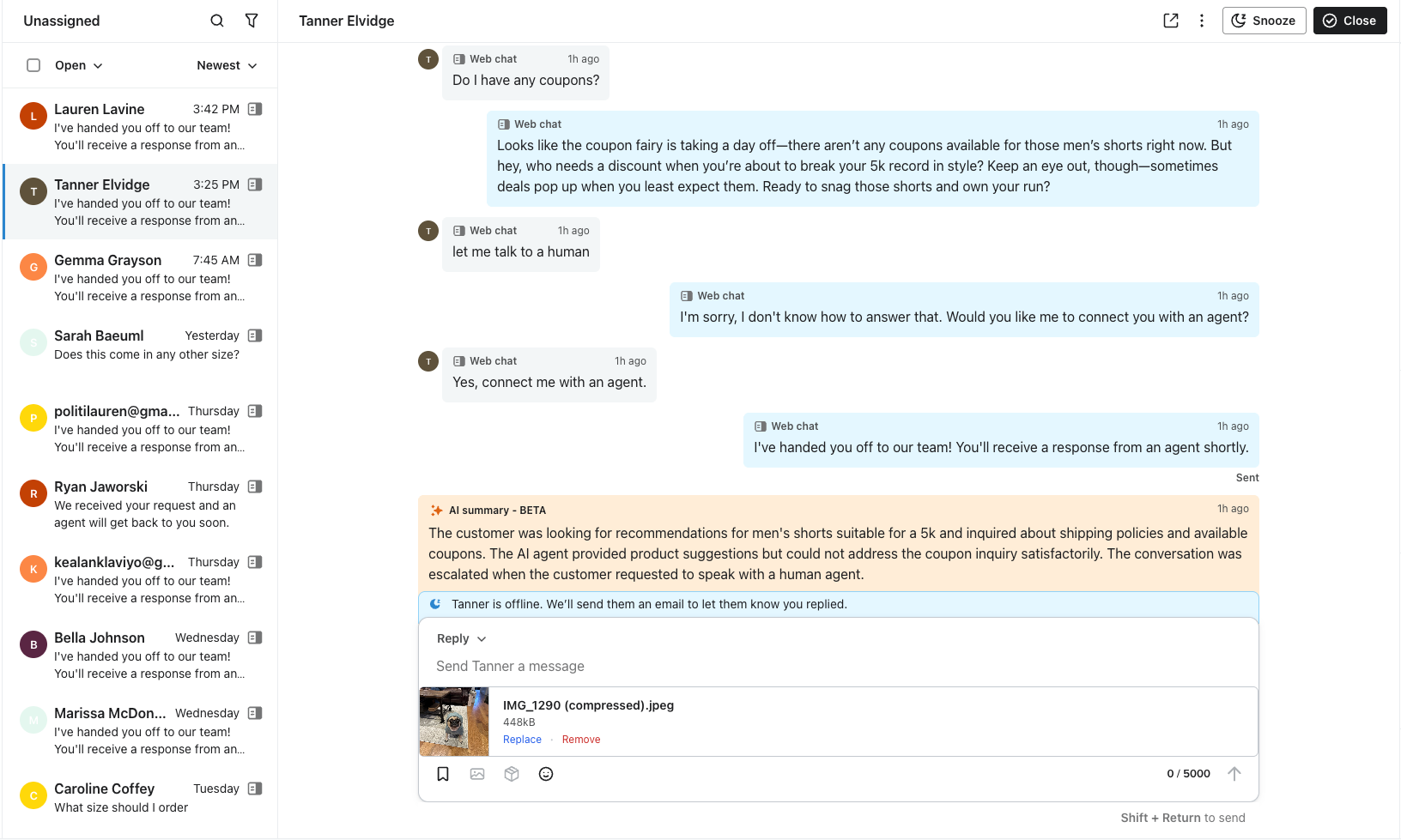
- Kliknij Wyślij wiadomość (ikonę strzałki w górę).
Twoja odpowiedź i jej multimedia pojawiają się w historii konwersacji zgłoszenia. Obrazy pojawiają się jako załączniki, a obsługiwane pliki inne niż obrazy pojawiają się w wiadomości jako linki. Sposób wyświetlania u klienta zależy od kanału i aplikacji, z której korzysta, aby przeczytać twoją odpowiedź.
Wyświetlanie mediów przychodzących
Gdy klient wyśle obraz lub plik, pojawi się on bezpośrednio w wątku konwersacji.
- Podgląd: Większość plików obrazów (JPG, PNG) wyświetli miniaturę podglądu.
- Widok pełnoekranowy: Kliknij miniaturę obrazu, aby otworzyć większy widok. W przypadku plików wyświetlanych jako karty załączników kliknij ikonę pobierania, aby pobrać plik.
Najlepsze praktyki
- Rozmiar pliku: Dbaj o to, by załączniki były małe, aby mogły szybko się dostarczać. W przypadku MMS (tekst) zalecamy, aby obrazy miały mniej niż 600 kB. Jeśli Helpdesk zgłosi, że obraz przekracza limit rozmiaru dla tego kanału, zmniejsz jego rozmiar i prześlij go ponownie.
- Przejrzystość: Podczas wysyłania zrzutów ekranu upewnij się, że wrażliwe dane klientów (np. dane osobowe) są zanonimizowane, jeśli nie są istotne dla bieżącej rozmowy.
- Kontekst: Zawsze dołączaj do pliku krótkie wyjaśnienie tekstowe, aby klient rozumiał, co otrzymuje.
Dodatkowe źródła
- Understanding the difference between SMS and MMS
Learn how SMS and MMS messages are similar and different as well as when and where to use them.
- Basics: SMS best practices
Learn 9 SMS best practices to implement when you’re first getting started.