Helpdesk da Klaviyo: como enviar e receber mídia em um ticket
Você vai aprender:
- Quais canais oferecem suporte à troca de mídia.
- Como enviar imagens e arquivos para os clientes.
- Práticas recomendadas para usar mídia em interações de suporte.
Visão geral
Seja para compartilhar uma captura de tela para orientar um cliente em um processo, fornecer uma etiqueta de devolução ou visualizar uma imagem que um cliente enviou para você, o Klaviyo Helpdesk oferece suporte ao compartilhamento de mídia avançada em vários canais.
Agora, os agentes podem compartilhar mídia diretamente com os clientes por E-mail, Chat web, Instagram, SMS e WhatsApp.
Canais compatíveis para mídia
Os seguintes canais oferecem suporte a mídias de entrada (recebimento) e de saída (envio):
Canal | Suporte de entrada (cliente para agente) | Suporte de saída (Agente para cliente) |
|---|---|---|
Compatível | Compatível | |
Webchat | Compatível | Compatível |
SMS (Texto) | Compatível (MMS) | Compatível (MMS) |
Compatível | Compatível | |
Compatível | Compatível |
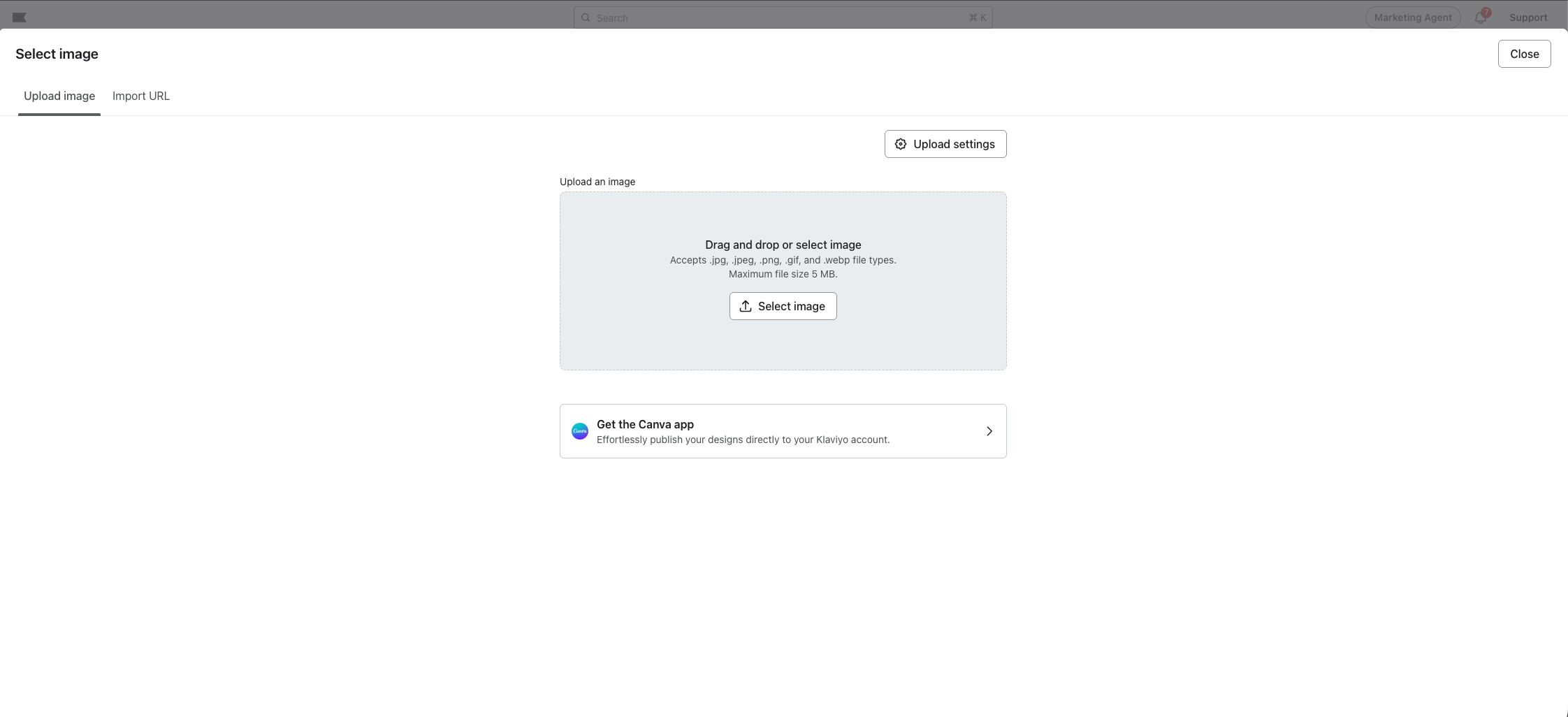
Os tipos de arquivo compatíveis e os limites de tamanho de imagem dependem do canal. O seletor de arquivos filtra os tipos que você pode enviar no tíquete atual. Você pode anexar 1 imagem por resposta; os arquivos compatíveis que não são imagens são inseridos como links no texto da resposta.
Como enviar mídia para os clientes
O envio de mídia é útil para educar os clientes (por exemplo, capturas de tela de "Como fazer") ou facilitar transações (por exemplo, enviando uma etiqueta de envio de devolução).
- Navegue até o Helpdesk e abra o ticket de cliente específico.
- Selecione Responder em vez de Observação no menu suspenso do Composer para enviar uma mensagem ao cliente.
- Na caixa de resposta, clique em Anexar arquivos (o ícone de clipe de papel).
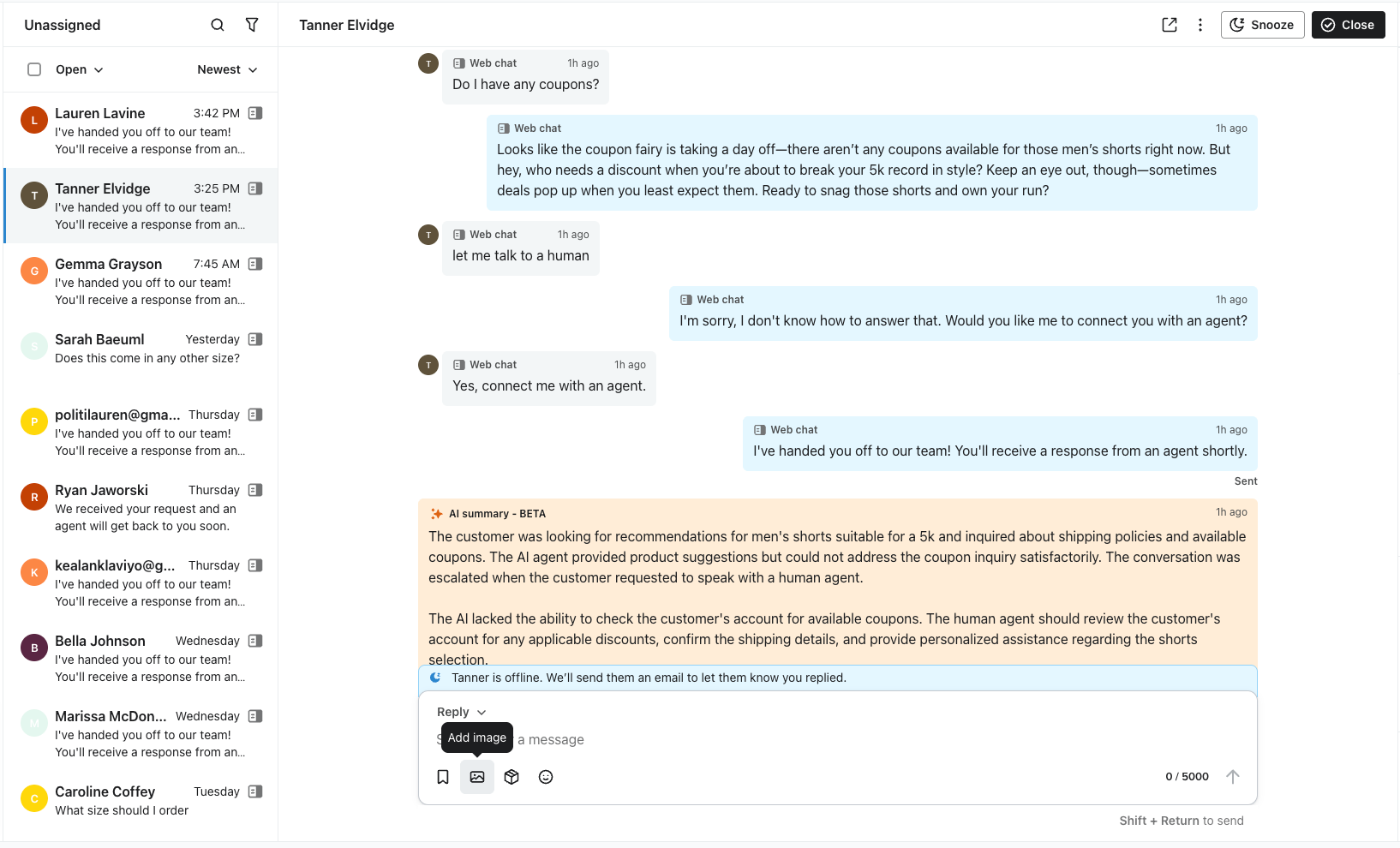
- Selecione um arquivo compatível no seu computador. Aguarde o upload terminar e confirme se a prévia da imagem ou o link do arquivo aparece na sua resposta. Se aparecer um erro de upload, resolva-o antes de enviar.
- Digite uma breve explicação na caixa de resposta. Só anexar uma imagem não habilita o botão Enviar; inclua texto junto com ela.
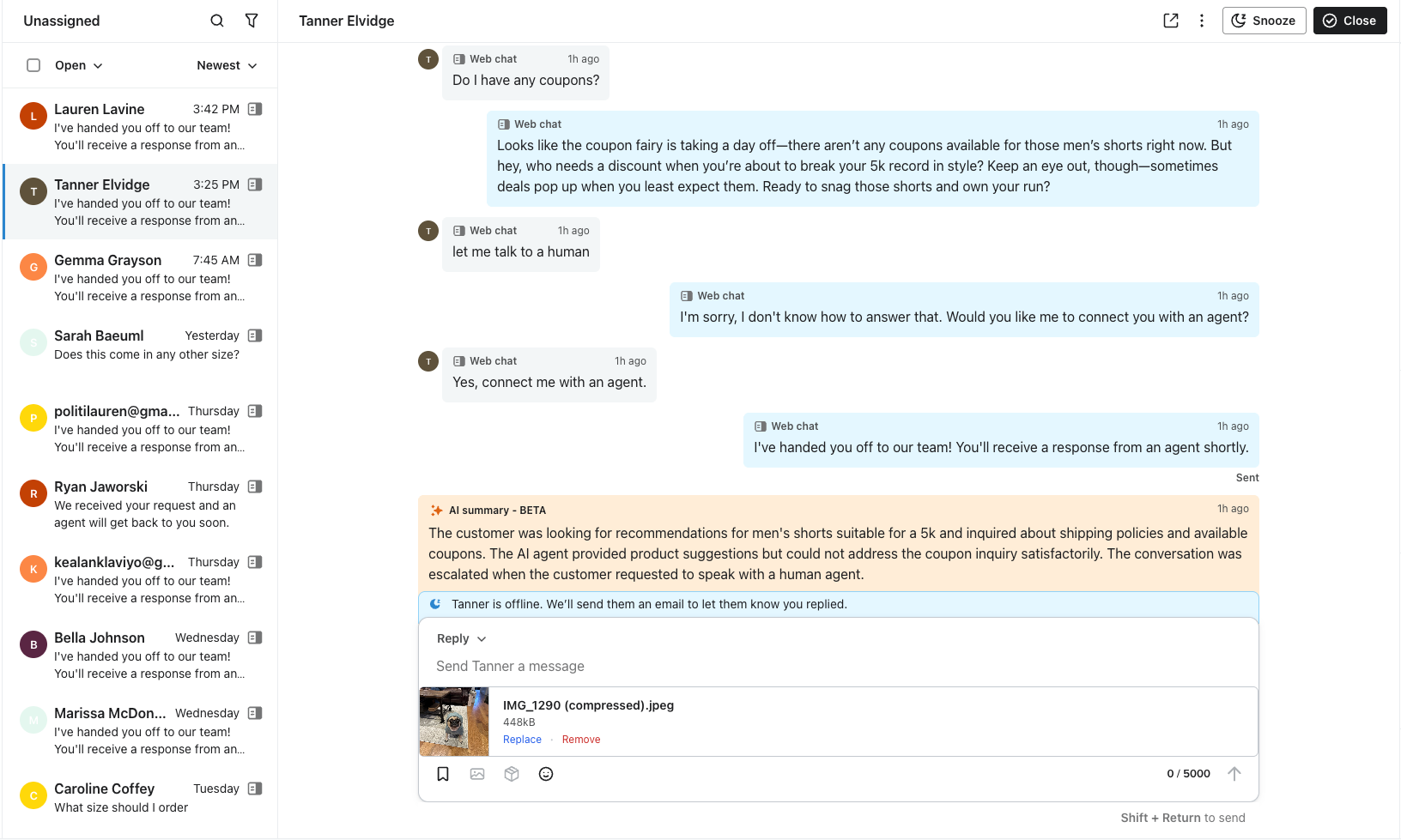
- Clique em Enviar mensagem (o ícone de seta para cima).
Sua resposta e sua mídia aparecem no histórico da conversa do ticket. As imagens aparecem como anexos, e os arquivos compatíveis que não são imagens aparecem como links na mensagem. A exibição para o cliente depende do canal e do app que ele usa para ler sua resposta.
Visualizando mídia de entrada
Quando um cliente enviar uma imagem ou arquivo para você, ele aparecerá diretamente no tópico da conversa.
- Prévia: a maioria dos arquivos de imagem (JPG, PNG) vai exibir uma miniatura de prévia.
- Visualização completa: clique em uma miniatura de imagem para abrir uma visualização maior. Para arquivos exibidos como cartões de anexo, clique no ícone de download para baixar o arquivo.
Práticas recomendadas
- Tamanho do arquivo: Mantenha os anexos pequenos para ajudar a entregá-los rapidamente. Para MMS (texto), recomendamos manter as imagens abaixo de 600 kB. Se o Helpdesk informar que uma imagem excede o limite de tamanho do canal, reduza o tamanho dela e faça upload novamente.
- Clareza: ao enviar capturas de tela, garanta que dados sensíveis do cliente (como PII) estejam ocultos, se não forem relevantes para a conversa atual.
- Contexto: Sempre acompanhe um arquivo com uma breve explicação em texto para que o cliente entenda o que está recebendo.
Recursos adicionais
- Understanding the difference between SMS and MMS
Learn how SMS and MMS messages are similar and different as well as when and where to use them.
- Basics: SMS best practices
Learn 9 SMS best practices to implement when you’re first getting started.