Klaviyo Helpdesk: Så skickar och tar du emot media i ett ärende
Du kommer att lära dig:
- Vilka kanaler stöder medieutbyte.
- Så här skickar du bilder och filer till kunder.
- Bästa praxis för att använda media i supportinteraktioner.
Översikt
Oavsett om du behöver dela en skärmdump för att guida en kund genom en process, tillhandahålla en returetikett eller visa en bild som en kund har skickat till dig, har Klaviyo Helpdesk stöd för delning av rich media i flera kanaler.
Agenter kan nu dela media direkt med kunder via E-post, Webbchatt, Instagram, sms och WhatsApp.
Kanaler som stöds för media
Följande kanaler stöder både inkommande (mottagande) och utgående (sändande) media:
Kanal | Inkommande support (kund till agent) | Utgående support (agent till kund) |
|---|---|---|
E-post | Stöds | Stöds |
Webbchatt | Stöds | Stöds |
sms (text) | Stöds (mms) | Stöds (mms) |
Stöds | Stöds | |
Stöds | Stöds |
Filtyper som stöds och gränser för bildstorlek beror på kanalen. Filväljaren filtrerar efter de typer som du kan skicka i det aktuella ärendet. Du kan bifoga 1 bild per svar; icke-bildfiler som stöds infogas som länkar i svarstexten.
Så skickar du media till kunder
Att skicka media är användbart för att utbilda kunder (t.ex. ”så här gör du”-skärmdumpar) eller underlätta transaktioner (t.ex. skicka en returetikett).
- Gå till Helpdesk och öppna det specifika kundärendet.
- Välj Svara i stället för Anteckning i rullgardinsmenyn i Composer för att skicka ett meddelande till kunden.
- I svarsrutan klickar du på Bifoga filer (gem-ikonen).
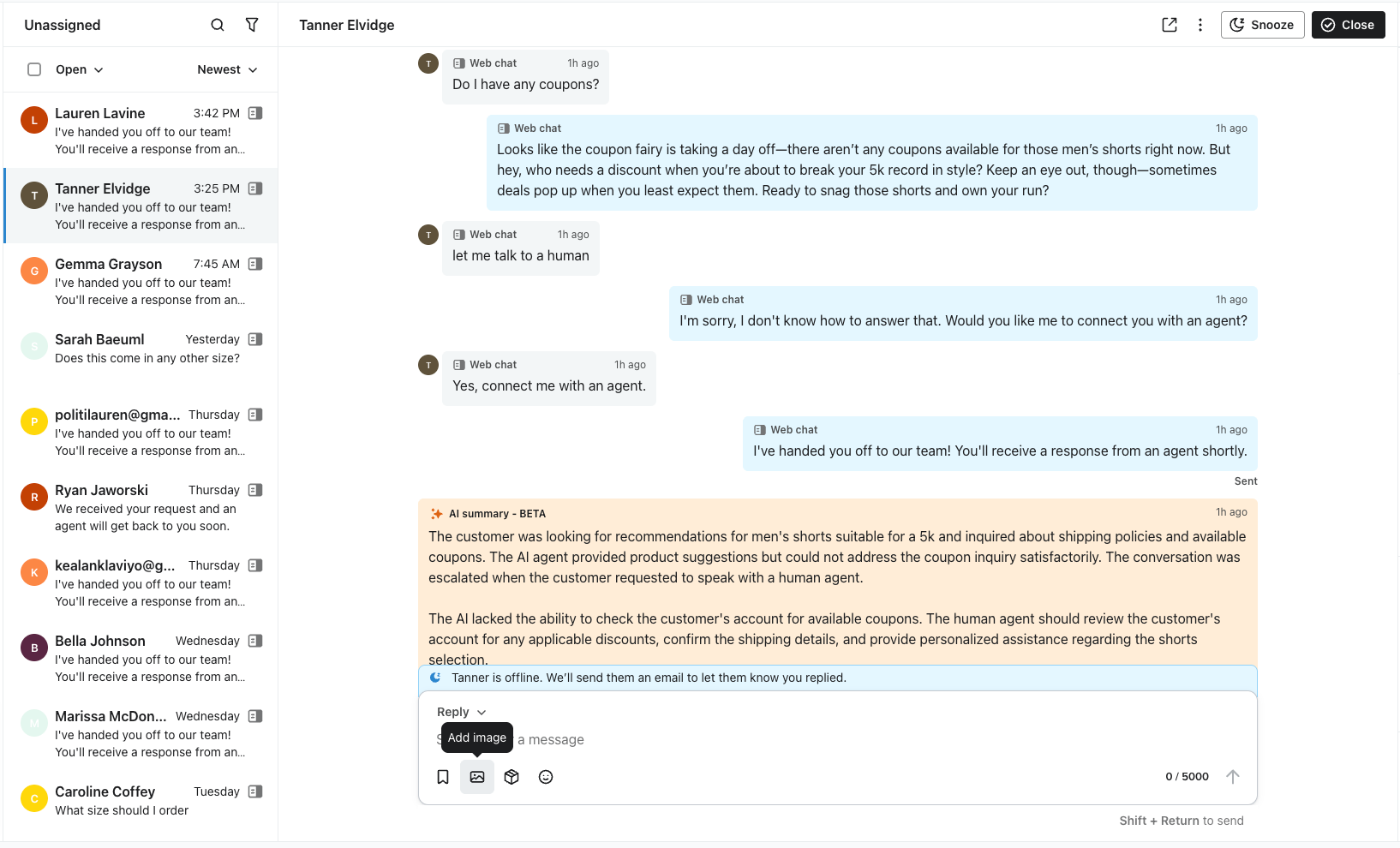
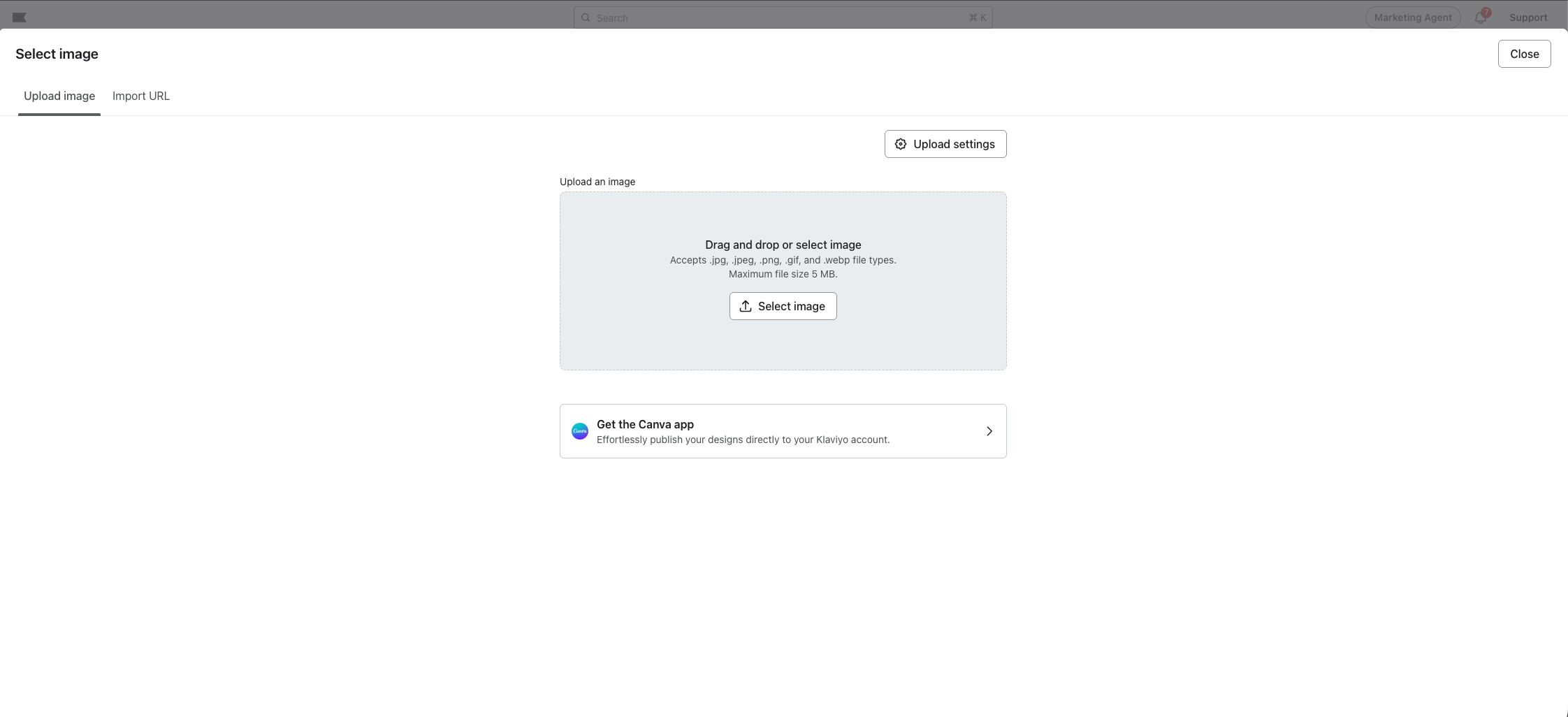
- Välj en fil som stöds från din dator. Vänta tills uppladdningen är klar och bekräfta sedan att en förhandsvisning av bilden eller en fillänk visas i ditt svar. Om ett uppladdningsfel visas löser du det innan du skickar.
- Ange en kort förklaring i svarsrutan. Enbart en bildbilaga aktiverar inte knappen Skicka; inkludera text tillsammans med den.
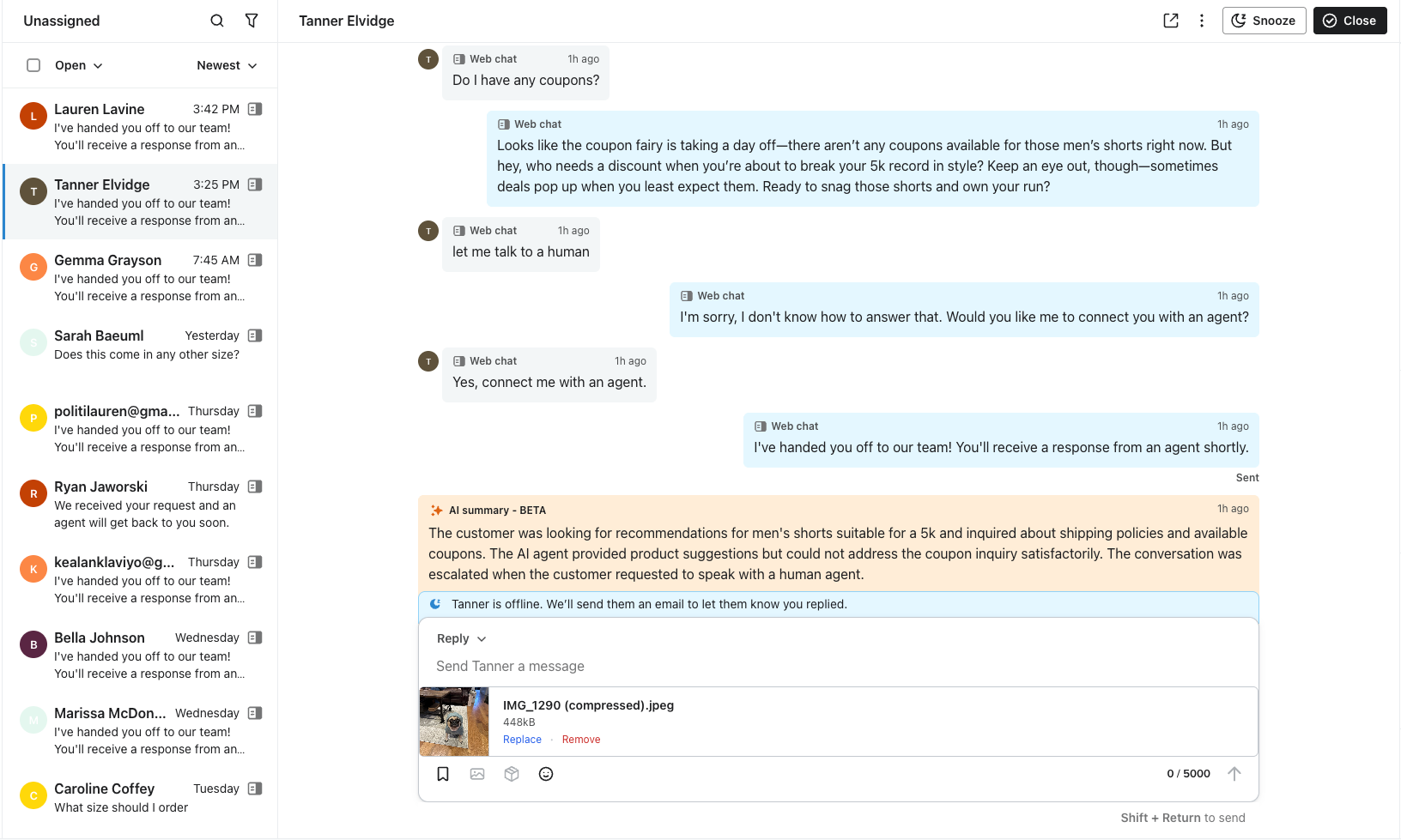
- Klicka på Skicka meddelande (ikonen med uppåtpil).
Ditt svar och dess media visas i ärendets konversationshistorik. Bilder visas som bilagor och icke-bildfiler som stöds visas som länkar i meddelandet. Hur det ser ut för kunden beror på kanalen och appen som de använder för att läsa ditt svar.
Visa inkommande medier
När en kund skickar dig en bild eller fil visas den direkt i konversationstråden.
- Förhandsvisning: De flesta bildfiler (JPG, PNG) visar en förhandsgranskningsminiatyr.
- Full vy: Klicka på en bildminiatyr för att öppna en större vy. För filer som visas som bilagekort klickar du på nedladdningsikonen för att ladda ned filen.
Bästa praxis
- Filstorlek: Håll bilagor små så att de kan levereras snabbt. För mms (text) rekommenderar vi att du håller bilder under 600 kB. Om Helpdesk rapporterar att en bild överskrider kanalens storleksgräns ska du minska storleken och ladda upp den igen.
- Tydlighet: När du skickar skärmbilder ska du se till att känsliga kunduppgifter (som personuppgifter) är maskerade om de inte är relevanta för den aktuella konversationen.
- Kontext: Bifoga alltid en fil med en kort textförklaring så att kunden förstår vad de får.
Ytterligare resurser
- Understanding the difference between SMS and MMS
Learn how SMS and MMS messages are similar and different as well as when and where to use them.
- Basics: SMS best practices
Learn 9 SMS best practices to implement when you’re first getting started.