Shopify カタログフィードを再同期する方法
推定 1 分で読めます
|
更新日 2025年7月7日 0:00 EST
このページで学べること
ShopifyのカタログのアイテムとカテゴリをKlaviyoに再同期して、最新の情報を確認する方法をご覧ください。現在、カタログの再同期には4つの機能があります。個別のアイテムを再同期する、アイテムのページを再同期する(一度に最大10アイテム)、カタログ内のカテゴリ名を更新する、特定のカテゴリにおけるアイテムの所属を再同期する、の4つです。現在、手動のカタログ再同期機能は、Shopifyを使用している顧客のみが利用できます。
始める前に
まだの方は、この記事を読み進める前に、まず連携手順を段階的に説明した Shopify のスタートガイドをお読みください。
次の点にご注意ください:
- Klaviyo は Shopify からアイテムをリアルタイムで同期するため、通常は再同期しなくてもアイテムが更新されます。
- 新しいカテゴリと特定のカテゴリ内のアイテム メンバーシップは 6 時間ごとに Shopify から同期されるため、カテゴリの再同期を行うと Klaviyo で最新の情報を確認するのに役立ちます。
- 現在、カタログ全体を一度に再同期する方法はありません。
- 商品やカテゴリを再同期するには、カタログを編集する権限が必要です。
- 一度に実行できるカタログの再同期は1件のみです。別の処理を開始する前に、完了するまでお待ちください。
個別のアイテムを再同期する方法
個別のアイテムとその属性(例:アイテム名、アイテム価格、SKU)を再同期するには:
- Klaviyo で、左側の [コンテンツ] ドロップダウンをクリックし、[商品] を選択します。
- 商品ページで、再同期したい商品を名前または商品 ID で検索します。
- アイテムページを開くには、アイテム名をクリックしてください。
- 次に、右上の [アイテムを再同期] をクリックします。
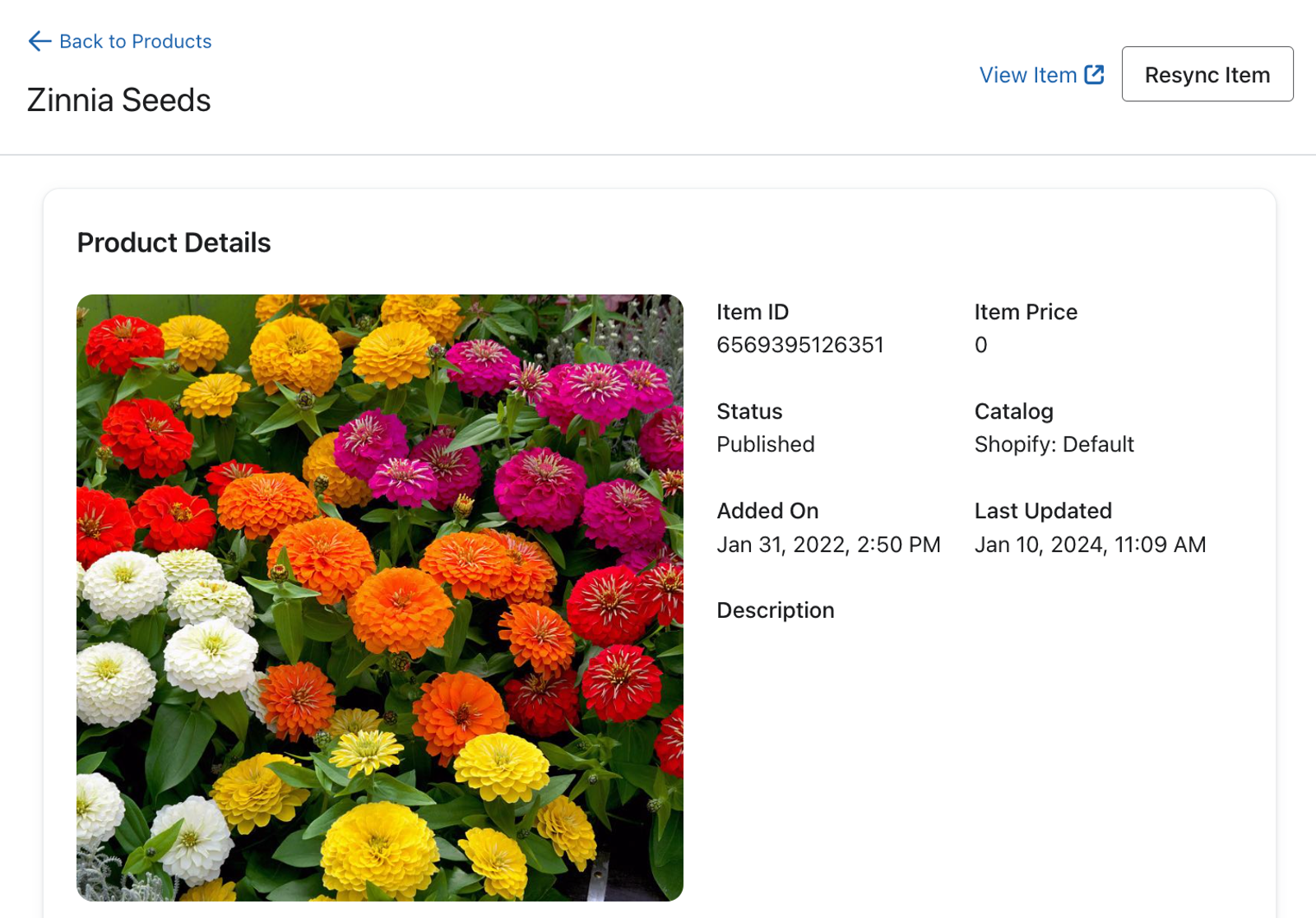
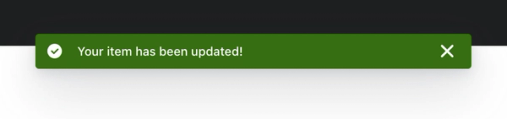
- 再同期が開始されると、成功通知が表示されます。アイテムを再同期の読み込みが停止するまで待ってから、更新されたアイテムの詳細を確認してください。
アイテムのページを再同期する方法
アイテムは、1ページあたり最大10件まで、1ページずつ再同期できます。これにより、ページ上のすべてのアイテムの詳細がすべて再同期されます。
- Klaviyo で、左側の [コンテンツ] ドロップダウンをクリックし、[商品] を選択します。
- 検索機能を使用するか、ステータスまたはカテゴリで絞り込んで、単一ページに表示されるアイテムを制御します。複数のカタログソースがある場合、カタログ名で絞り込むオプションが表示されます。再同期機能にアクセスするには、Shopify で絞り込む必要があります。
- アイテムのページを再同期するには、右上にある再同期ボタン(円形の矢印)をクリックします。
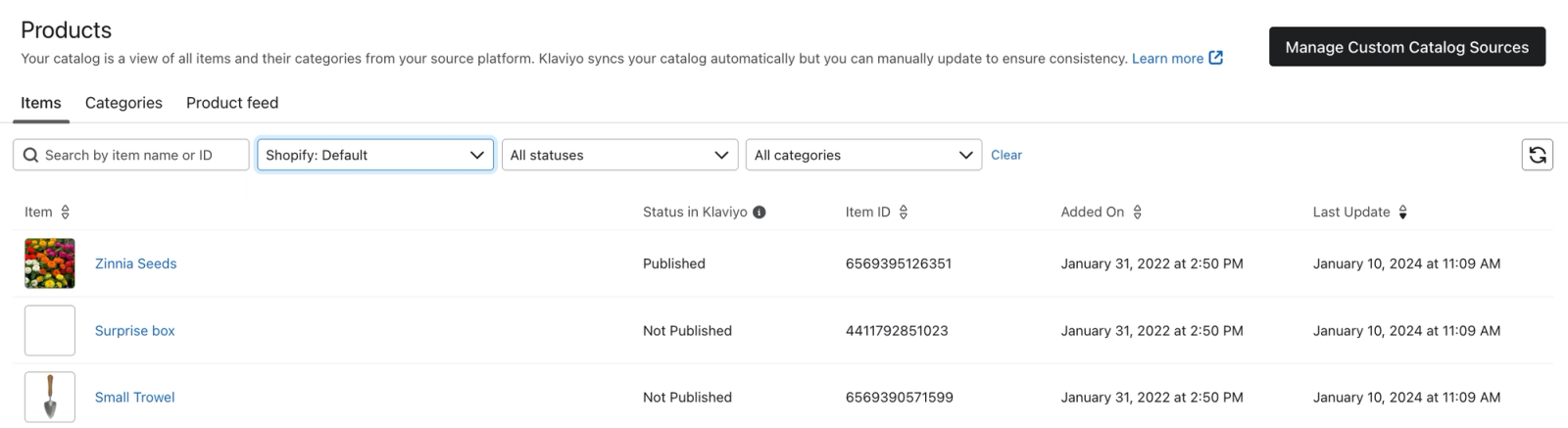
- ポップアップが表示され、それらの項目を再同期するかどうかが尋ねられます。続行するには項目を再同期をクリックしてください。
- ページ上のアイテムの再同期が完了すると、緑色の成功コールアウトが表示されます。
すべてのカテゴリ名を更新する方法
- Klaviyo で、左側の [コンテンツ] ドロップダウンをクリックし、[商品] を選択します。
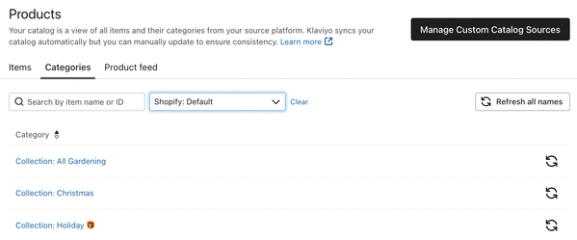
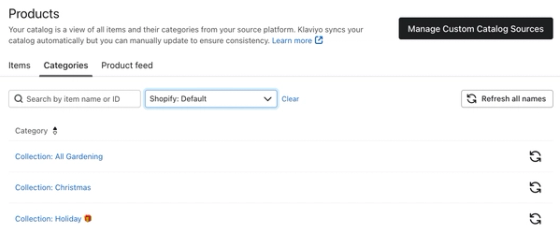
- カテゴリーを選択してください。複数のカタログソースがある場合は、カタログオプションでShopifyを選択してください。
- ここでは、[すべての名前を更新] をクリックして Shopify ストアからすべてのカテゴリ名を更新できます。この操作により、新しいカテゴリ名が取り込まれるか、Shopify に存在しなくなったカテゴリが削除されますが、カテゴリ内の個別アイテムや、カテゴリ内のアイテムの所属は再同期されません。つまり、新しいカテゴリは、個別に同期する(次のセクションを参照)か、次回の 6 時間ごとの定期同期が行われるまで空のままになります。
- カテゴリが更新されると、緑色の成功コールアウトが表示されます。
個別のカテゴリを再同期する方法
個別のカテゴリ内のアイテムメンバーシップを再同期するには:
- Klaviyo で、左側の [コンテンツ] ドロップダウンをクリックし、[商品] を選択します。
- カテゴリーを選択してください。複数のカタログソースがある場合は、カタログオプションでShopifyを選択してください。
- 更新したいカテゴリの横(右端)にある再同期アイコンをクリックします。
- カテゴリが更新されると、緑色の成功コールアウトが表示されます。
なお、この操作では、そのカテゴリ内の個々の商品の詳細は再同期されません。
達成できること
選択したアイテム、ページ、またはカテゴリの再同期が完了しました。
その他のリソース
- 商品フィードとおすすめ機能の使用方法
メッセージ内で商品をおすすめするために、Klaviyo で商品フィードを作成する方法を説明します。商品フィードは、商品カタログや顧客の行動データ(過去に閲覧または購入した商品など)を取り込み、その情報をもとにして、購読者に合わせておすすめ商品を提示します。
- How to sync a custom catalog feed to Klaviyo (Developer resource)
この記事は役に立ちましたか?
この記事へのフィードバックは、上記のボタン・記入欄よりご提供ください。 サポートへの連絡方法.