セグメンテーションでイベントファネルを使用する方法
推定 1 分で読めます
|
更新日 2026年1月20日 0:00 EST
概要
セグメンテーションのイベントファネルでは、特定のイベントの順序に基づいてセグメントを構築できます。以前は、セグメンテーションでは、特定の行動の実行・未実行だけを確認でき、行動の順序までは確認できませんでした。特定の順序で一連の行動を取ったユーザーを対象にできるようになり、より高度な行動ターゲティングと分析が可能になります。
たとえば、次の条件を満たすプロファイルのセグメントを作成できるようになりました:
- 注文を行った後に返金をリクエストした
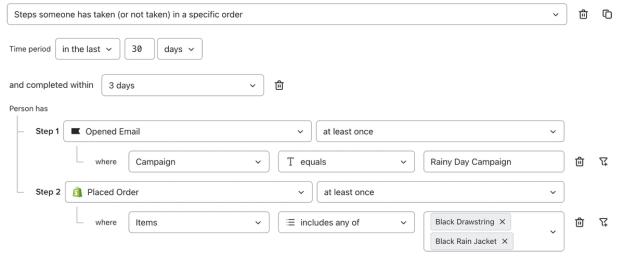
- 特定のキャンペーンメールを開封し、その後3日以内に商品を購入した
この機能は、パーソナライゼーションまたはアドバンストKlaviyoデータプラットフォームをご利用のアカウントでご利用いただけます。詳しくはこちらをご覧ください。
主要な概念
- ファネルステップ:トラッキングしたいイベントの順序(例:メールの開封 → 注文の確定)
- 期間:Klaviyo が条件を満たすイベントを探す期間(例:過去 30 日間)。現在サポートしている最大期間は 365 日です。
- 完了までの期間:ファネルの最初のステップと最後のステップの間に許容される最大時間(例:すべてのステップを1週間以内に完了する必要があります)。
イベントファネルでセグメントを作成する方法
- [オーディエンス] > [リスト & セグメント] に移動します。
- [作成] > [セグメント] をクリックします。
- セグメント名を入力してください。セグメントを作成パネルを開いている場合は、セグメントを作成をクリックしてビルダーを開きます。
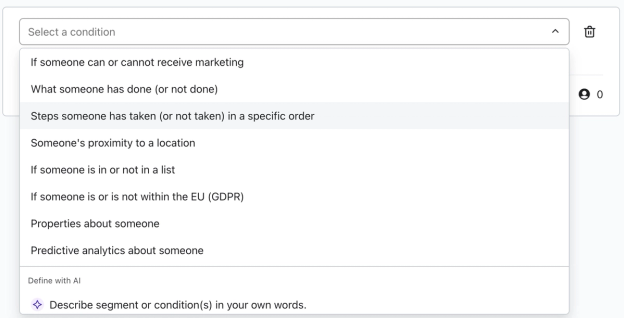
- 条件のドロップダウンで、特定の順序に基づく顧客行動(実行・未実行) を選択します。
- イベントが発生する順序に沿って、各ステップのメトリックを選択してください。ファネルステップを追加をクリックしてステップを追加します(合計最大5ステップ)。フィルターを追加をクリックして、イベントを特定のキャンペーン、商品、または他のイベントプロパティに絞り込みます。各イベントには最大10個のフィルターを適用できます。
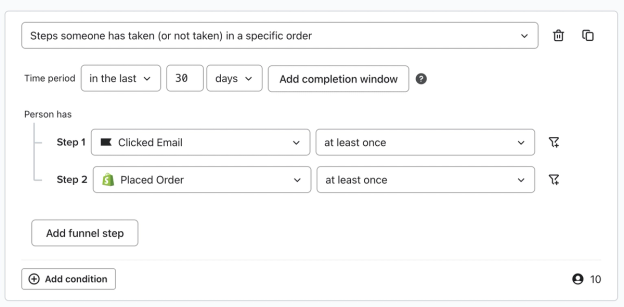
- 条件を満たすイベントの期間を設定してください。固定の日付範囲、相対的な日付範囲、または過去30日間などの期間を選択できます。この機能は、最大1年間の期間に対応しています。
- 必要に応じて完了ウィンドウを追加をクリックし、期間を選択します。完了ウィンドウを追加しない場合、期間に一致する設定がデフォルトで適用されます。
- 他の条件を追加する場合(例:プロパティ情報または登録リストの場合)は、通常どおり and/or 条件で追加できます。
- 定義を保存してセグメントを作成するには、セグメントを作成をクリックしてください。
使用例
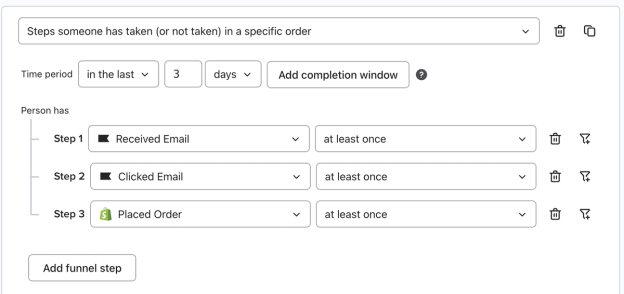
- キャンペーンを受信し、リンクをクリックした後、過去 3 日間に購入した顧客を特定します。
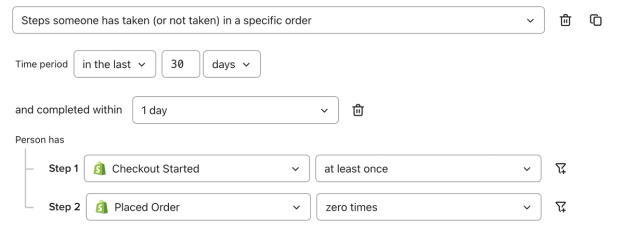
- チェックアウトを開始したものの、24 時間以内に購入を完了しなかったユーザーを見つけます。
- 商品ローンチメールを開封し、その後、該当商品の注文を行ったプロファイルをターゲットにします。
機能の制限
この機能には、現在次の制限が適用されます。
- 期間:最大 1 年。
- 完了期間:完了期間の追加は任意です。
- 完了ウィンドウを追加しない場合、デフォルトで期間と一致します。
- 完了ウィンドウを指定する場合は、事前定義されたオプション(1時間、1日、3日、5日、7日、30日、90日、180日、または365日)から選択できます。
- セグメントごとにサポートされるファネル条件は1つのみです。すでにファネル条件が1つあるセグメントに別のファネル条件を追加しようとすると、そのオプションはグレー表示になります。
- ファネルは、最小で2つのステップ、最大で5つのステップが必要です。
- カウントフィルターは「少なくとも 1 回」または「0 回」に制限されます。
- より具体的な発生ロジック(例:「注文の確定」が3 回)には現在対応していません。
- [ゼロ回]は、ファネルの最後のステップとしてのみ選択できます。ゼロ回ステップの後に別のステップを追加すると、前のステップは少なくとも1回に変更されます。ステップを追加した後にカウントフィルターを確認してください。
- 例:セグメント作成が可能な条件:「メールの開封が少なくとも1回 → 注文の確定が0回」。セグメントの作成が不可能な条件:「メールの開封が0回 → 注文の確定が1回」。
アクセスと可用性
- セグメンテーションのイベントファネルは、パーソナライゼーションまたはアドバンストKlaviyoデータプラットフォームをご利用のアカウントで利用できます。ファネル分析レポートからイベントファネルを使用してセグメントを作成できます。詳しくはこちらをご覧ください。
- アカウントがパーソナライゼーションまたはアドバンストKlaviyoデータプラットフォームへのアクセスを失った場合、ファネルベースのセグメントは標準の猶予期間である5日間保持され、その後非アクティブになります。猶予期間中は、セグメント定義を編集または更新できませんが、キャンペーンやフローで引き続き使用できます。
- これらのセグメントが非アクティブになっている場合は、パーソナライゼーションまたはアドバンストKlaviyoデータプラットフォームへのアクセスを回復した後に、手動で再アクティブ化する必要があります。
この記事は役に立ちましたか?
この記事へのフィードバックは、上記のボタン・記入欄よりご提供ください。 サポートへの連絡方法.