Como usar funis de eventos na segmentação
Estimado 3 min de leitura
|
Atualizado 20 de jan. de 2026, 00:00 EST
Visão geral
Funis de eventos na segmentação permitem que você crie segmentos com base em uma sequência específica de eventos. Antes, a segmentação só permitia verificar se alguém tinha ou não feito determinadas ações, mas não a ordem em que essas ações aconteceram. Agora você pode direcionar usuários que concluíram uma série de ações em uma ordem específica, permitindo uma segmentação e uma análise comportamentais mais avançadas.
Por exemplo, agora você pode criar um segmento de perfis que:
- Fez um pedido e depois solicitou um reembolso
- Abriu um e-mail de uma campanha específica e, em seguida, comprou um produto em até 48 horas
Observação: este recurso está disponível apenas para clientes que estão inscritos no nosso produto Advanced Klaviyo Data Platform/Klaviyo Marketing Analytics. Saiba mais aqui.
Conceitos-chave
- Etapas do funil: a sequência de eventos que você quer acompanhar (ex.: E-mail aberto → Pedido realizado)
- Período: o período em que a Klaviyo vai procurar eventos qualificados (por exemplo, nos últimos 30 dias). O período máximo que oferecemos atualmente é de 365 dias.
- Janela de conclusão: a quantidade máxima de tempo permitida entre a primeira e a última etapa no funil (por exemplo, todas as etapas devem ser concluídas em até 1 semana).
Como criar um segmento com um funil de eventos
- Acesse Público > Listas e segmentos
- Clique em Criar novo > Criar segmento
- No menu suspenso de condições, selecione Etapas que alguém realizou (ou deixou de realizar) em uma ordem específica.
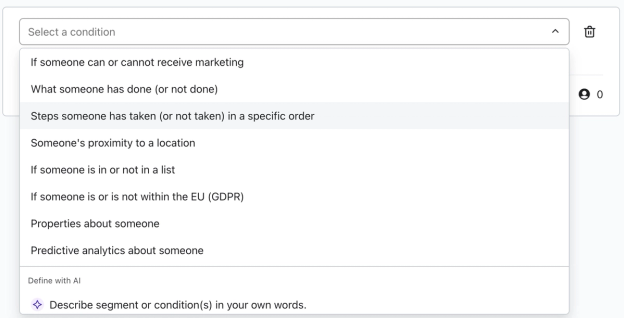
- Isso criará um funil de eventos. A partir daí, você pode modificar os eventos ou adicionar etapas adicionais do funil (até 5). Cada evento pode ter até 10 filtros aplicados a ele.
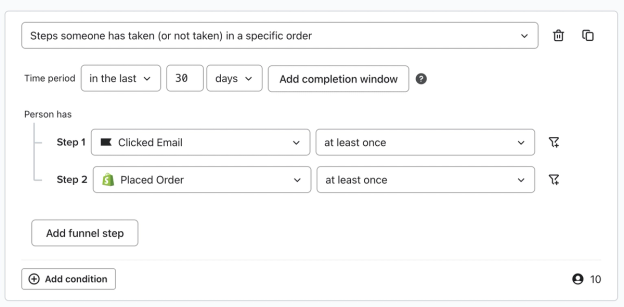
- Defina o período. Esse recurso oferece suporte a um período de no máximo 1 ano.
- Adicione uma janela de conclusão, se desejar. Observação: se você não adicionar uma janela de conclusão, ela corresponderá ao período automaticamente.
- Se você quiser adicionar outras condições (ex.: Propriedades sobre alguém ou Se alguém está ou não está em uma lista), você pode adicioná-las com as condições e/ou, como de costume.
Exemplos de casos de uso
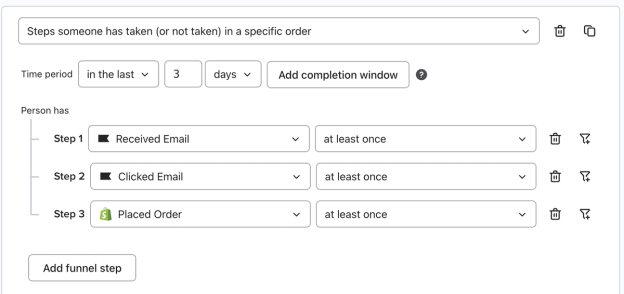
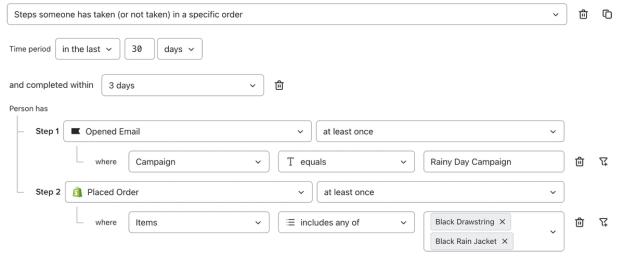
- Identifique clientes que receberam uma campanha, clicaram em um link e, em seguida, fizeram uma compra nos últimos 3 dias.
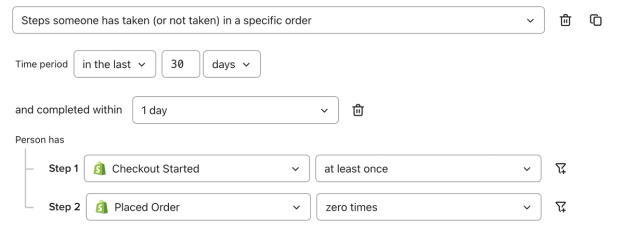
- Encontre usuários que iniciaram um checkout, mas não concluíram uma compra em até 24 horas.
- Segmente perfis que abriram um e-mail de lançamento de produto e depois fizeram um pedido do produto relevante.
Limitações de recursos
No momento, os seguintes limites se aplicam a este recurso:
- Período: máximo de 1 ano.
- Janela de conclusão: adicionar uma janela de conclusão é opcional.
- Se você não adicionar uma janela de conclusão, ela usará por padrão a correspondência com o período.
- Se você optar por especificar uma janela de conclusão, poderá selecionar entre nossas opções predefinidas (1 hora, 1 dia, 3 dias, 5 dias, 1 semana, 30 dias, 60 dias, 90 dias ou 365 dias).
- Apenas uma condição de funil por segmento é compatível. Se você tentar adicionar outra condição de funil a um segmento que já tenha uma, essa opção aparecerá esmaecida.
- O funil precisa ter no mínimo duas etapas e no máximo cinco etapas.
- Os filtros de contagem são limitados a "pelo menos uma vez" ou "zero vezes".
- Lógica de ocorrência mais específica (ex.: Fez um pedido 3 vezes) não é compatível no momento.
- "Zero vezes" só pode ser selecionado como a última etapa em um funil. Escolher zero vezes como filtro de contagem impede que você adicione etapas adicionais.
- Por exemplo: você pode criar um segmento com os critérios: "Abriu e-mail pelo menos uma vez e depois fez um pedido zero vezes". Você não pode criar um segmento que diga: “Abriu e-mail zero vezes e depois fez um pedido pelo menos uma vez.”
Acesso e disponibilidade
- Funis de eventos em segmentação está disponível para clientes com direitos do Klaviyo Marketing Analytics (MA) ou do Advanced Klaviyo Data Platform (AKDP). Você pode criar segmentos com funis de eventos a partir do relatório de análise de funil. Saiba mais aqui.
- Se sua conta perder o acesso ao MA/AKDP, os segmentos baseados em funil serão mantidos pelo período de tolerância padrão de 5 dias e, depois, arquivados. Durante o período de tolerância, você não pode editar nem atualizar a definição do segmento, mas ainda pode usá-lo em campanhas e fluxos.
- Se você recuperar o acesso ao MA/AKDP, esses segmentos precisarão ser reativados manualmente.
Esse artigo foi útil?
Use esse formulário somente para dar feedback sobre os artigos. Saiba como entrar em contato com o suporte.