Så här använder du händelsetrattar i segmentering
Förväntad lästid: 4 minut(er)
|
Uppdaterad 20 jan. 2026 00:00 EST
Översikt
Händelsetrattar i segmentering låter dig skapa segment baserat på en specifik sekvens av händelser. Tidigare lät segmentering dig bara kontrollera om någon hade eller inte hade gjort vissa åtgärder, men inte i vilken ordning åtgärderna skedde. Nu kan du rikta in dig på användare som har genomfört en serie åtgärder i en viss ordning, vilket öppnar upp för mer avancerad beteendebaserad målgruppsinriktning och analys.
Du kan till exempel nu skapa ett segment av profiler som:
- Gjorde en beställning och begärde sedan en återbetalning
- Öppnade ett visst kampanjmejl och köpte sedan en produkt inom 3 dagar
Den här funktionen är tillgänglig för konton med Personalization eller Advanced Klaviyo Data Platform. Läs mer här.
Viktiga begrepp
- Steg i tratten: Sekvensen av händelser som du vill spåra (t.ex. Öppnade e-post → Genomförde köp)
- Tidsperiod: Den tidsperiod under vilken Klaviyo kommer att leta efter kvalificerande händelser (t.ex. under de senaste 30 dagarna). Den maximala tidsperioden vi stöder för närvarande är 365 dagar.
- Slutförandefönster: Den längsta tillåtna tiden mellan det första och sista steget i tratten (t.ex. måste alla steg slutföras inom 1 vecka).
Så skapar du ett segment med en händelsetratt
- Navigera till Målgrupp > Listor och segment.
- Klicka på Skapa > Segment.
- Ange ett namn för ditt segment. Om du är i panelen Skapa segment klickar du på Skapa segment för att öppna verktyget.
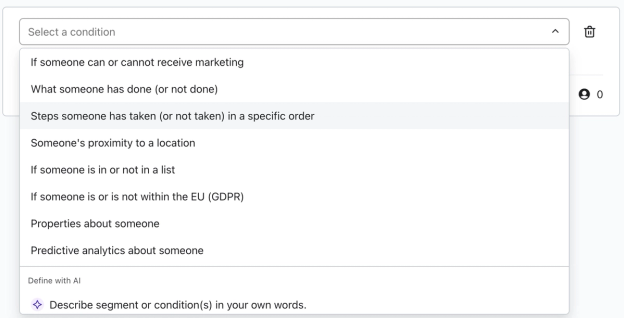
- I rullgardinsmenyn för villkor väljer du Steg som någon har tagit (eller inte tagit) i en viss ordning.
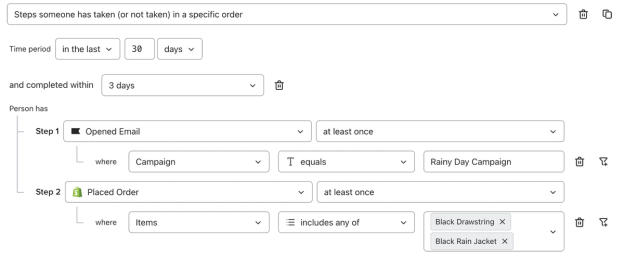
- Välj mättal för varje steg i den ordning som händelserna ska inträffa. Klicka på Lägg till trattsteg för att lägga till steg, upp till totalt 5. Klicka på Lägg till filter för att begränsa en händelse till en specifik kampanj, produkt eller annan händelseegenskap. Varje händelse kan ha upp till 10 filter tillämpade på sig.
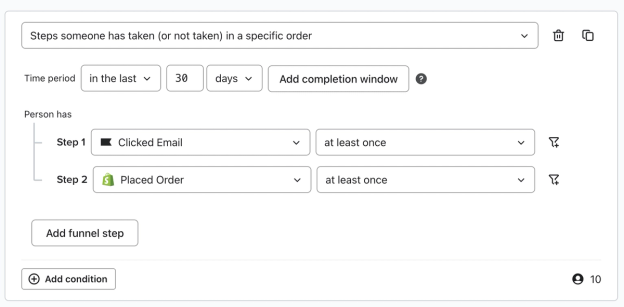
- Ange Tidsperiod för kvalificerande händelser. Du kan välja ett fast datumintervall, ett relativt datumintervall eller en period, till exempel de senaste 30 dagarna. Den här funktionen stöder en tidsperiod på max 1 år.
- Klicka på Lägg till slutförandefönster om du vill och välj sedan en varaktighet. Om du inte lägger till ett slutförandefönster kommer det som standard att matcha tidsperioden.
- Om du vill lägga till andra villkor (t.ex. Egenskaper om någon eller Om någon är med i eller inte med i en lista) kan du lägga till dem med och/eller-villkor som vanligt.
- Klicka på Skapa segment för att spara definitionen och skapa ditt segment.
Exempel på användningsfall
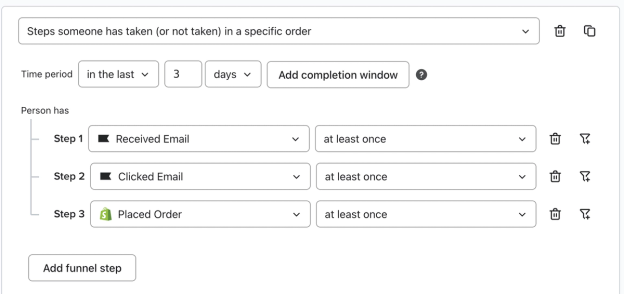
- Identifiera kunder som fick en kampanj, klickade på en länk och sedan gjorde ett köp under de senaste 3 dagarna.
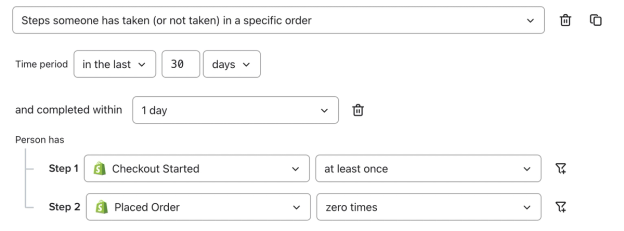
- Hitta användare som startade en kassa men inte slutförde ett köp inom 24 timmar.
- Rikta in dig på profiler som öppnade ett e-postmeddelande om produktlansering och sedan lade en beställning på den relevanta produkten.
Funktionsbegränsningar
Följande begränsningar gäller för närvarande för den här funktionen:
- Tidsperiod: Maximalt 1 år.
- Slutförandefönster: Det är valfritt att lägga till ett slutförandefönster.
- Om du inte lägger till ett slutförandefönster används standardinställningen som matchar tidsperioden.
- Om du väljer att ange ett slutförandefönster kan du välja bland våra fördefinierade alternativ (1 timme, 1 dag, 3 dagar, 5 dagar, 7 dagar, 30 dagar, 90 dagar, 180 dagar eller 365 dagar).
- Det finns bara stöd för 1 trattvillkor per segment. Om du försöker lägga till ett annat trattvillkor i ett segment som redan har ett, kommer det alternativet att visas nedtonat.
- Trattar måste ha minst 2 steg och högst 5 steg.
- Räknefilter är begränsade till ”minst en gång” eller ”noll gånger”.
- Mer specifik förekomstlogik (t.ex. Genomförde beställning 3 gånger) stöds för närvarande inte.
- ”Noll gånger” kan bara väljas som det sista steget i en tratt. Om du lägger till ett steg efter ett noll gånger -steg ändras det tidigare steget till minst en gång. Granska antalsfiltren efter att du har lagt till steg.
- Till exempel: Du kan skapa ett segment med kriterierna: ”Öppnade e-postmeddelande minst en gång och lade sedan en order noll gånger.” Du kan inte skapa ett segment som säger: ”Öppnade e-post 0 gånger och gjorde sedan en beställning minst 1 gång.”
Åtkomst och tillgänglighet
- Händelsetrattar i segmentering är tillgängliga för Konton med Personalization eller Advanced Klaviyo Data Platform. Du kan skapa segment med händelsetrattar från rapporten för trattanalys. Läs mer här.
- Om ditt konto förlorar åtkomst till Personalization eller Advanced Klaviyo Data Platform kommer trattbaserade segment att behållas under den vanliga respitperioden på 5 dagar och därefter göras inaktiva. Under respitperioden kan du inte redigera eller uppdatera segmentdefinitionen, men den kan fortfarande användas i kampanjer och flöden.
- Om dessa segment har blivit inaktiva måste du återaktivera dem manuellt efter att du har fått tillbaka åtkomsten till Personalization eller Advanced Klaviyo Data Platform.
Var den här artikeln till hjälp?
Använd endast detta formulär för feedback på artiklar. Lär dig hur du kontaktar support.