ファネル分析レポートのスタートガイド
このページで学べること
ファネル分析のレポート作成を使用して、顧客がブランドに至るまでのジャーニーと、アクションまたはコンバージョンの前に離脱する可能性があるポイントを確認する方法を学びましょう。顧客がどこで離脱する可能性があるかをより把握すると、マーケティング ファネルをどこで最適化できるかを理解するのに役立ちます。
アドバンストKDP と Klaviyo Marketing Analytics は Klaviyo の標準マーケティングアプリケーションには含まれておらず、関連機能にアクセスするにはサブスクリプションが必要です。 これらのプランの購入方法については、請求ガイドをご覧ください。
ダッシュボードにアクセスする
- アドバンストKDPのお客様の場合は、アドバンストKDP > インサイト > 顧客インサイト > ファネル分析と進みます。また、Klaviyo Marketing Analytics の顧客の場合は、Klaviyo Marketing Analytics > 顧客インサイト > ファネル分析に移動します。
- ファネル分析を初めて作成する場合は、以下に示すように [ファネルを作成] を選択してください。
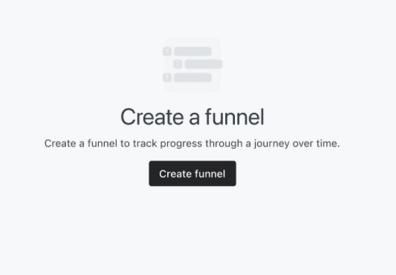
1 つのアカウントにつき、最大 10 件のファネル分析カードを含むファネル ダッシュボードを 1 つだけ作成できます。次のセクションの手順に従ってダッシュボードをカスタマイズすると、この 1 つのダッシュボードにファネル カードまたはグラフを追加していくことになります。
ファネル分析カードのカスタマイズと追加
新しいカードまたはファネル グラフを作成する際には、カードに名前を付ける(これはダッシュボード内の各カードまたはグラフに適用されます)、必要に応じて特定のセグメントで絞り込む、特定のメトリックのステップまたはアクションを追加する、といったオプションがあります。
各ステップに追加のフィルターを追加して、より具体的な顧客のサブセットに絞り込むこともできます。以下に示すように、[ファネルを作成] を選択すると画面右側から表示される設定メニューで、これらのオプションを利用できます。
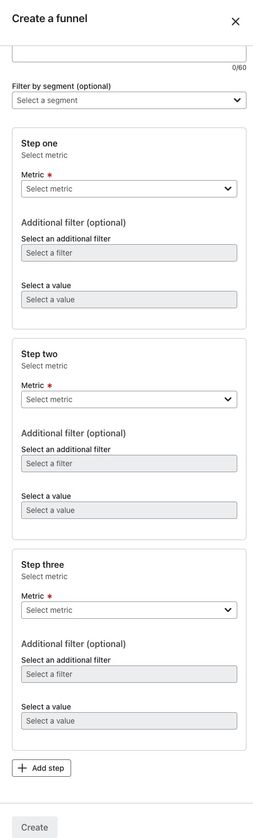
- 確認しようとしているカスタマージャーニーを識別できるような名前をカードに付けてください。例:「過去 90 日以内に購入していない新規顧客。」
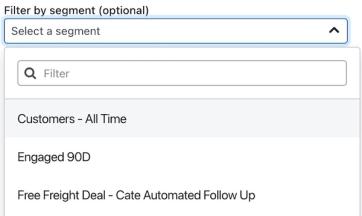
- 次に、1 つの顧客セグメントでフィルターするオプションがあります。これは、特定の顧客のサブセットとその行動に焦点を当てたい場合に役立ちます。セグメントでフィルター(オプション)のドロップダウンを開き、アルファベット順のリストからセグメントを選択するか、フィルターフィールドで検索します。
ファネルカードに特定のセグメントを選択する必要はありません。セグメントを選択しない場合、ファネル分析は、選択した期間とファネル設定内のすべてのプロファイルを対象にします。
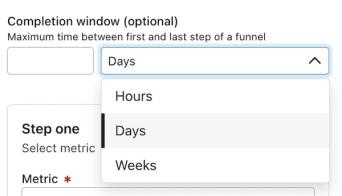
3. 次のステップでは、作成しているファネルの最初のステップと最後のステップの間の最大タイム ウィンドウを指定するオプションがあります。日数のドロップダウンを開き、時間、日数、または週のオプションから選択してから、左側のフィールドに整数を入力してください。
次に、ファネルのステップまたはイベントを設定するセクションに移動し、顧客がジャーニーのどこで離脱している可能性があるかを確認できます。
これらの手順は、ファネル内を移動する顧客を正確に把握できるよう、手順 1 から始めて、正しい論理順序で行うことが重要です。たとえば、Started checkout のようなコンバージョン メトリックを Active on site などのメトリックより前に置くと、最も論理的なアクション順に沿っていない可能性があるため、不正確なデータが生成される場合があります。さらに、特定のメトリック(例:Klaviyo イベントと E コマース イベント)を組み合わせると、数値の人為的な低下や不正確な結果が生じる場合もあります。詳細は、以下の FAQ セクションをご覧ください。
4. メトリック のドロップダウンを開き、アルファベット順のリストからメトリックイベントを選択するか、フィルター フィールドで検索します。このリストには、すべての Klaviyo イベントと、E コマース外部連携からのすべてのイベントが含まれます。
5. 必須の 2 つのステップ以上に追加する場合は、[ステップを追加] をクリックします。
ファネルを作成するには少なくとも 2 つのメトリック イベントが必要ですが、メトリック イベントの合計は 5 つまでです。右上に表示されるゴミ箱アイコンをクリックして、メトリックのステップを削除することもできます。
各ステップの下で、フィルターを追加して顧客サブセットをさらに絞り込むことができます。たとえば、リピート顧客のセグメントを確認している場合は、国でフィルターを追加して、これらの注文が主にどこから来ているかを確認できます。
6. ステップにフィルターを追加するには、[追加のフィルターを選択] ドロップダウンを開き、アルファベット順のリストからメトリックイベントを選択するか、Filter フィールドで検索します。
フィルターを追加する場合は、値を追加する必要があります。値は、選択したメトリックとフィルターの種類に関連しています。たとえば、サイトでアクティブ などの非コンバージョン メトリックと、紐付けられたメッセージ をフィルターとして選択すると、値のドロップダウンから特定の紐付けられたメッセージを選択するためのオプションが表示されます。
7. ステップとフィルターに値を追加するには、[値を選択] ドロップダウンを開き、アルファベット順のリストからメトリック イベントを選択するか、Filter フィールドで検索します。
8. ファネルの設定に問題がなければ、[作成] をクリックしてください。
潜在的なカードエラーのトラブルシューティング
ファネルが正常に作成された場合、新しいカードがダッシュボードの上部に表示されます。
ただし、「ファネルを保存できませんでした」というエラー メッセージが表示された場合は、ページをリフレッシュして、もう一度お試しください。「問題が発生しました」というメッセージが表示された場合は、現在データを利用できないことを意味します。ページを手動でリフレッシュし、データが読み込まれるかどうかを確認する必要があります。また、非アクティブなセグメントを使用している、または 1 つ以上のメトリック イベントが削除されていることを示すカード エラーが表示される場合もあります。このメッセージの場合は、ページ全体をリフレッシュするか、必要に応じてファネルを調整し、[作成] をクリックしてこれらの変更を保存してください。
特定のメトリックイベントをステップとして含むカードを作成する場合がありますが、数値が人為的に低くなったり、不正確になったりする可能性があります。これらの問題は、特定のメトリックが一緒に使用されていることに関連している可能性があります(つまり、Klaviyo イベントと E コマース イベント)。これらの潜在的な不一致の詳細については、ファネル分析のトラブルシューティングガイドをご覧ください。
成果を把握する
ファネルカードが作成されると、ダッシュボードの上部に表示されます。必要に応じて、カードの順序はいつでも調整できます。以下は、5 つのステップを含むファネルカードの例です。
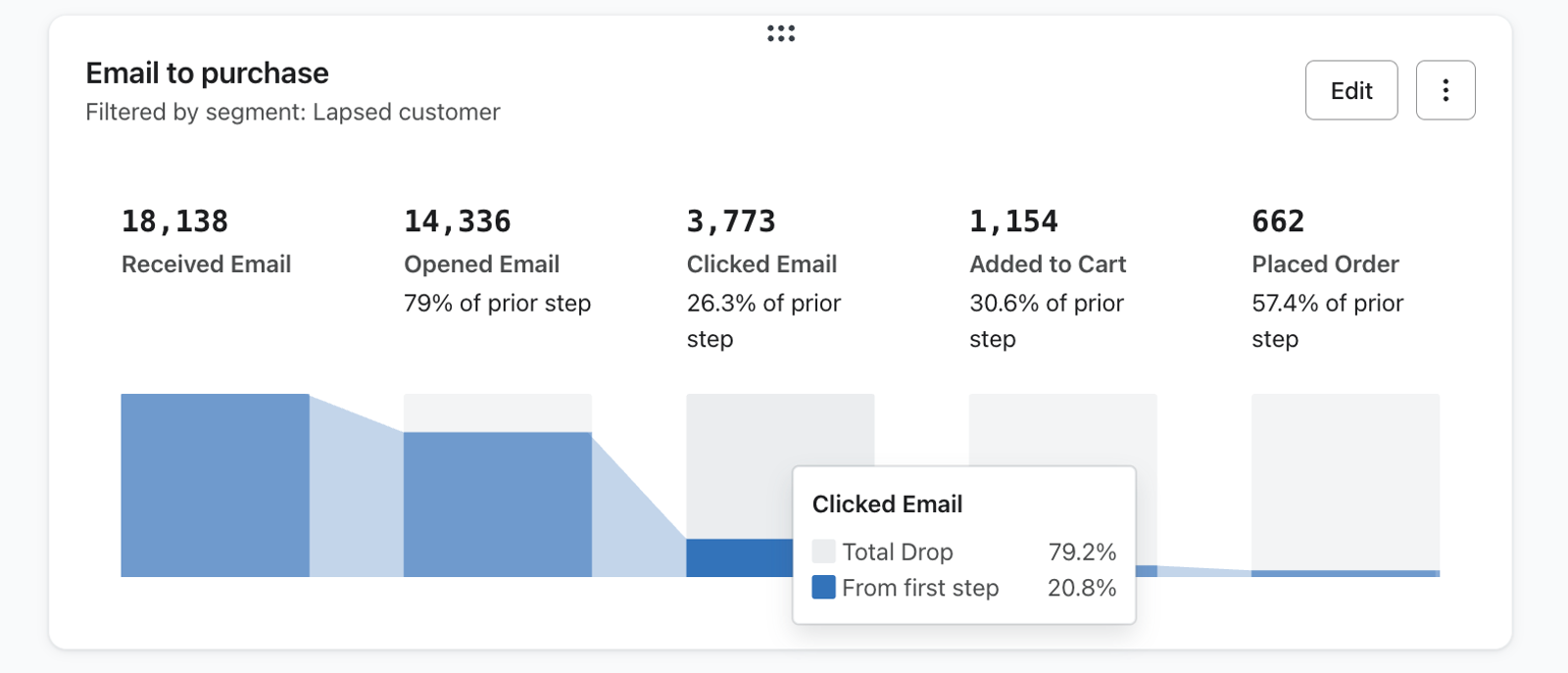
追加したステップ数に応じて、各カードにはステップごとに棒グラフが表示され、左から右へステップ順が反映されます。
左側の最初のバーは、レポートの期間内にそのメトリック イベントの条件を満たす顧客の集計合計数を示します(上部の数値とバー自体に反映されます)。以降の各バーは、最初のバーまたはステップの合計のサブセットとして、その特定のメトリックの条件を満たす顧客数を示します(上部の数値、割合、バー自体に反映されます)。
これを上記の例に当てはめると、メールを受信した 18,136 人の顧客のうち、14,336 人の顧客がメールを開封したことになります。また、これら 18,136 人の顧客のうち、3,773 人がメールをクリックしました。その後、1,154 件のプロファイルが商品をカートに追加し、最終的に 662 件のプロファイルが注文を確定しました。
カード内のいずれかの棒グラフにカーソルを合わせると、ファネルの最初のステップからの全体の完了率も確認できます。
カードを編集する
- カードを編集するには、調整したい特定のファネルカードまたはグラフを見つけて、編集をクリックします。
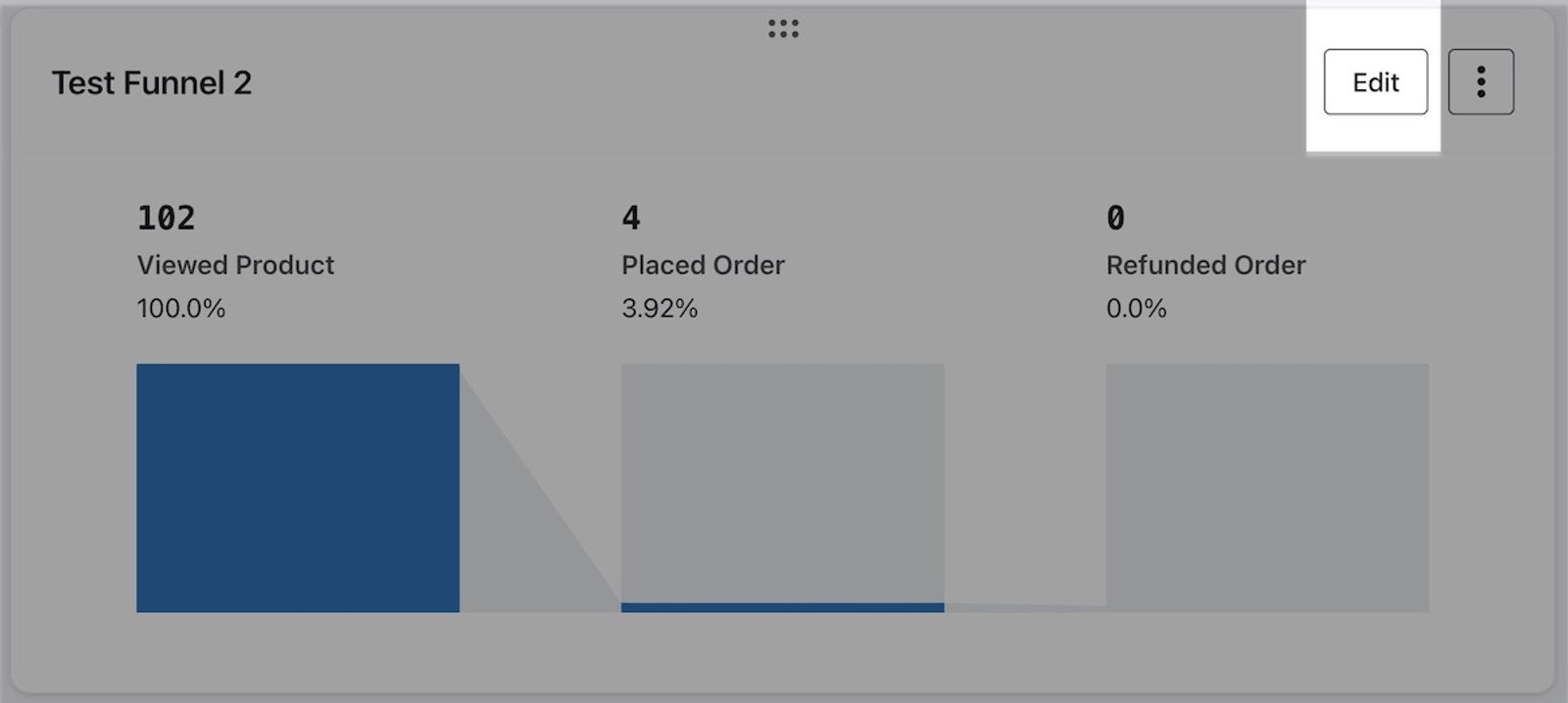
- 設定メニューが右側から表示されます。ファネルステップに必要な編集や更新を行います。
- 編集内容に問題がなければ、[保存] をクリックします。
編集を行って [保存] をクリックしない場合は、変更を破棄するか、キャンセルして編集と変更の保存に戻るかを求めるプロンプトが表示されます。編集内容を保存したくない場合は、[変更を破棄] を選択します。それ以外の場合は、[キャンセル] を選択して設定メニューに戻り、変更内容を保存します。
ファネルの複製
ファネルを複製すると、最初からファネルを作り直すことなく、すばやく反復できます。既存のファネルを複製するには、アクションメニュー(つまり、3 ドットメニュー)をクリックし、[複製] オプションを選択します。
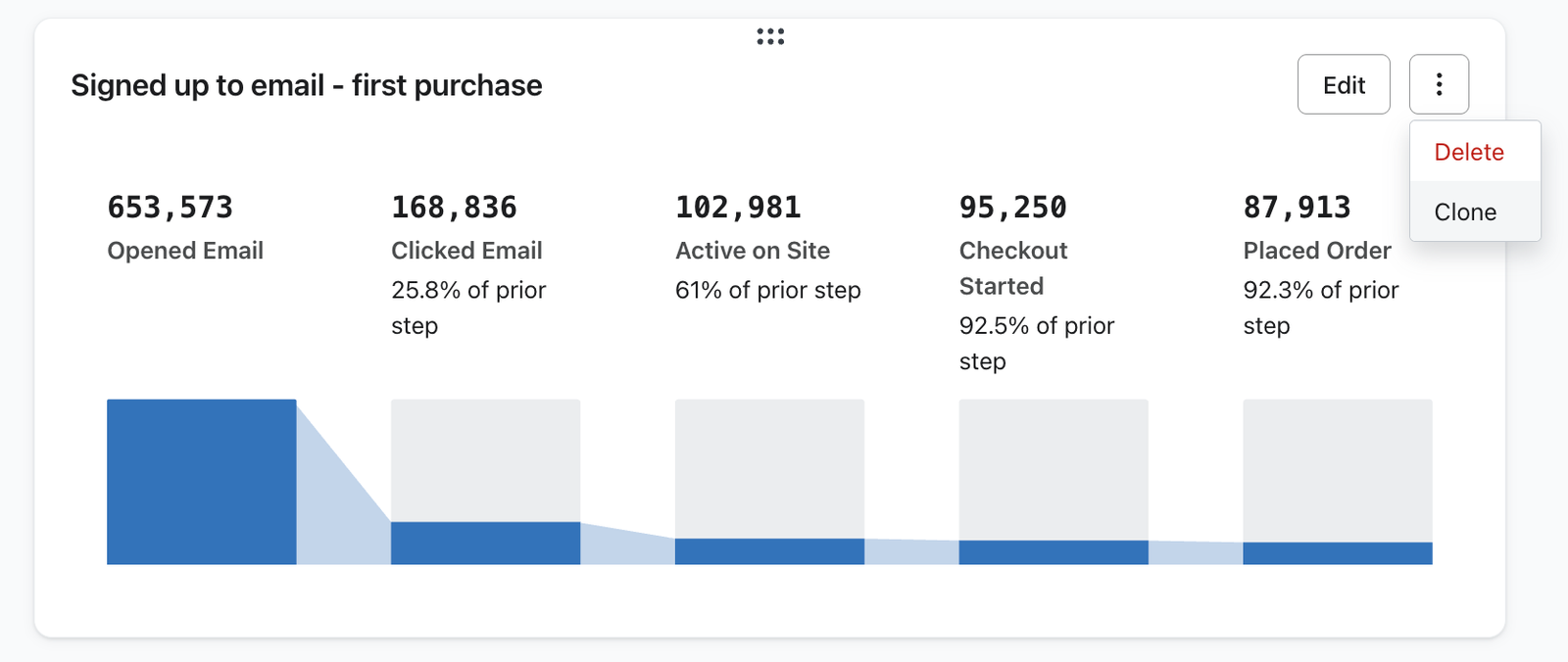
これによりファネルが複製され、元のファネルを保持したまま変更を加えられます。
メインダッシュボードビューのカスタマイズ
各カードの設定を個別にカスタマイズするだけでなく、ダッシュボード全体の設定もカスタマイズできます。
ダッシュボードの期間を調整する
デフォルトでは、ファネルダッシュボードとすべてのカードで、期間として過去 7 日間が使用されます。
ただし、次のオプションに調整できます。
- 過去7日
- 過去30日
- 過去90日
- 過去365日
- 週初来
- 月初来
- 年間累計
- カスタム(開始日と終了日を選択)
ダッシュボードの日付を調整するには:
- レポート上部の期間ドロップダウンをクリックしてください。
2. 目的の期間を選択します。
選択した期間に応じて、ダッシュボード全体が更新されます。選択した期間内にあり、かつ最初のイベント ステップの条件に合致するセグメントとプロファイルのみがカードに反映される点にご注意ください。
ダッシュボードの順序を調整する
カードの順序を調整するには、カード上部にある ドット アイコン をクリックしたままにしてください。各カードを目的の場所にドラッグ&ドロップできます。
その他のリソース
- ファネル分析レポートのトラブルシューティング
エラーや不正確な数値が発生している可能性のあるファネル分析カードの潜在的な問題をトラブルシューティングする方法をご紹介します。このガイドでは、特定のイベントを一緒に配置した場合や特定の順序で配置した場合に発生する主な問題について説明します。
- Klaviyo オンサイトトラッキングのスタートガイド
Klaviyo で対応している E コマースサイトのオンサイトトラッキングについて説明します。主なオンサイトトラッキングは以下の 2 つです。
- Klaviyo の Cookie を理解する
Klaviyo がウェブトラッキングの一環として Cookie をどのように使用し、情報を収集してコンバージョン率やメールのパフォーマンス向上に役立てているかについて、詳しくはこちらをご覧ください。この記事では、Klaviyo が使用する特定の Cookie とその目的を説明し、顧客がどのようにトラッキングされるかを理解できるようにします。この情報は、Klaviyo がどのようにデータを収集するか、またそれが顧客のプライバシーやコンプライアンス法にどのような影響を与える可能性があるかを理解するのに役立ちます。