Pierwsze kroki z raportem analizy lejka sprzedażowego
Czego się dowiesz?
Dowiedz się, jak używać raportowania analizy lejka sprzedażowego, aby przeanalizować ścieżkę klienta z Twoją marką oraz to, gdzie może potencjalnie zrezygnować przed działaniem lub konwersją. Lepsza wiedza o tym, gdzie klient może zrezygnować, pomaga zrozumieć, gdzie można zoptymalizować lejek sprzedażowy.
Usługi Zaawansowana platforma danych klientów Klaviyo i Klaviyo Marketing Analytics nie są uwzględnione w standardowej aplikacji marketingowej Klaviyo, a dostęp do powiązanych z nimi funkcji wymaga subskrypcji. Przejdź do naszego przewodnika po rozliczaniu, aby dowiedzieć się, jak kupić te plany.
Uzyskiwanie dostępu do pulpitu
- Jeśli jesteś klientem Zaawansowana platforma danych klientów Klaviyo, przejdź do Zaawansowana platforma danych klientów Klaviyo > Intelligence > Praktyczne dane > Analiza lejek sprzedażowy. Jeśli natomiast jesteś klientem Klaviyo Marketing Analytics, przejdź do Klaviyo Marketing Analytics > Praktyczne dane klienta > Analiza lejka sprzedażowego.
- Jeśli tworzysz analizę lejka sprzedażowego po raz pierwszy, wybierz Utwórz lejek, jak pokazano poniżej.
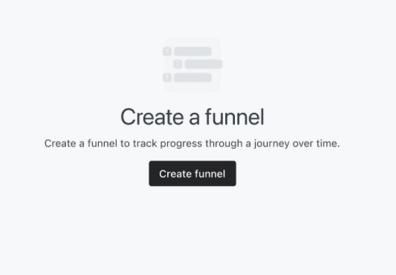
Na konto będzie można utworzyć tylko 1 pulpit lejka sprzedażowego z maksymalnie 10 kartami analizy lejka sprzedażowego. Wykonując kroki opisane w następnej sekcji, aby dostosować pulpit, będziesz dodawać karty lub wykresy lejka sprzedażowego do tego 1 pulpitu.
Dostosowywanie i dodawanie kart analizy lejka sprzedażowego
Podczas tworzenia nowej karty lub wykresu lejka sprzedażowego masz możliwość nazwania karty (pamiętaj, że będzie to dotyczyć każdej pojedynczej karty lub wykresu na pulpicie), przefiltrowania według wybranego segmentu (jeśli chcesz) oraz dodania konkretnych kroków metryki lub działań.
Możesz też dodać dodatkowe filtry do każdego kroku, aby zawęzić je do bardziej szczegółowych podzbiorów klientów. Te opcje będą dostępne w menu ustawień, które pojawi się po prawej stronie ekranu po wybraniu Utwórz lejek sprzedażowy, jak pokazano poniżej.
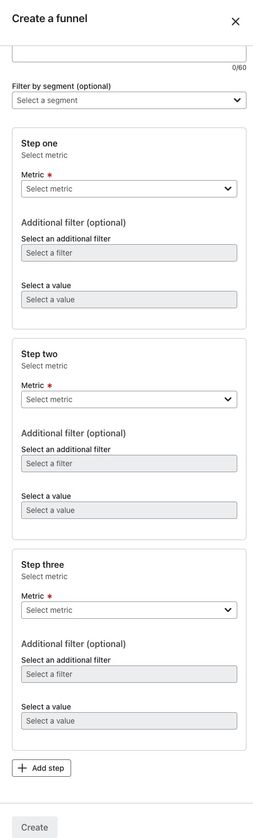
- Nadaj karcie nazwę, która będzie możliwa do zidentyfikowania względem ścieżki klienta, którą próbujesz przeanalizować. Na przykład: „Nowi klienci, którzy nie dokonali zakupu w ciągu ostatnich 90 dni”.
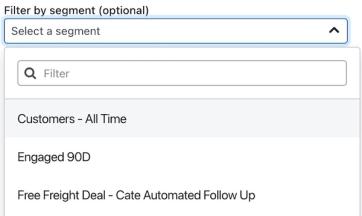
- Następnie możesz filtrować według 1 segmentu klientów. To przydatne, jeśli chcesz skupić się na konkretnym podzbiorze klientów i ich zachowaniach. Otwórz menu rozwijane Filtruj według segmentu (opcjonalnie) i wybierz segment z listy alfabetycznej lub wyszukaj go w polu Filtruj.
Nie musisz wybierać konkretnego segmentu dla karty lejka sprzedażowego. Jeśli nie wybierzesz segmentu, analiza lejka sprzedażowego będzie obejmować wszystkie profile w wybranych ramach czasowych i konfiguracji lejka sprzedażowego.
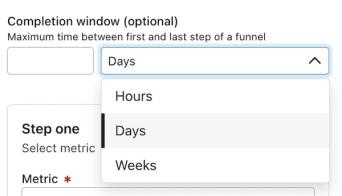
3. W następnym kroku możesz określić maksymalne okno czasowe między pierwszym a ostatnim krokiem lejka sprzedażowego, który tworzysz. Otwórz menu Dni i wybierz jedną z opcji: Godziny, Dni lub Tygodnie, a następnie wpisz liczbę całkowitą w polu po lewej stronie.
Następnie przejdziesz do sekcji, w której skonfigurujesz kroki lub zdarzenia lejka sprzedażowego i sprawdzisz, na którym etapie klienci potencjalnie rezygnują podczas swojej ścieżki.
Ważne jest, aby te kroki były we właściwej kolejności logicznej, zaczynając od Kroku 1, aby można było dokładnie rejestrować przechodzenie klienta przez lejek sprzedażowy. Na przykład umieszczenie metryki konwersji, takiej jak Rozpoczęto realizację zakupu, przed metryką typu Aktywni w witrynie może generować niedokładne dane, ponieważ kolejność działań może nie być najbardziej logiczna. Ponadto pewne metryki (tj. zdarzenia Klaviyo i zdarzenia e-commerce) razem mogą również powodować sztuczne spadki liczb i niedokładne wyniki. Więcej informacji znajdziesz w sekcji FAQ poniżej.
4. Otwórz listę rozwijaną Metryka i wybierz zdarzenie metryki z alfabetycznej listy lub wyszukaj je w polu Filtr. Ta lista będzie zawierać wszystkie zdarzenia Klaviyo oraz wszelkie zdarzenia z integracji e-commerce.
5. Kliknij Dodaj krok, jeśli chcesz dodać więcej niż wymagane 2 kroki.
Aby utworzyć lejek sprzedażowy, musisz mieć co najmniej 2 zdarzenia metryki, ale łącznie nie więcej niż 5 zdarzeń metryki. Możesz też usuwać kroki metryk, klikając ikonę kosza na śmieci, która pojawia się w prawym górnym rogu.
Pod każdym krokiem masz możliwość dodania filtra, aby jeszcze bardziej doprecyzować wybrany segment klientów. Na przykład, jeśli analizujesz segment stałych klientów, możesz dodać filtr według Kraj, aby sprawdzić, skąd głównie pochodzą te zamówienia.
6. Aby dodać filtr do kroku, otwórz listę rozwijaną Wybierz dodatkowy filtr i wybierz zdarzenie metryka z listy alfabetycznej lub wyszukaj je w polu Filtr.
Jeśli zdecydujesz się dodać filtry, musisz dodać wartość. Wartości są powiązane z wybraną metryką oraz typami filtrów. Na przykład jeśli wybierzesz metrykę inną niż konwersja, taką jak Aktywni w witrynie, oraz filtr Przypisana wiadomość, zobaczysz opcje wyboru konkretnej przypisanej wiadomości z listy rozwijanej wartości.
7. Aby dodać wartość do kroku i filtra, otwórz menu rozwijane Wybierz wartość i wybierz zdarzenie metryki z listy alfabetycznej lub wyszukaj w polu Filtr.
8. Gdy lejek sprzedażowy będzie gotowy, kliknij Utwórz.
Rozwiązywanie problemów z potencjalnymi błędami karty
Jeśli lejek sprzedażowy został pomyślnie utworzony, zobaczysz nową kartę u góry pulpitu.
Jeśli jednak pojawi się komunikat o błędzie informujący, że „Nie udało się zapisać lejka sprzedażowego”, odśwież stronę i spróbuj ponownie. Jeśli otrzymasz komunikat „Coś poszło nie tak”, oznacza to, że dane są obecnie niedostępne. Musisz ręcznie odświeżyć stronę i sprawdzić, czy dane teraz się wczytają. Dodatkowo możesz zobaczyć błędy karty informujące, że używasz nieaktywnego segmentu lub że od tego czasu 1 lub więcej zdarzeń metryki zostało usuniętych. W przypadku tego komunikatu odśwież całą stronę lub w razie potrzeby wprowadź zmiany w lejku sprzedażowym, a następnie kliknij Utwórz, aby zapisać te zmiany.
Czasami możesz utworzyć kartę z określonymi zdarzeniami metryka jako krokami, ale liczby mogą być sztucznie zaniżone lub niedokładne. Problemy te mogą być związane z pewnymi metrykami, które są używane razem (tj. zdarzeniami Klaviyo i zdarzeniami e-commerce). Dowiedz się więcej o tych potencjalnych rozbieżnościach w naszym przewodniku rozwiązywania problemów z analizą lejka sprzedażowego.
Sprawdzanie wyników
Po utworzeniu karty lejka sprzedażowego pojawi się ona na górze pulpitu. W razie potrzeby zawsze można dostosować kolejność kart. Poniżej znajduje się przykład karty lejka sprzedażowego z 5 krokami.
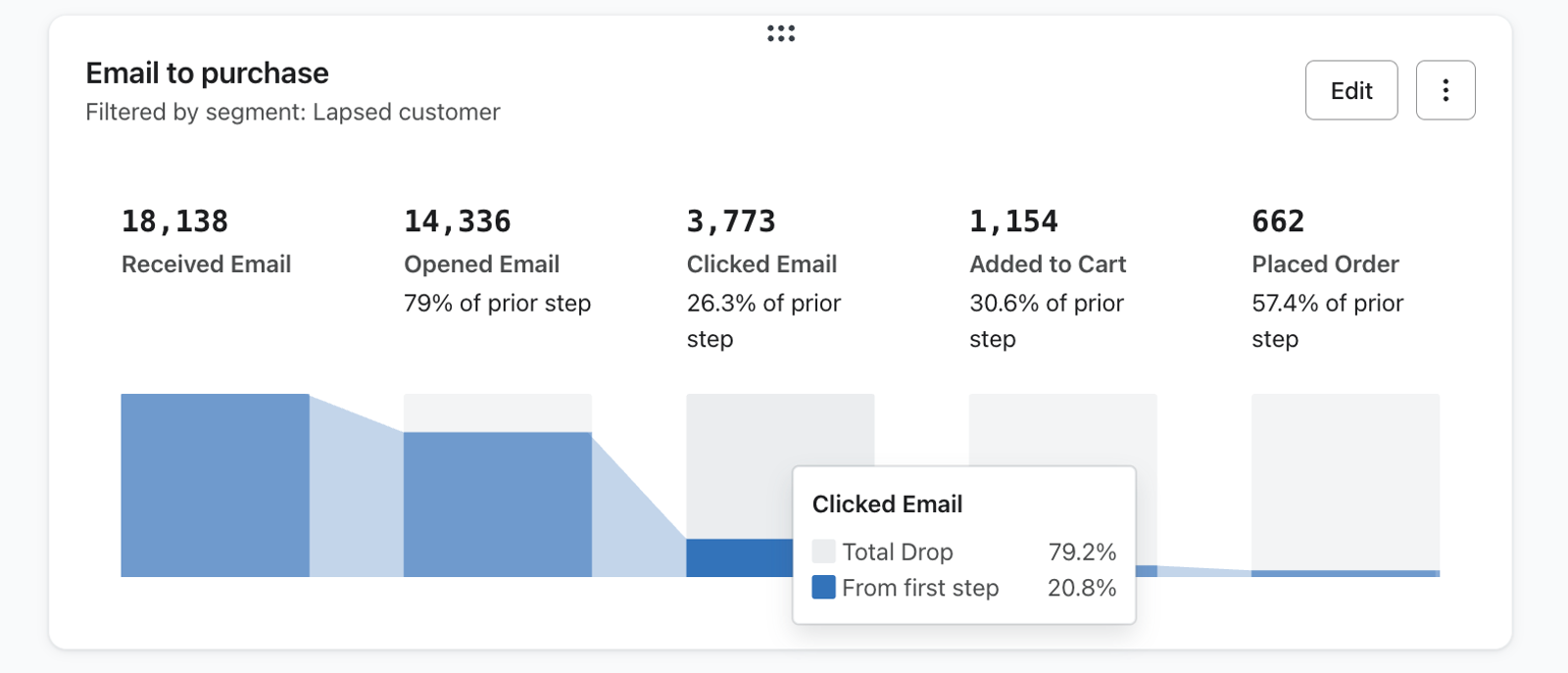
W zależności od liczby dodanych kroków każda karta wyświetli wykres słupkowy dla każdego kroku, odzwierciedlający kolejność kroków od lewej do prawej.
Pierwszy słupek po lewej stronie przedstawia zagregowaną łączną liczbę klientów, którzy kwalifikują się do zdarzenia tej metryki w ramach przedziału czasu raportu (odzwierciedloną w liczbie u góry oraz w samym słupku). Każdy kolejny słupek przedstawia liczbę klientów, którzy kwalifikują się do tej konkretnej metryki jako podzbiór łącznej liczby z pierwszego słupka lub kroku (odzwierciedloną w liczbie u góry, wartości procentowej i samym słupku).
Jeśli zastosujemy to do powyższego przykładu, oznacza to, że z 18 136 klientów, którzy otrzymali e-mail, 14 336 otworzyło e-mail. A spośród tych 18 136 klientów 3 773 przeszło do kliknięcia w e-mail. Następnie 1 154 profile dodały produkt do koszyka, a ostatecznie 662 profile złożyły zamówienie.
Możesz też sprawdzić ogólny procent ukończenia od pierwszego kroku w lejku sprzedażowym, najeżdżając kursorem na dowolny z pasków na karcie.
Edytowanie kart
- Aby edytować kartę, znajdź konkretną kartę lejka sprzedażowego lub wykres, który chcesz dostosować, i kliknij Edytuj.
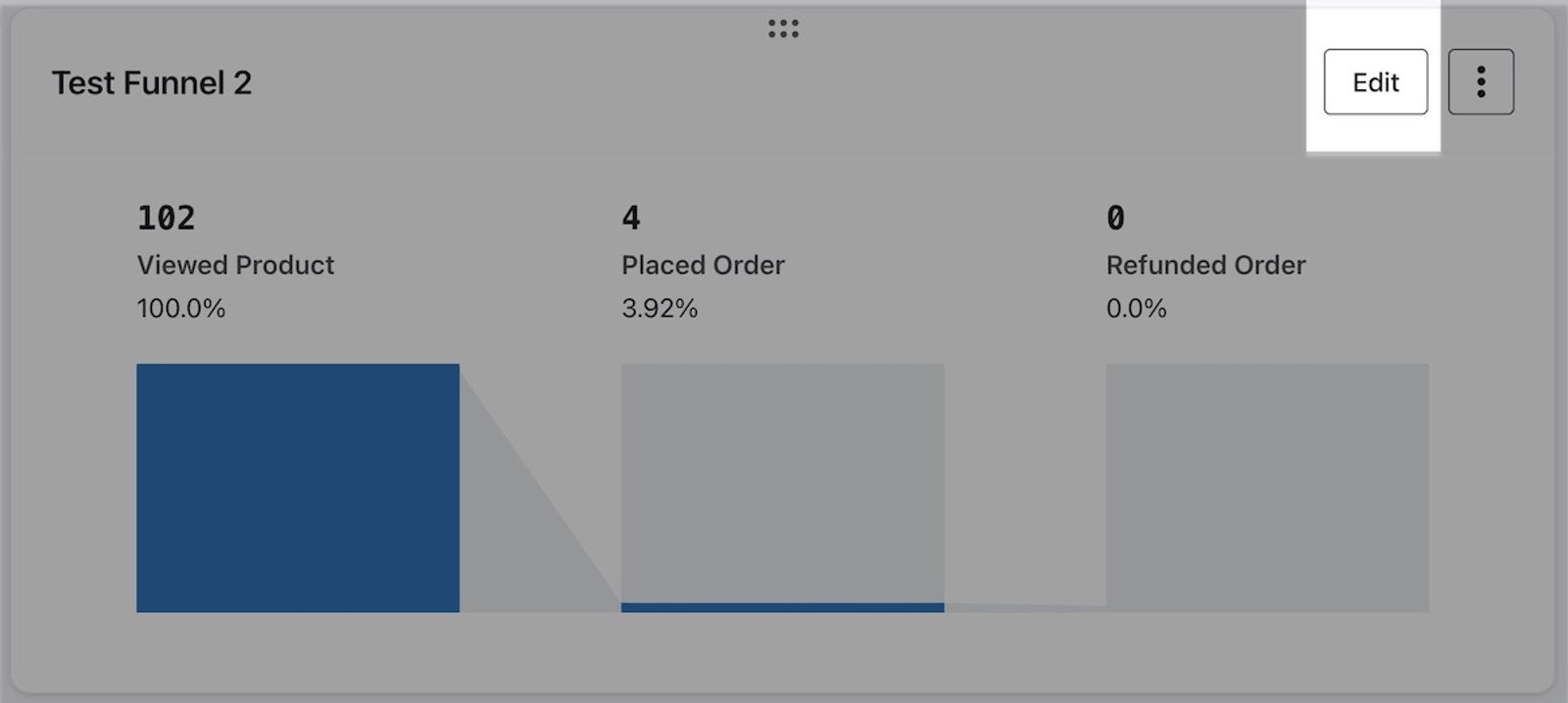
- Menu ustawień pojawi się po prawej stronie. Wprowadź wszelkie edycje lub aktualizacje potrzebne w krokach lejka sprzedażowego.
- Gdy edycja będzie gotowa, kliknij Zapisz.
Jeśli wprowadzono zmiany i nie kliknięto Zapisz, pojawi się monit o odrzucenie zmian lub anulowanie i powrót do edycji oraz zapisywania zmian. Wybierz opcję Odrzuć zmiany, jeśli nie chcesz zapisywać edycji. W przeciwnym razie wybierz Anuluj, aby wrócić do menu ustawień i zapisać zmiany.
Klonowanie lejków sprzedażowych
Możesz też klonować lejki sprzedażowe, aby szybko wprowadzać kolejne wersje bez konieczności odtwarzania lejków sprzedażowych od zera. Aby sklonować istniejący lejek sprzedażowy, kliknij menu działań (tj. menu z 3 kropkami) i wybierz opcję Klonuj .
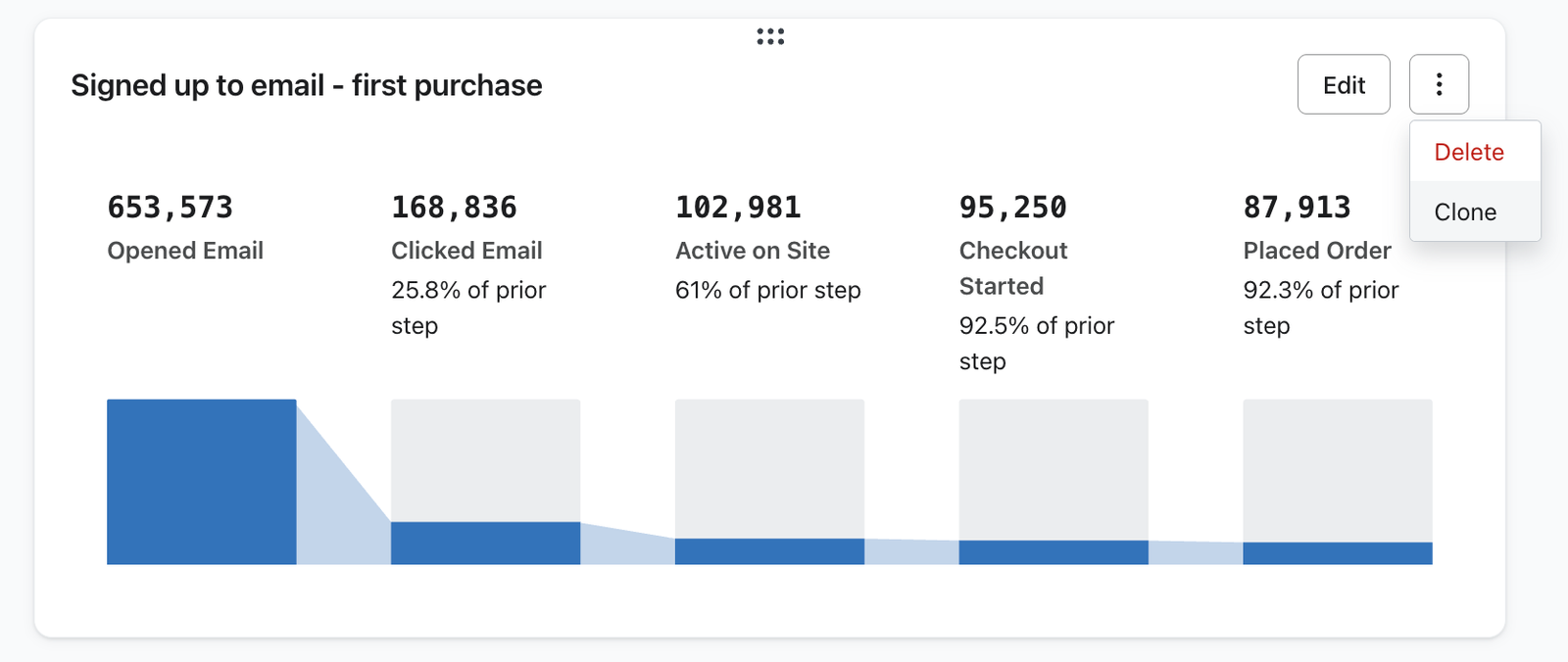
Spowoduje to zduplikowanie lejka sprzedażowego, dzięki czemu możesz wprowadzać zmiany, zachowując oryginał.
Dostosowywanie widoku głównego pulpitu
Oprócz dostosowywania konfiguracji każdej pojedynczej karty można też dostosować ustawienia całego pulpitu.
Dostosowywanie ram czasowych na pulpicie
Domyślnie pulpit lejka sprzedażowego i wszystkie karty będą używać ostatnich 7 dni jako ram czasowych.
Możesz jednak dostosować to do następujących opcji:
- Ostatnie 7 dni
- Ostatnie 30 dni
- Ostatnie 90 dni
- Ostatnie 365 dni
- Od początku tygodnia do dziś
- Od początku miesiąca do dziś
- Od początku roku do dziś
- Niestandardowe (wybierz własną datę początkową i końcową)
Aby dostosować datę na pulpicie:
- Kliknij menu rozwijane zakresu czasu u góry raportu.
2. Wybierz preferowany przedział czasu.
Wybrane ramy czasowe zaktualizują cały pulpit. Pamiętaj, że w kartach będą odzwierciedlane tylko segmenty i profile, które spełniają kryteria pierwszego kroku zdarzenia i mieszczą się w wybranym przedziale czasu.
Dostosowywanie kolejności na pulpicie
Aby dostosować kolejność kart, kliknij i przytrzymaj ikonę kropek u góry karty. Możesz przeciągnąć i upuścić każdą kartę w wybrane miejsce.
Dodatkowe źródła
- Rozwiązywanie problemów z raportem z analizy lejka sprzedażowego
Dowiedz się, jak rozwiązywać potencjalne problemy z kartami analizy lejka sprzedażowego, które mogą powodować błędy lub nieprawidłowe liczby. Ten przewodnik omawia główne problemy, które pojawiają się przy umieszczaniu niektórych zdarzeń razem i w określonej kolejności.
- Śledzenie aktywności na stronie przez Klaviyo: pierwsze kroki
Poznasz różne sposoby, w jakie Klaviyo pomoże Ci śledzić aktywność na Twojej stronie e-commerce. Można robić to na dwa kluczowe sposoby:
- Informacje o plikach cookie w Klaviyo
Dowiedz się więcej o tym, jak Klaviyo wykorzystuje pliki cookie jako część śledzenia aktywności na stronie, aby zbierać informacje i pomagać w poprawie wskaźnika konwersji oraz skuteczności e-maili. W tym artykule wyjaśniamy konkretny plik cookie, którego używamy, i jego zastosowania, aby było jasne, jak śledzeni są klienci. Te informacje pomogą zrozumieć, jak Klaviyo gromadzi dane i jak może to wpływać na prywatność klientów oraz zgodność z przepisami i przepisami prawa.