ヘルプデスクでチケットにタグを付ける方法
Klaviyo ヘルプデスクでタグを使用してサポートチケットを分類、整理し、簡単に見つける方法をご覧ください。
チケットタグとは?
タグは、ヘルプデスクのチケットに適用して、お客様との会話を分類し、管理しやすくするためのラベルです。タグを使用すると、次のことが簡単になります。
- 類似するチケットを絞り込んでグループ化する
- カスタムチケットビューを作成
- お客様に最もよくある問題を把握する
Klaviyo ヘルプデスクでチケットのタグがどのように機能するか
ヘルプデスクでチケットをタグ付けする方法は 2 つあります。自動タグ付けと手動タグ付けです。
自動チケット タグ
Klaviyoは会話を自動的に分析して顧客の意図を特定し、次の事前定義オプションから関連するタグを適用します。これらのカテゴリのいずれにも一致しない場合、自動タグは追加されません。
- 雑談
- 割引/クーポン
- 交換
- ロイヤルティ
- 注文のトラッキング
- 価格
- 商品仕様
- おすすめ
- 返品
- 配送
- 人間と話す
- 購読
自動タグ付けは、Klaviyo で事前定義されたタグのセットのみを使用する点にご注意ください。以下のチケットの例では、返品 が自動的にタグ付けされました。
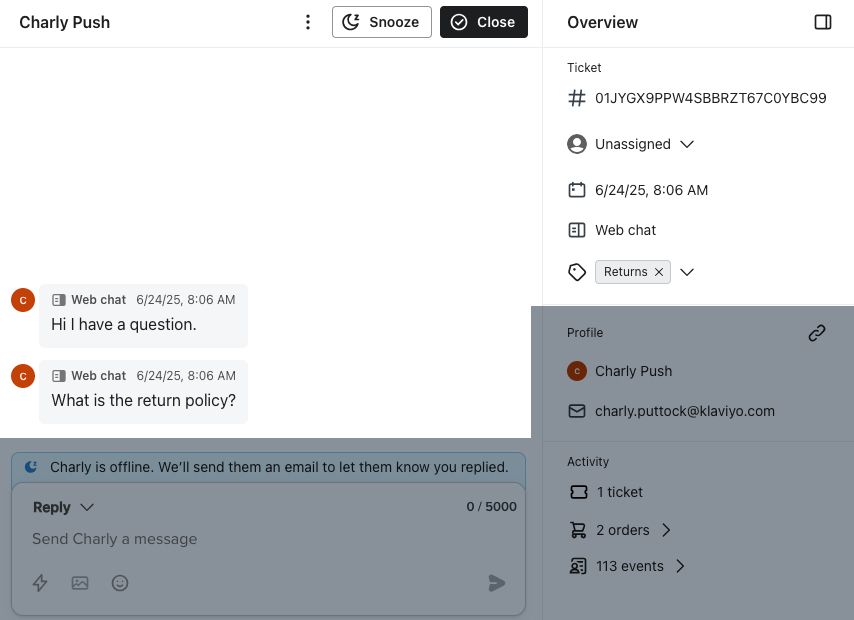
自動タグ付けは無効にできませんが、追加後に必要に応じてこれらのタグを削除できます。チケットが自動的にタグ付けされると、チケット内の タグ ドロップダウンには、Klaviyo によって追加された特定の事前定義済みタグのみが表示され、作成したカスタムタグもあわせて表示されます。事前定義済みタグの完全な一覧は、ドロップダウンの選択肢としては表示されません。
チケットの手動タグ付け
自動タグに加えて独自のラベルを追加したい場合は、新しいタグを作成し、任意のチケットに手動で添付できます。
タグを作成すると、現在のチケットに適用され、アカウントに保存されます。これにより、自分やチームは、再作成しなくても他のチケットでそのタグを選択できるようになります。カスタムタグは新しいチケットに自動的には追加されませんが、カスタムビューの作成に使用でき、ヘルプデスクのレポート作成ダッシュボードで確認できます。
チケットにタグを追加する方法
- Klaviyo で、[Klaviyoサービス] > [ヘルプデスク] に移動します。
- 該当するチケットを開きます。
- 右側の概要パネルで、タグのドロップダウンを開いてください。タグを選択フィールドを使用して、タグを検索してください。
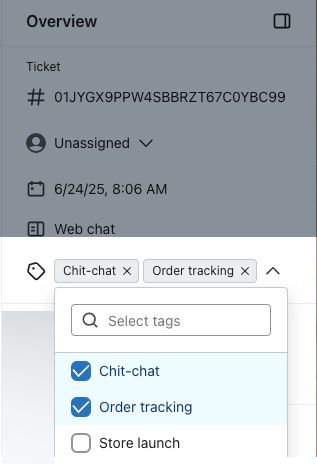
- タグを追加するには、次のいずれかを行います:
- 既存のタグの横にあるチェックボックスを選択してください。
- [タグを選択]フィールドに新しいタグの名前を入力し、[新しいタグを作成:[tag name]]を選択してタグを保存し、このチケットに適用します。
変更は自動的に保存されます;別途保存する手順はありません。このチケットからタグを削除するには、同じメニューで該当するチェックボックスの選択を解除してください。この操作で、アカウントからタグが削除されることはありません。
例:チーム用のタグを作成する
次の例では、購読スキップ依頼用のカスタムタグを作成する方法を示します。タグを作成する必要があるのは1回だけです。その後、チームの他のメンバーが自身のチケットでそのタグを選択できます。
- サブスクリプション配送のスキップに関するチケットを作成します。
- 概要パネルでタグのドロップダウンを開き、検索フィールドに[購読をスキップ]と入力してください。
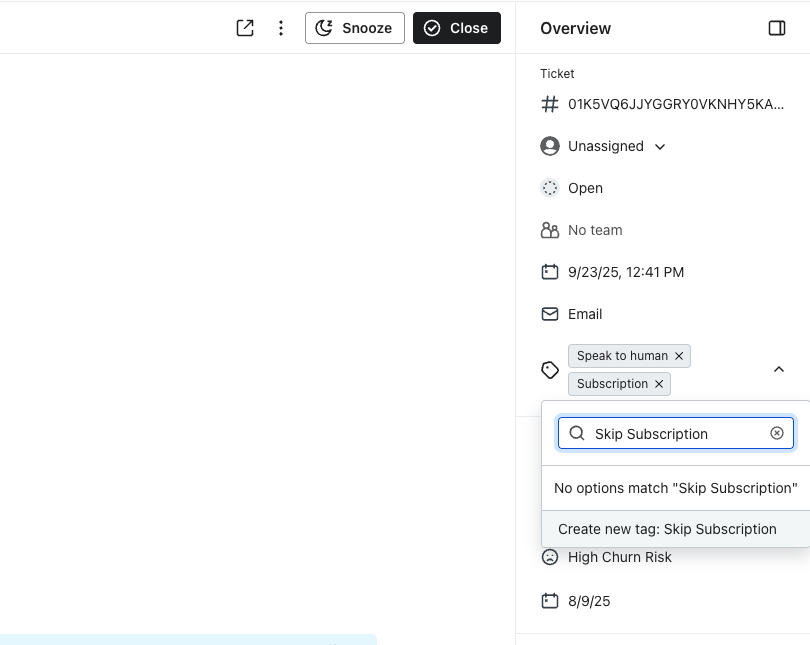
- [新しいタグを作成:購読をスキップ]を選択してください。新しいタグが、このチケットで選択された状態で表示されます。タグがすでに存在する場合は、代わりにそのチェックボックスを選択してください。
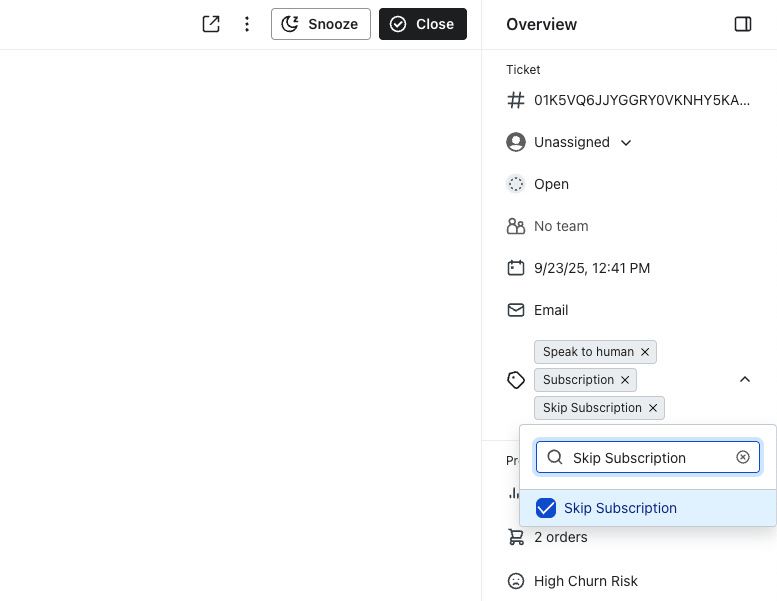
別のチケットで、タグのドロップダウンを開いて[サブスクリプションをスキップ]を選択し、同じタグを適用します。このタグは、ヘルプデスクのレポート作成にあるタグのパフォーマンステーブルでも利用できます。
次の手順
タグに基づいてチケットの傾向を分析するには、タグのレポート作成ダッシュボードを確認してください。タグのパフォーマンステーブルには、選択したレポート期間中の各タグの解決済みチケット数と平均解決時間が表示されます。
その他のリソース
- ヘルプデスクでカスタムチケットビューを作成する方法
ヘルプデスクでカスタムビューを作成して保存し、チケットの整理と管理に役立てる方法を確認します。
- Klaviyoヘルプデスクでチケットを割り当てる方法
Klaviyoヘルプデスク内でチケットを割り当てて、お客様からのお問い合わせを効率的に管理し、サポートチーム内で責任を分担する方法をご確認ください。ヘルプデスクのビューと割り当てアクションを理解することで、効率的で整理されたカスタマーサポート運用を実現できます。
- カスタマーエージェントを始める
ウェブサイト訪問者に即時サポートを提供する AI 搭載ツール、Klaviyo のカスタマーエージェントを有効化する方法をご覧ください。カスタマーエージェントは Shopify ストアから情報を取り込み、提供された追加情報を学習して、ウェブチャット、メール、SMS、WhatsApp全体でショッパーからの問い合わせに回答します。